Excel 如何查找并突出显示关键信息?
1、方法一:设置条件格式。
第一步:选中查找范围,可用鼠标拖拉或者用“Ctrl+A+A”快捷键选中全文。

2、第二步:依次点击“开始”选项卡——条件格式——突出显示单元格规则——文本包含,如下图。
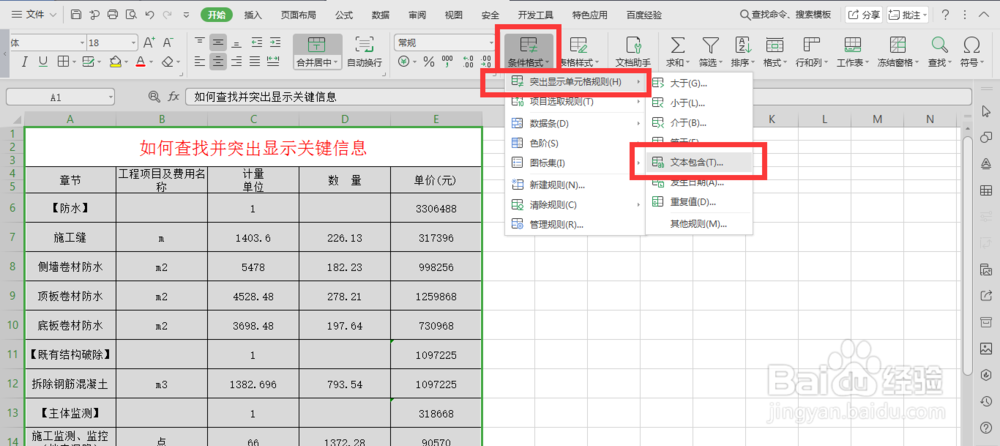
3、第三步:比如要查找关键字“监测”,可在左侧文本框中输入“监测”,在右侧选择突出显示的格式,比如“浅红填充色深红色文本”,点击确定。所有包含“监测”字样的单元格都被高亮显示了。


4、第四步:取消突出显示。如何清除条件格式?点击“开始”选项卡——点击“条件格式”——清除规则——清除整个工作表的规则。可将单元格格式还原。

5、方法二:查找替换。
第一步:点击“开始”选项卡——查找——点击“替换”,在查找内容中输入需要查找的关键字,如“监测”。


6、第二步:如果只想要突出显示关键字,可在“替换为”输入框中也输入“监测”,接着设置替换的格式。
点击“选项”——点击“替换为”行的“格式”——点击“设置格式”,设置显眼的格式使得单元格更突出,比如深色的底纹或者字体。
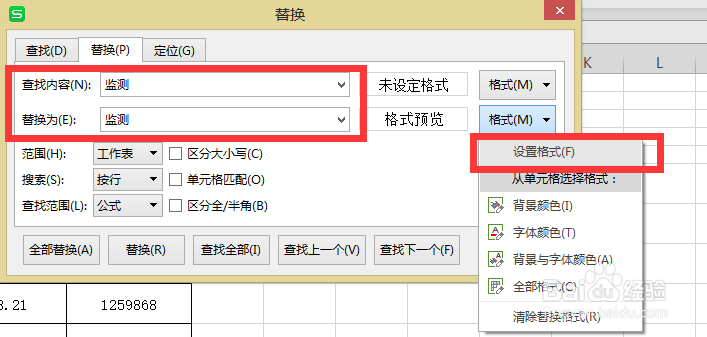

7、第三步:设置完成后,点击“全部替换”,WPS会弹出对话框,告知本次替换的单元格个数(本例中替换了6处地方),关闭窗口,发现表格中带有“监测”字样的单元格都按照设置突出显示了。


声明:本网站引用、摘录或转载内容仅供网站访问者交流或参考,不代表本站立场,如存在版权或非法内容,请联系站长删除,联系邮箱:site.kefu@qq.com。
阅读量:25
阅读量:158
阅读量:169
阅读量:57
阅读量:187