ps如何去掉覆盖文字的公章
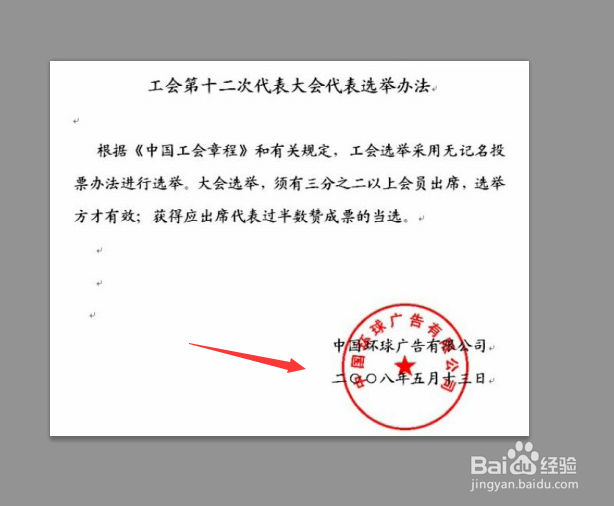
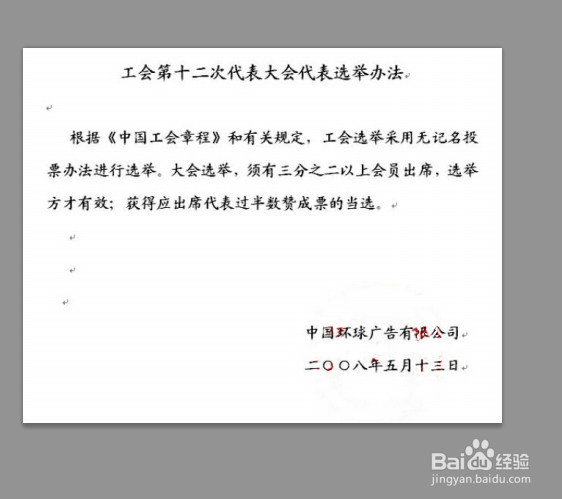
1、首先使用ps将需要处理的图片打开,现在状态如图所示:
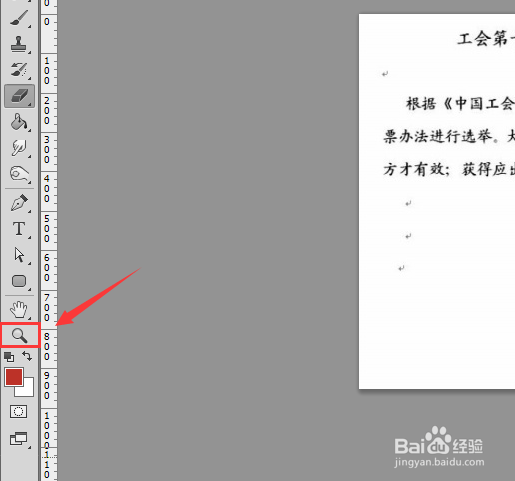
2、打开图片之后再在工具箱内找到放大工具,如图所示:
3、选择放大工具点击图片将我们的图片放大以便于处理,然后在工具箱内找到仿制图章工具,如图所示:
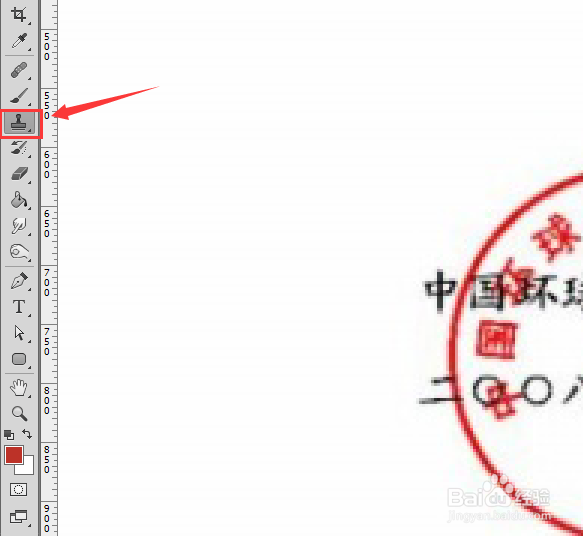
4、选择仿制图章工具我们在空白处按下alt键,然后点击鼠标左键,在公章上面拖动鼠标左键可以看到在鼠标经过的地方公章就消失了,如图所示:

5、继续放大并虽小仿制图章工具的大小,将文字中间的继续清清除,如图所示:
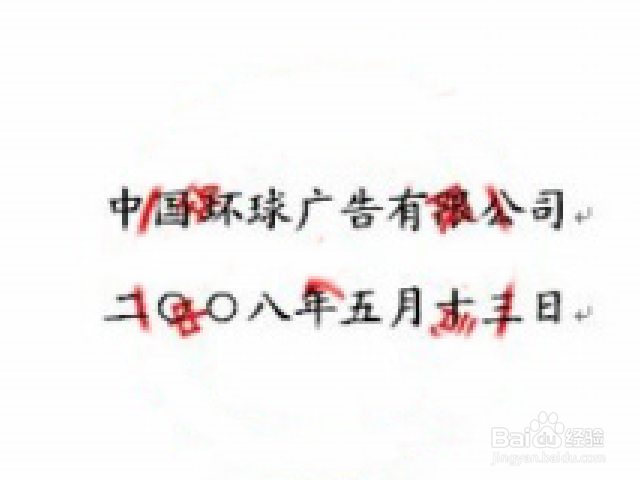
6、将中文字间的消除之后可以看到此时还有一点红色可见,如图所示:
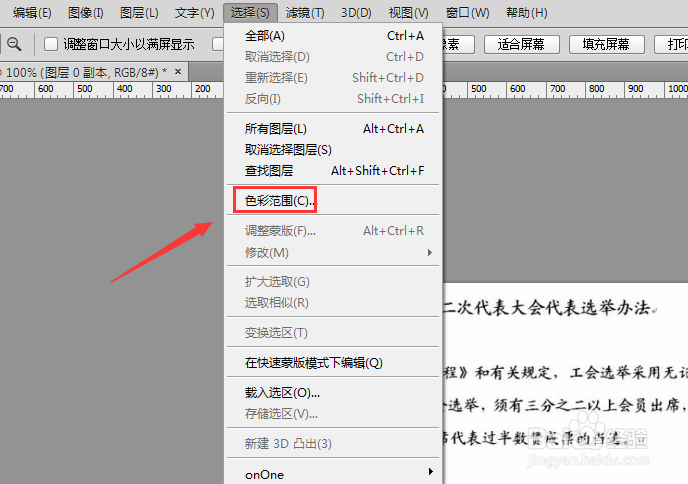
7、再在菜单里找到选择里面的色彩范围选项,如图所示:
8、点击色彩范围选项在弹出的对话框内设置参数如图所示:
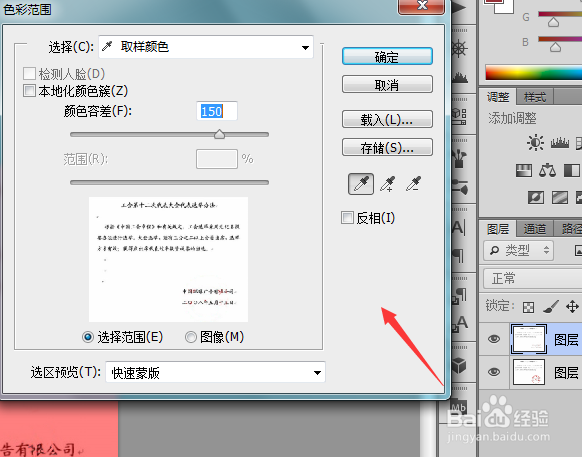
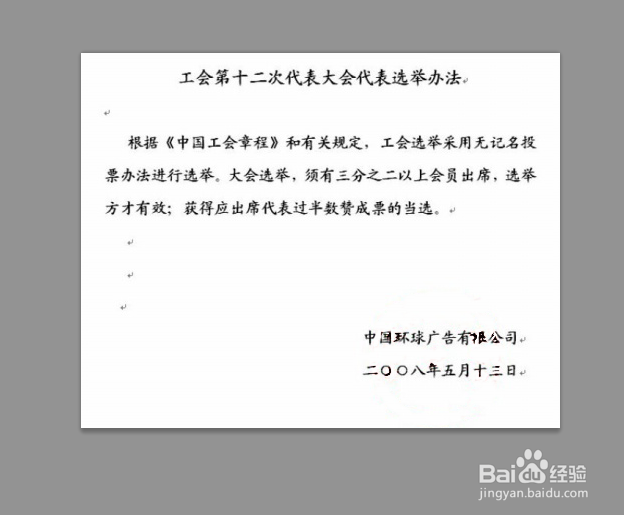
9、设置好参数后买得到选区然后按下delete键,然后继续使用仿制图章工具进行细修,最后的效果如图所示:
声明:本网站引用、摘录或转载内容仅供网站访问者交流或参考,不代表本站立场,如存在版权或非法内容,请联系站长删除,联系邮箱:site.kefu@qq.com。
阅读量:196
阅读量:193
阅读量:169
阅读量:172
阅读量:31