如何用苹果备忘录画出星空
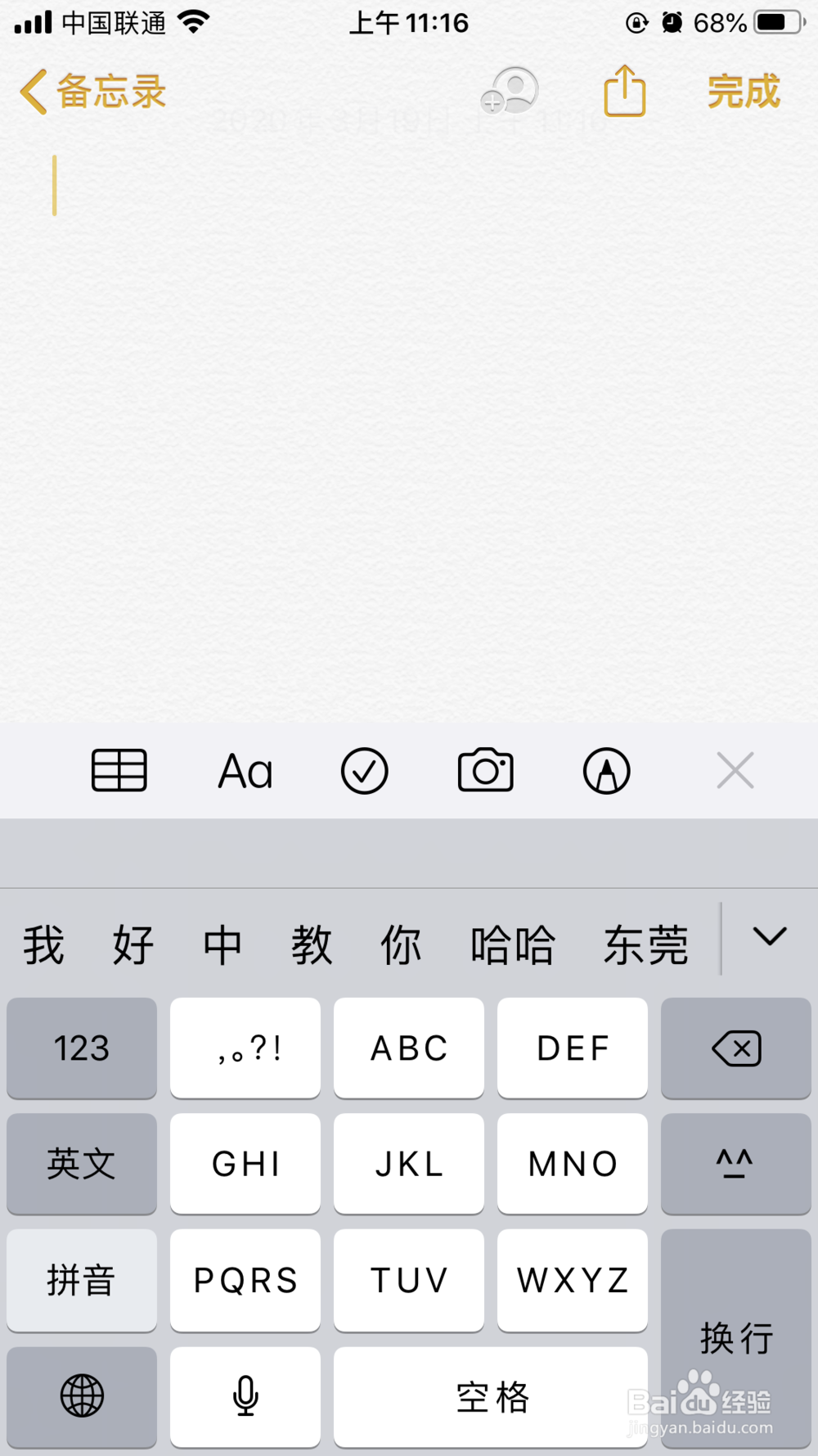
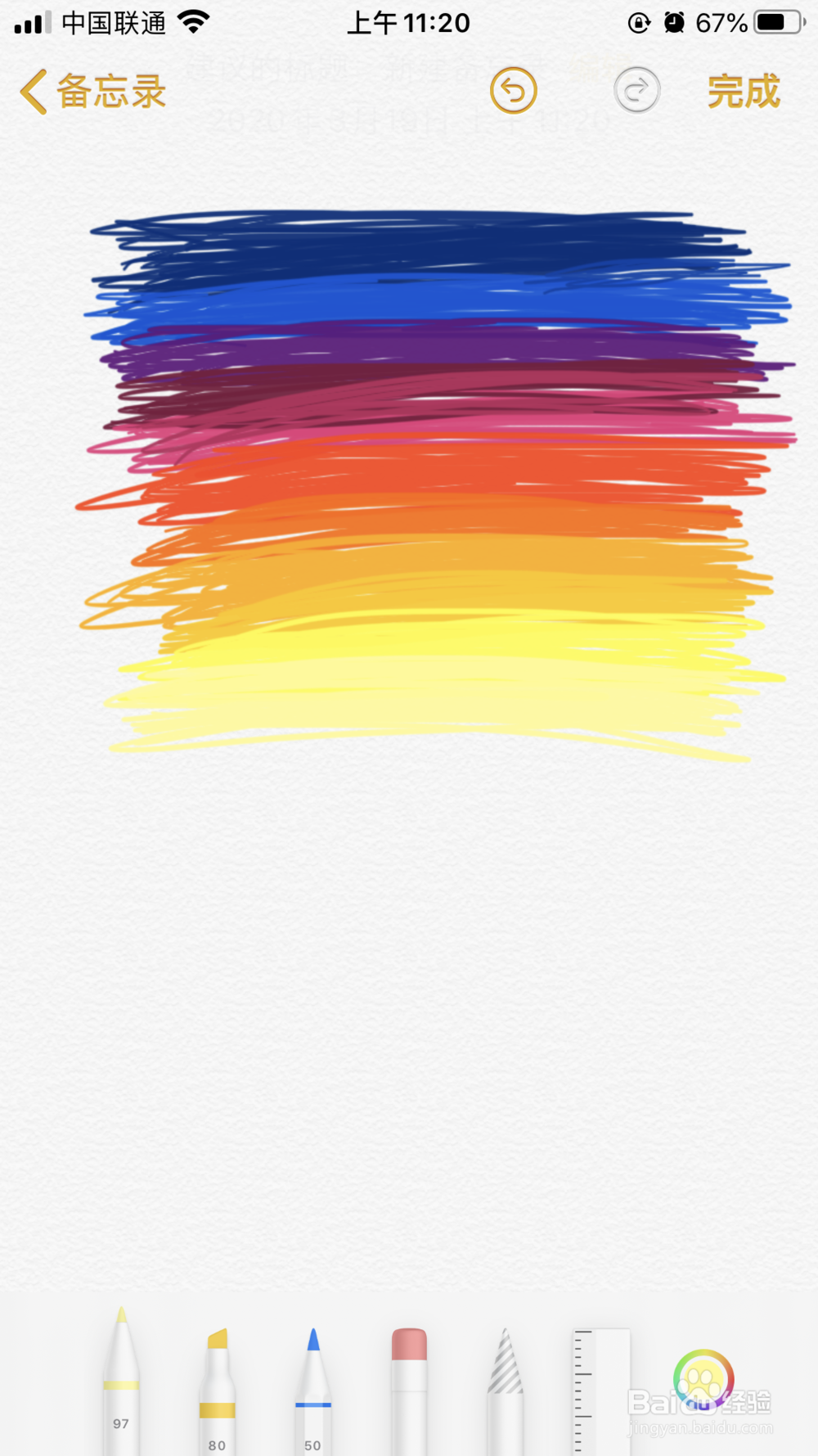
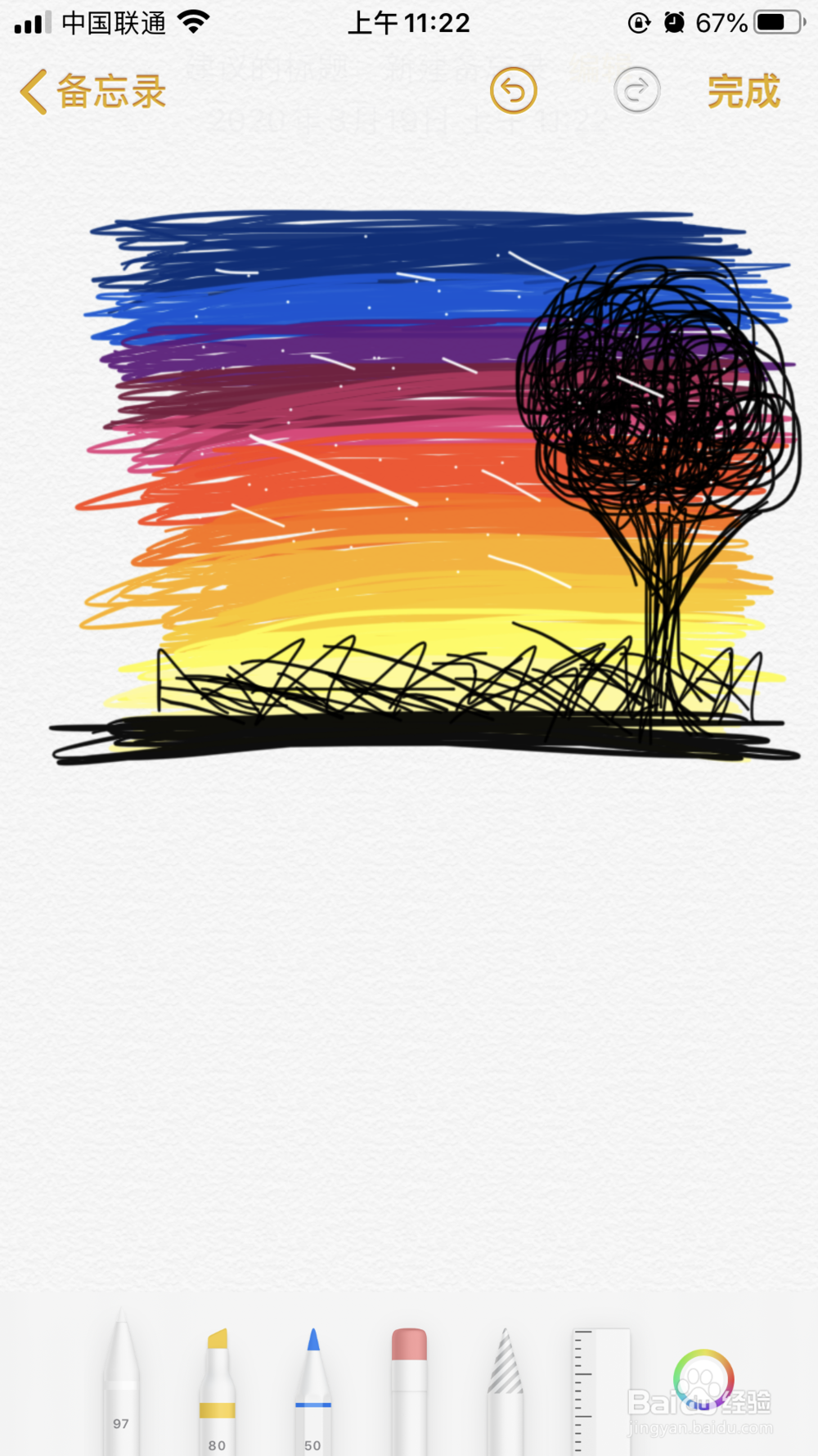
1、首先我们打开苹果手机里自带的备忘录,我们选择比的大小,选择深蓝色。
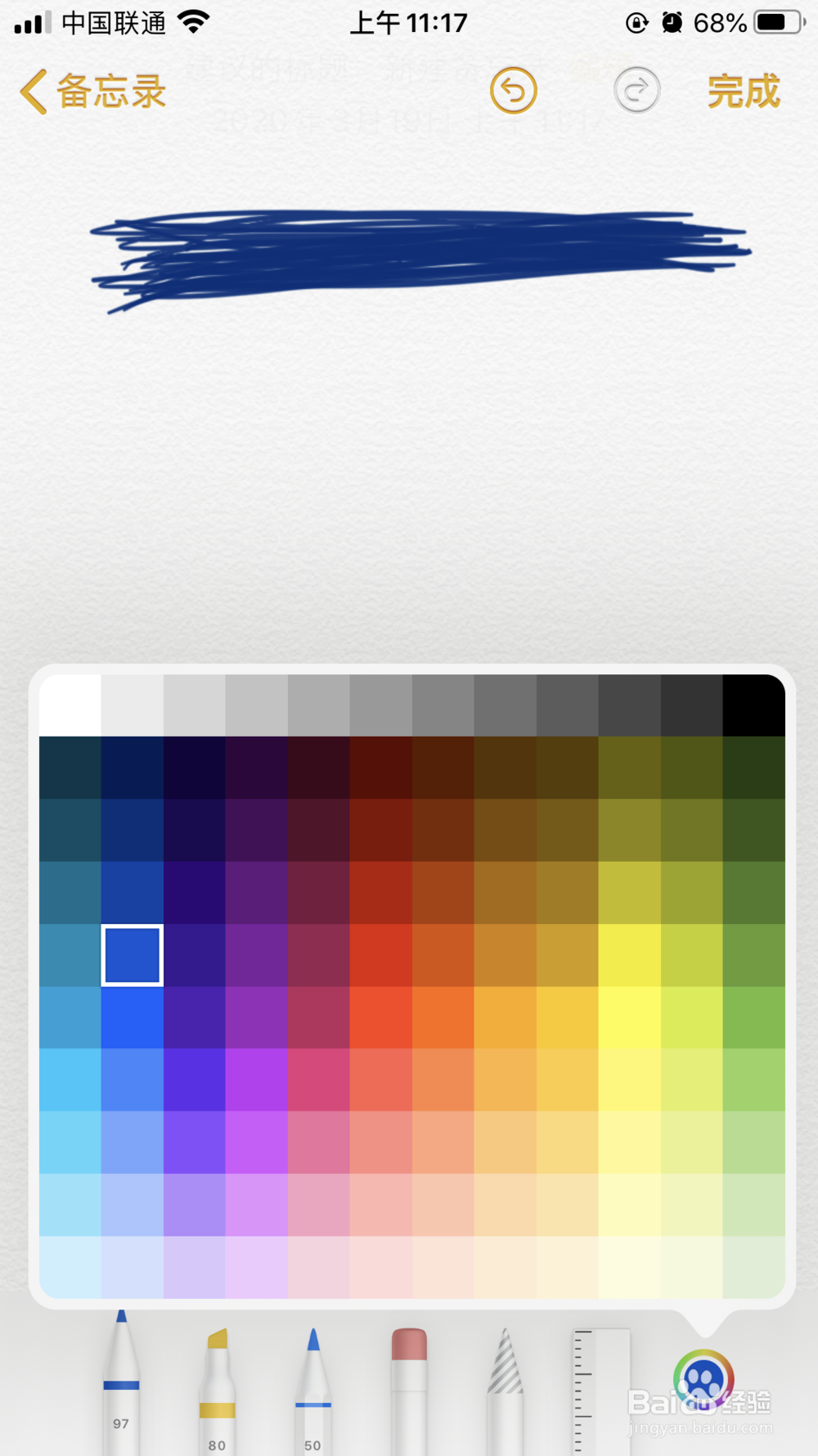
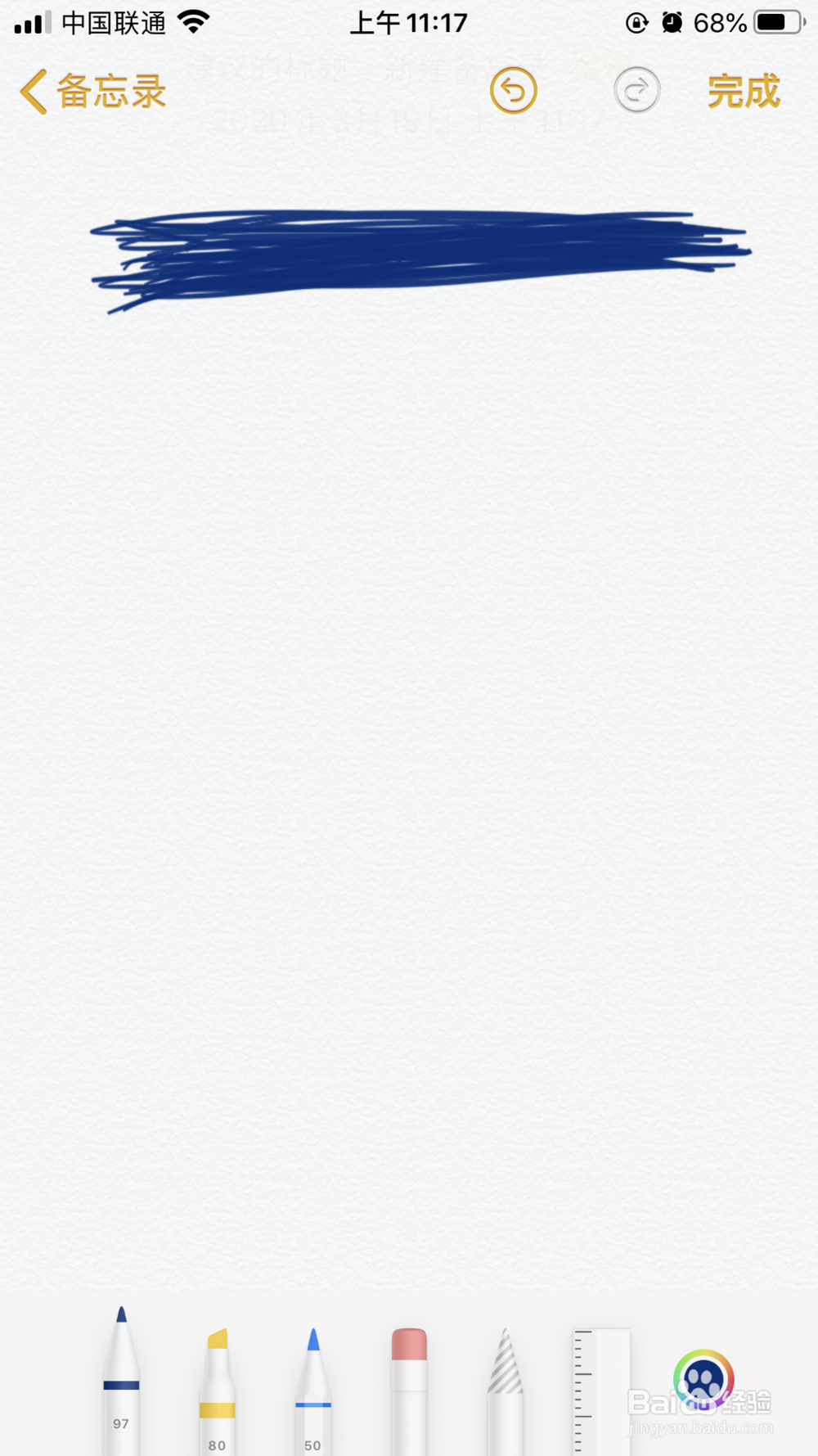
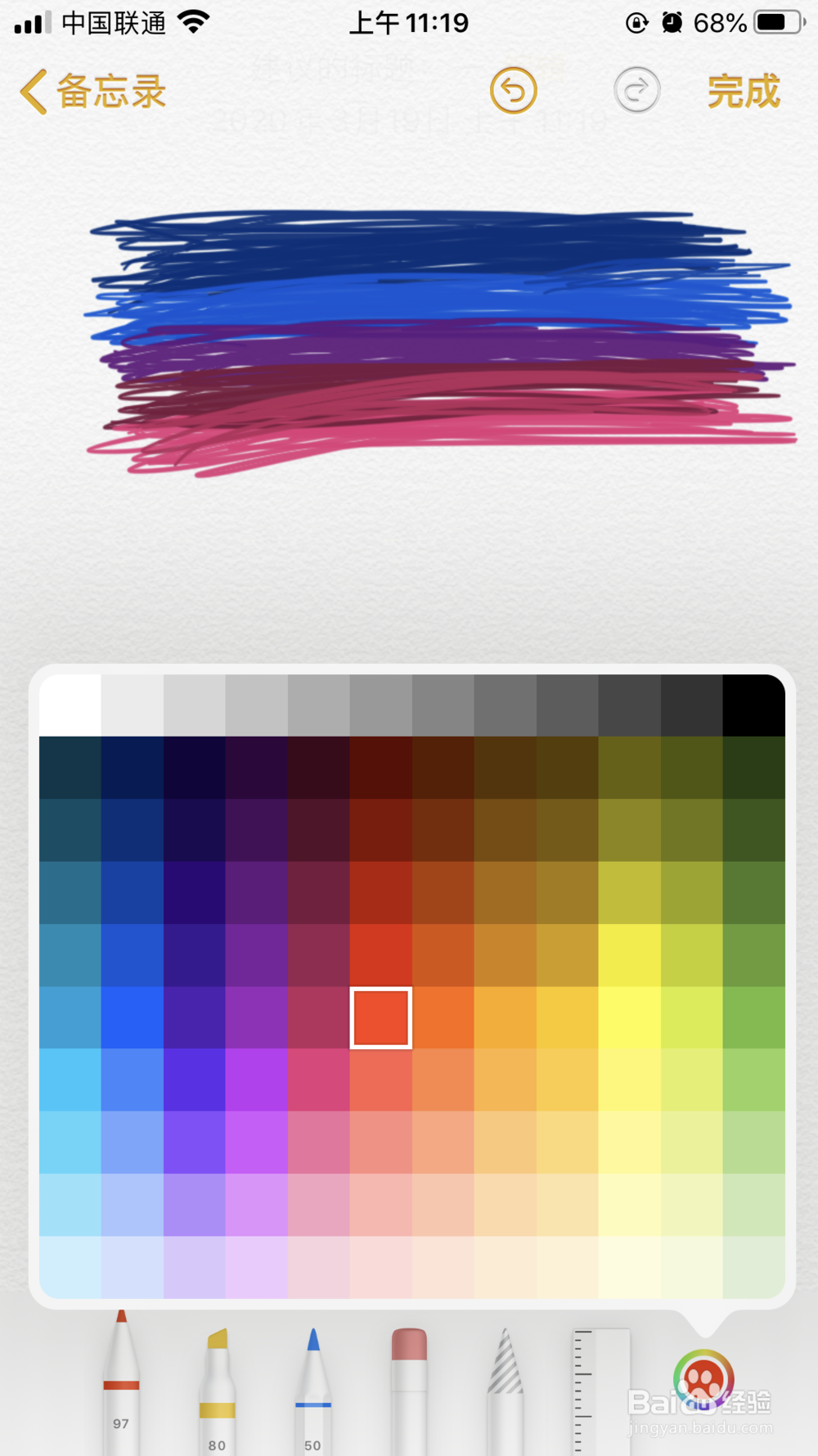
2、深蓝色在最上方,我们换上几层,记住一定是要显得比较有艺术感。接着我们用比较浅一点的蓝色过渡到紫色。

3、在重紫色的过渡到紫红色,慢慢地我们就可以用比较好看的一些亮橙色黄色淡黄色浅黄色进行过度。
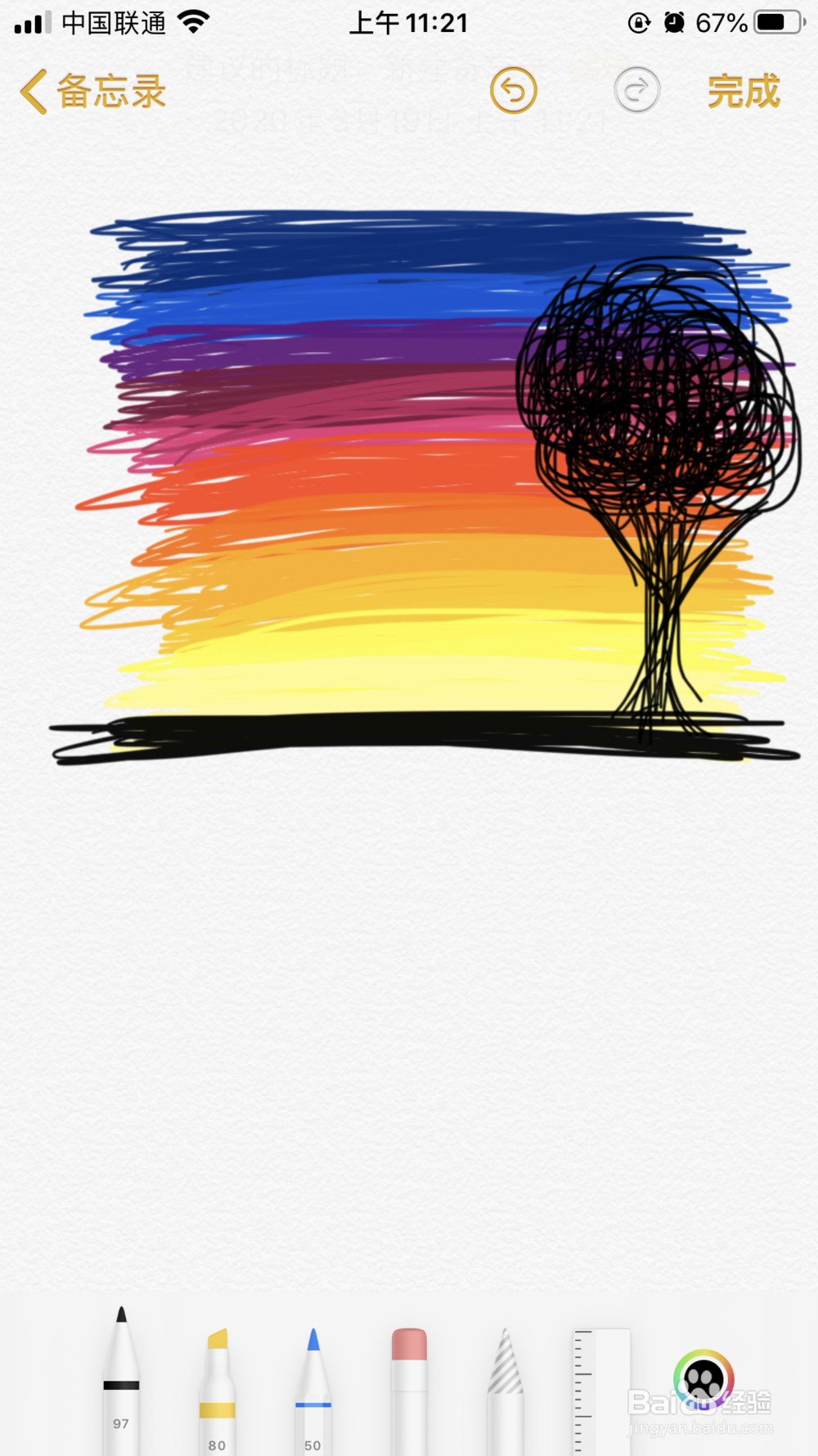
4、接着,我们选用黑色的笔在最底下的淡黄色部分,画出,黑色的草地以及一颗大树的模样。
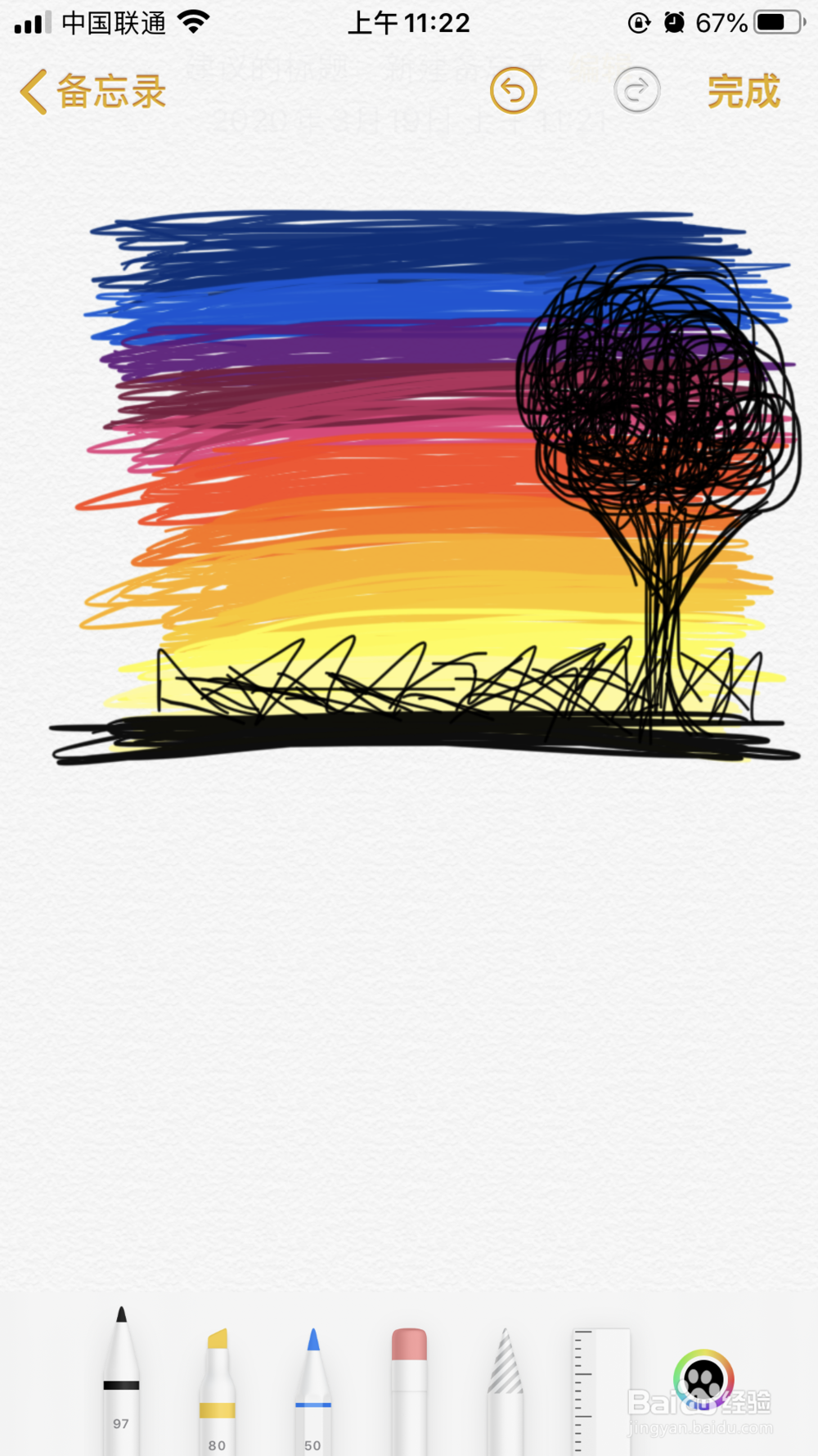
5、化完大树之后,我们在用黑色的笔,画出一些细枝末节路的草。
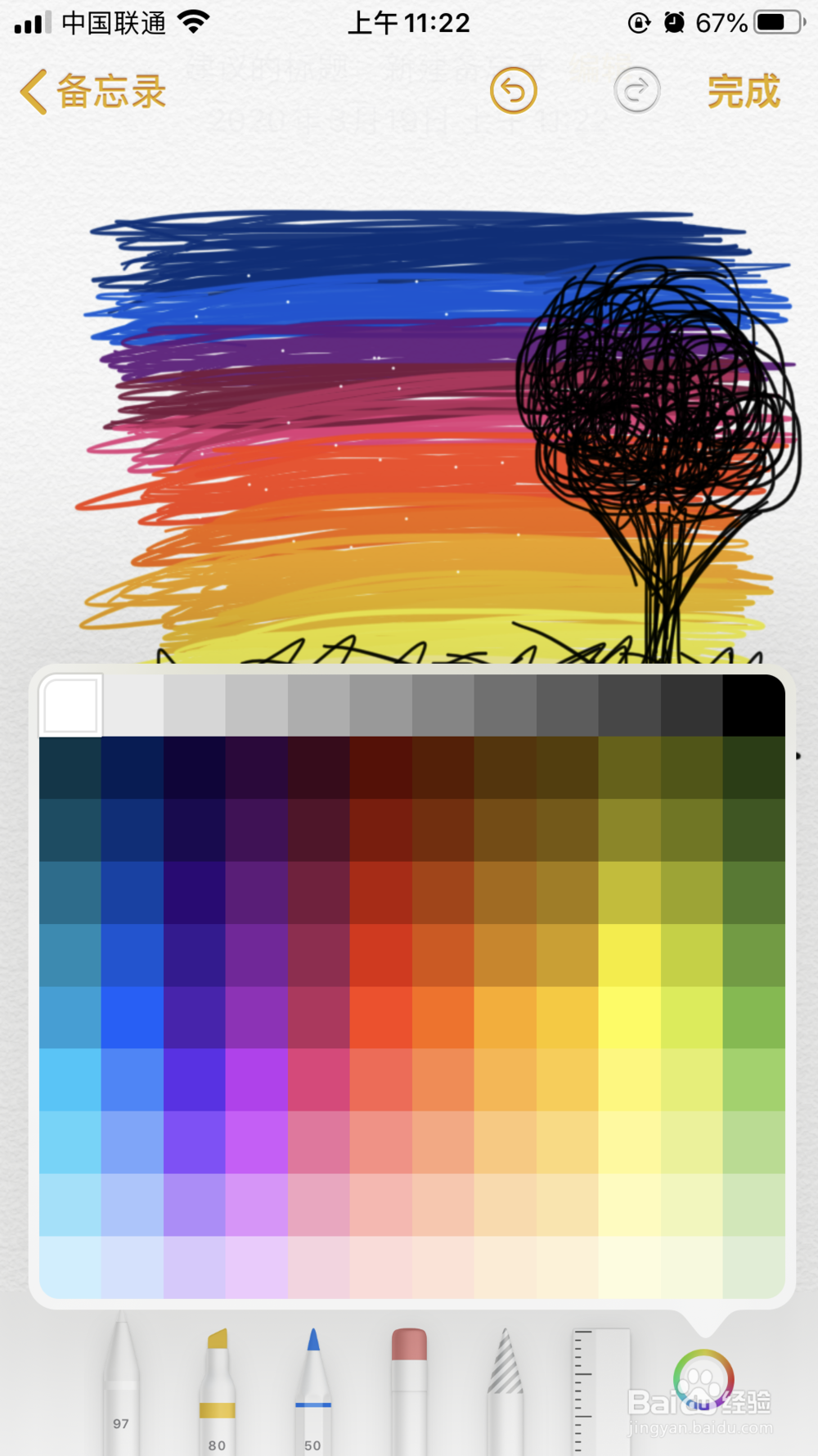
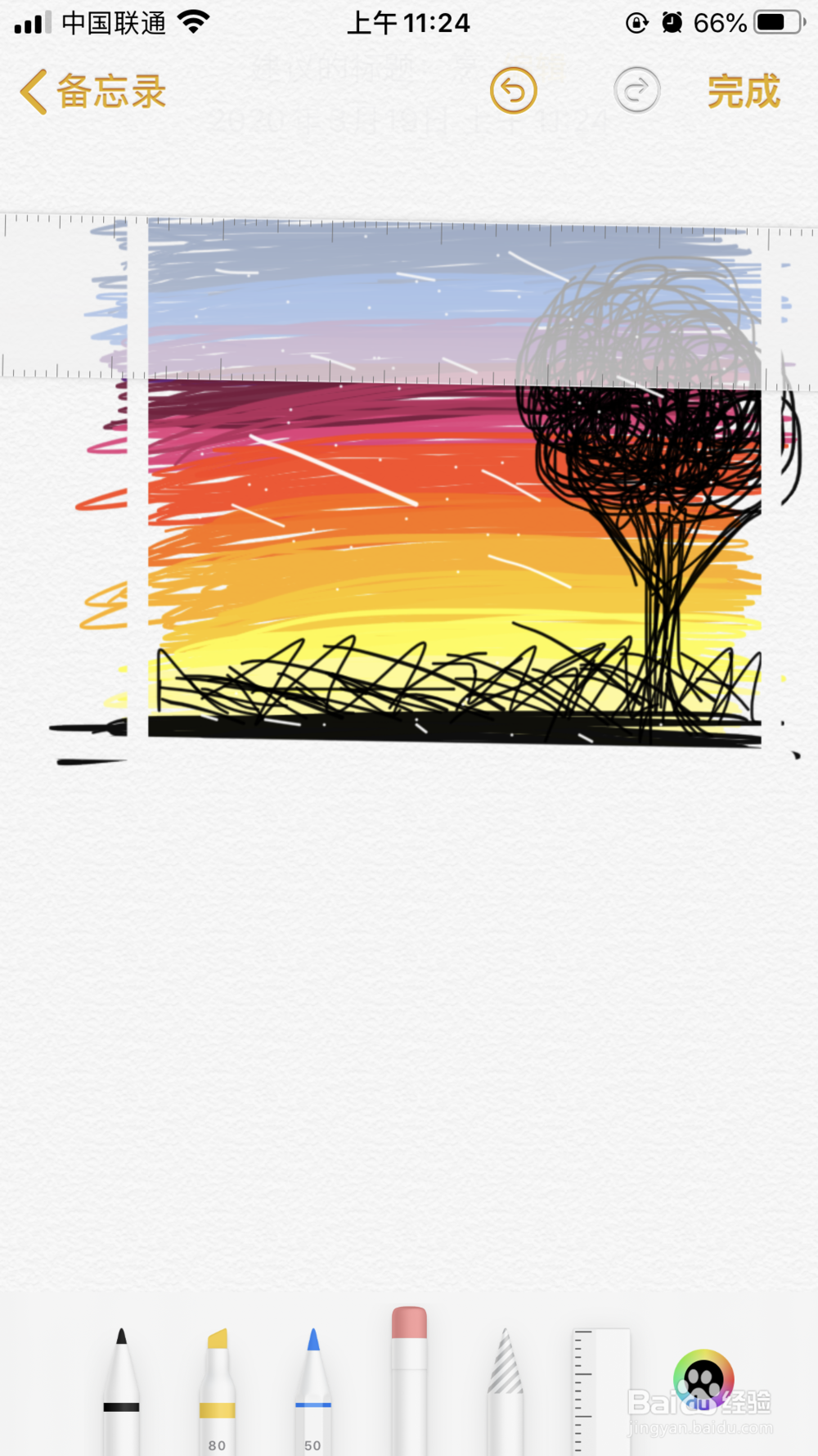
6、接着我们点击尺子把这衣服星空图的上下左右,用像素橡皮擦进行擦掉。调整好了,我们这一附图就完成了。

声明:本网站引用、摘录或转载内容仅供网站访问者交流或参考,不代表本站立场,如存在版权或非法内容,请联系站长删除,联系邮箱:site.kefu@qq.com。
阅读量:64
阅读量:113
阅读量:90
阅读量:56
阅读量:43