Navisworks关于调整曝光设置
1、单击“渲染”选项卡— “系统”面板— “Autodesk 渲染”。
2、在“Autodesk 渲染”窗口的“渲染狠篇”工具栏上,单击“曝光” 。您也可以在“环境”选项卡中打开和关闭曝光。
整曝光的步骤
3、单击“渲染”选项卡— “系统”面— “Autodesk 渲染” 。
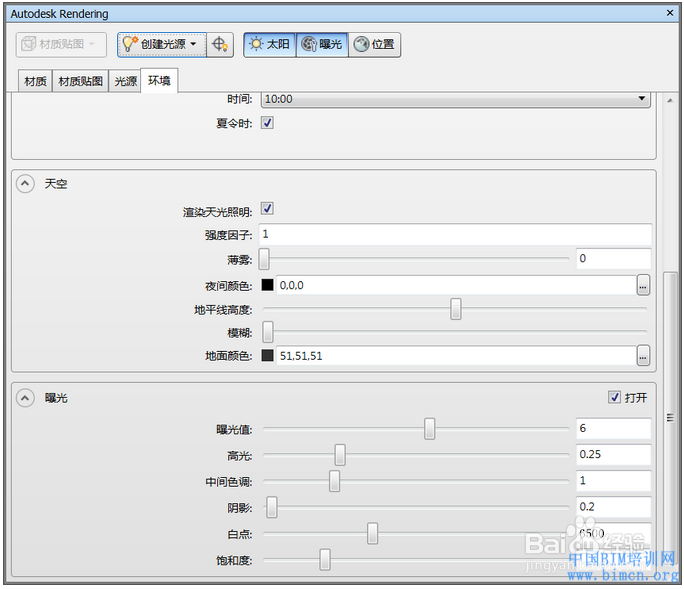
4、单击“环境”选项卡,然后转到“曝光”面板。
5、使用“曝光值”滑块来控制渲染图像的总体亮度。此设置相当于具有自动曝光功能的相机中的曝光补偿设置。您可以设置介于 -6(较亮)和 16(较暗)之间的值。默认值为 6。
6、使用“高光”滑块可以调整毙胆图像最亮区域的光级。您可以设置一个介于 0(较暗的高光)和 1(较亮的高光)之间的值。默认值为 0.25。
7、使用互场随“中间色调”滑块调整其亮度介于高光和阴影之间的图像区域的光级。您可以设置一个介于 0.1(较暗的中间色调)到 4(较亮的中间色调)之间的值。默认值为 1。
8、使用“阴影”滑块可以调整图像最暗区域的光级。您可以设置一个介于 0.1(较亮的阴影)和 4(较暗的阴影)之间的值。默认设置为 0.2。
9、使用“白点”滑块来控制应在渲染图像中显示为白色的光源的颜色温度。此设置类似于数码相机上的“白平衡”设置。默认值为 6500。如果渲染图像看上去橙色太浓,可减小“白点”值。如果渲染图像看上去蓝色太浓,可增大“白点”值。
10、使用“饱和度”滑块来修改渲染图像的颜色强度。您可以设置一个介于 0(灰色/黑色/白色)到 5(更鲜艳的色彩)之间的值。默认值为 1。
11、请确保选择“打开”复选框以打开曝光。对于真实视觉样式和真实照片级视觉样式,都将显示该效果。
声明:本网站引用、摘录或转载内容仅供网站访问者交流或参考,不代表本站立场,如存在版权或非法内容,请联系站长删除,联系邮箱:site.kefu@qq.com。
阅读量:46
阅读量:102
阅读量:189
阅读量:20
阅读量:144