Word文档中怎么设置书签
1、点击菜单栏的‘插入’(如图);

2、然后点击‘链接’下的‘书签’(如图);

3、接下来会弹出对话框,输入书签名,点击‘添加’,这样书签就设置好了(如图);

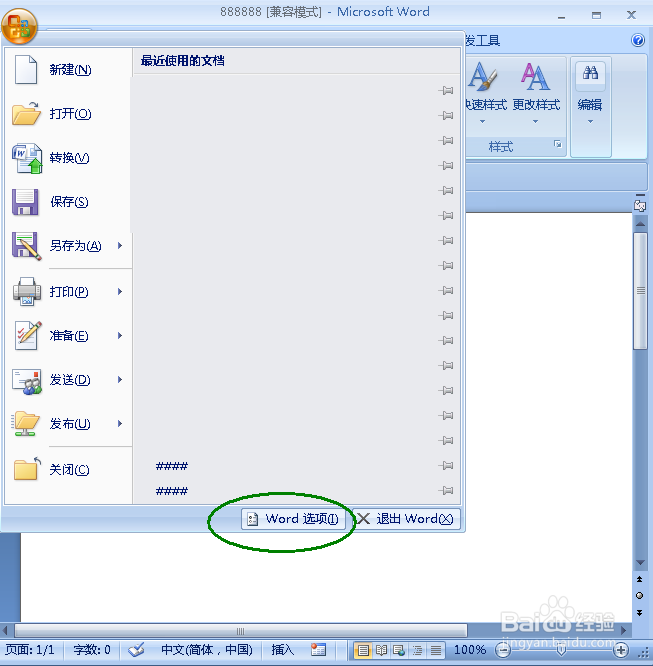
4、怎样显示设置好的书签:点击左上角的office按钮(如图);

5、然后点击‘Word选项’(如图);
6、点击左边列表中的‘高级’(如图);

7、勾选‘显示书签’,点击确定,接下来文档中就会显示书签标志了(如图)。


声明:本网站引用、摘录或转载内容仅供网站访问者交流或参考,不代表本站立场,如存在版权或非法内容,请联系站长删除,联系邮箱:site.kefu@qq.com。
阅读量:113
阅读量:54
阅读量:87
阅读量:121
阅读量:97