PS中怎么用动作来解决批量重复的工作
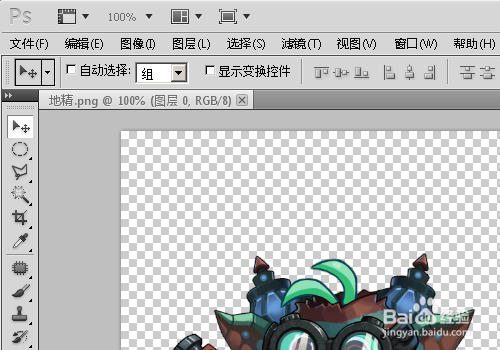
1、首先我们在PS中打开一张图片。
2、然后我们开始录制动作。
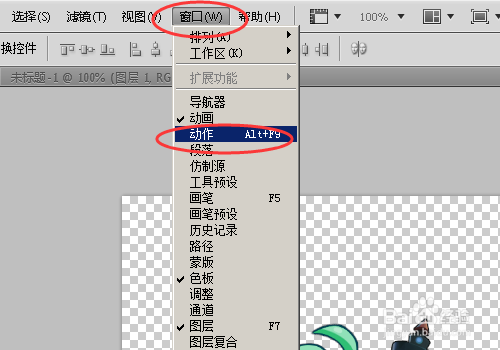
点击菜单栏中的窗口--动作
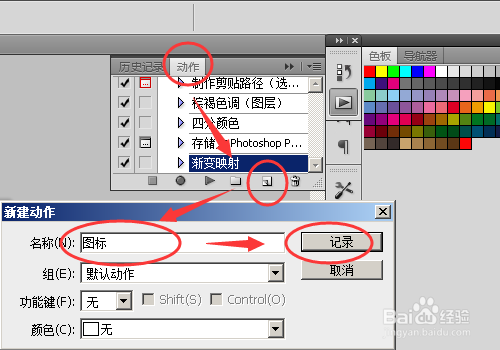
3、我们可以在右上角出看到动作的窗口,我们点击新建一个动作--输入动作名称--点击确定。
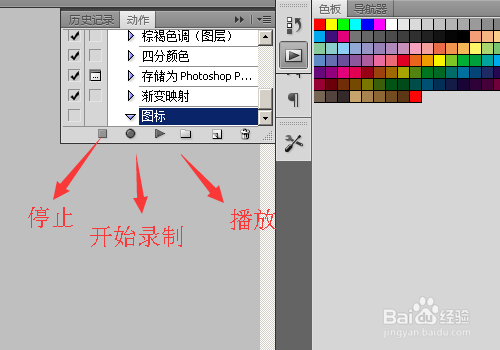
4、在动作窗口中我们可看到这三个按钮,一个是停止--录制--播放。
新建后默认是录制的。我们点击录制,显示红色为录制中。
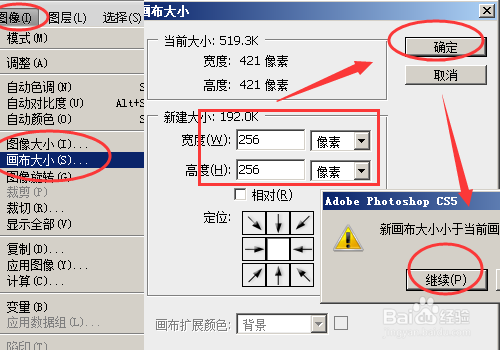
5、首先我们把图片的尺寸变为256*256.
点击图像--画布大小,在弹出的窗口中选择像素然后宽和高全部选择为256.点击确定。
6、然后我们看到在动作窗口中有一个画布大小的步骤。
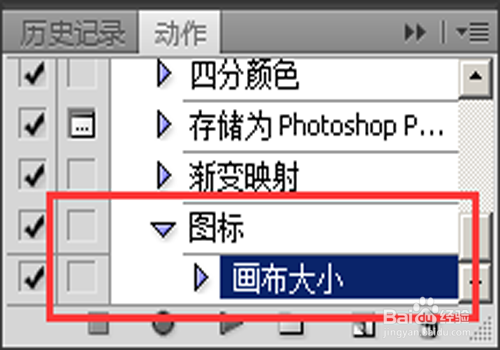
7、然后我们添加其他动作。
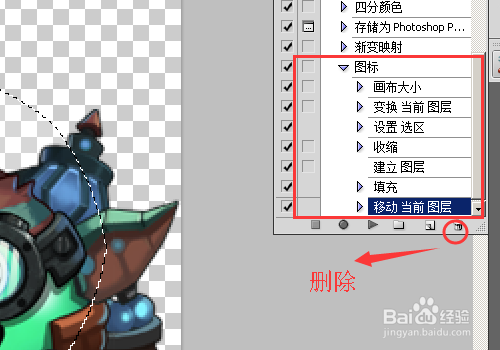
对于不满意的动作可点击停止后删除,然后重新录制。
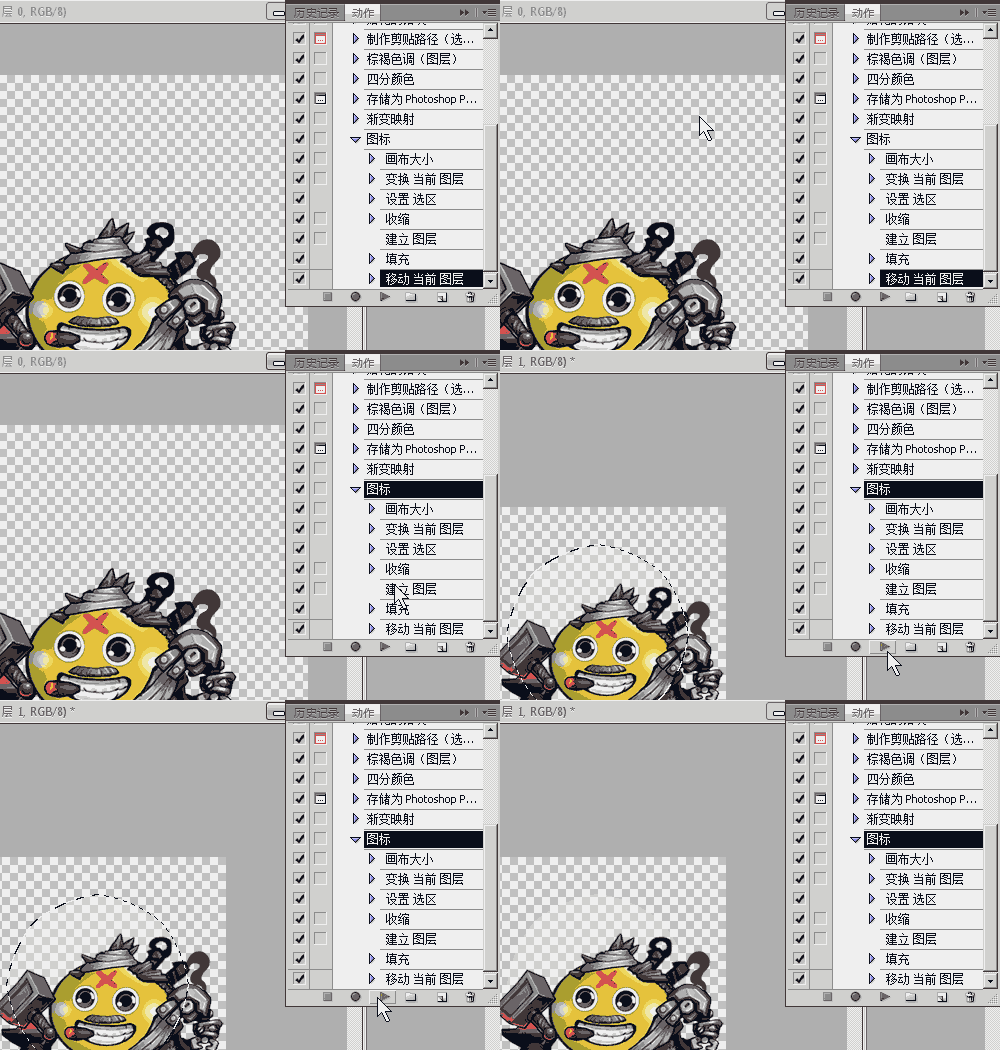
8、动作录制完成后,我们新打开的一个图形,然后试试看效果。
怎么样是不是很方便。
声明:本网站引用、摘录或转载内容仅供网站访问者交流或参考,不代表本站立场,如存在版权或非法内容,请联系站长删除,联系邮箱:site.kefu@qq.com。
阅读量:71
阅读量:178
阅读量:147
阅读量:141
阅读量:51