如何用PS进行美白磨皮
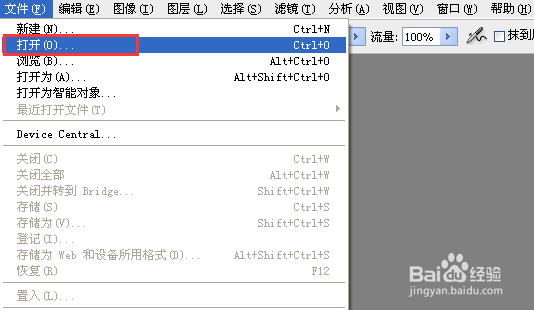
1、打开素材文件
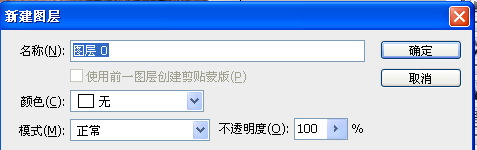
2、双击图层进行解锁
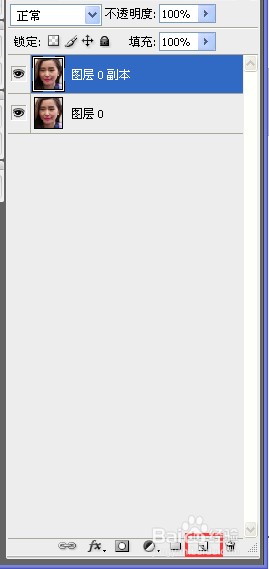
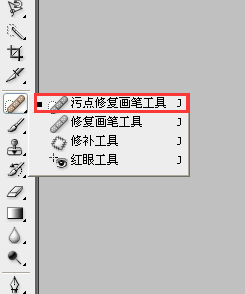
3、复制图层,使用污点修复工具进行去除雀斑
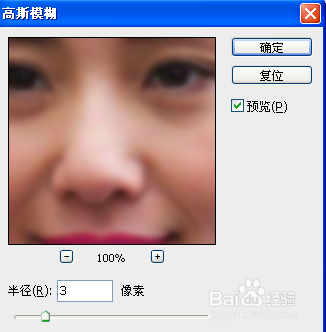
4、再复制图层,执行模糊→高斯模糊,设置像素为3
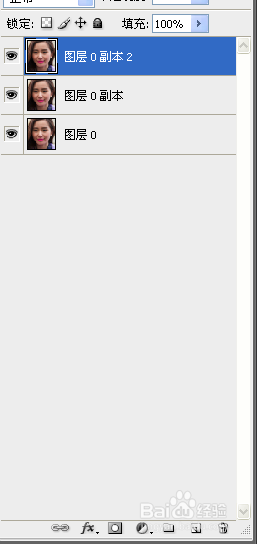
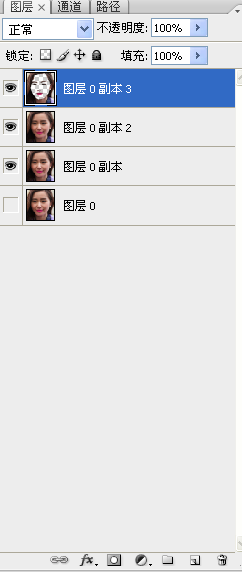
5、再复制一张图层,使用橡皮擦工具进行擦拭,擦拭过了可以用历史画笔擦拭回来
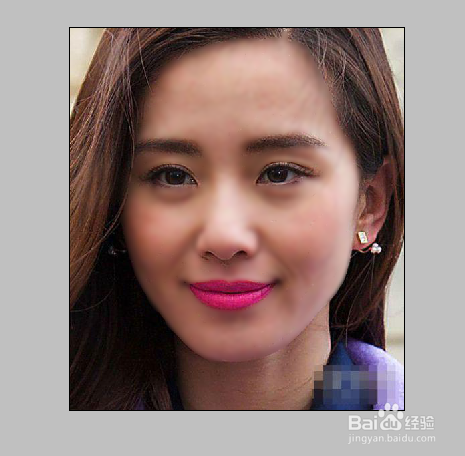
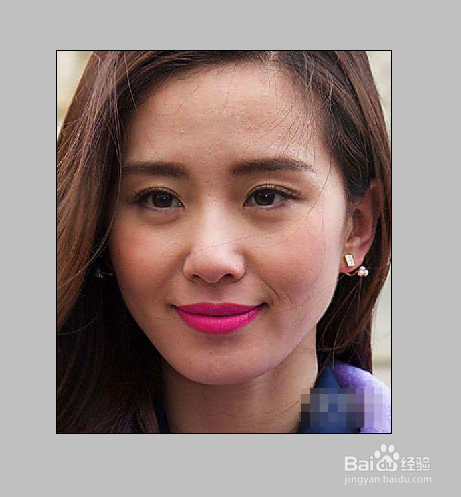
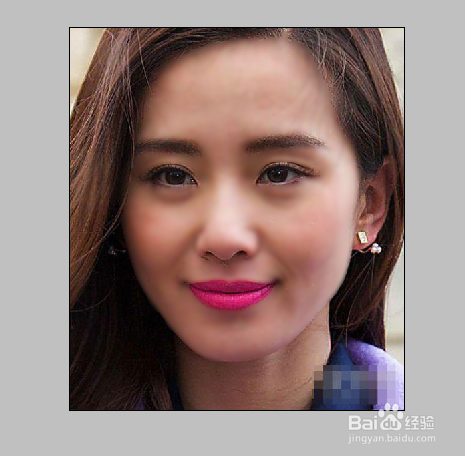
6、这样就大功告成,对比下两张图
声明:本网站引用、摘录或转载内容仅供网站访问者交流或参考,不代表本站立场,如存在版权或非法内容,请联系站长删除,联系邮箱:site.kefu@qq.com。
1、打开素材文件
2、双击图层进行解锁
3、复制图层,使用污点修复工具进行去除雀斑
4、再复制图层,执行模糊→高斯模糊,设置像素为3
5、再复制一张图层,使用橡皮擦工具进行擦拭,擦拭过了可以用历史画笔擦拭回来
6、这样就大功告成,对比下两张图