如何用ILLUSTRATOR绘制羽毛LOGO图案
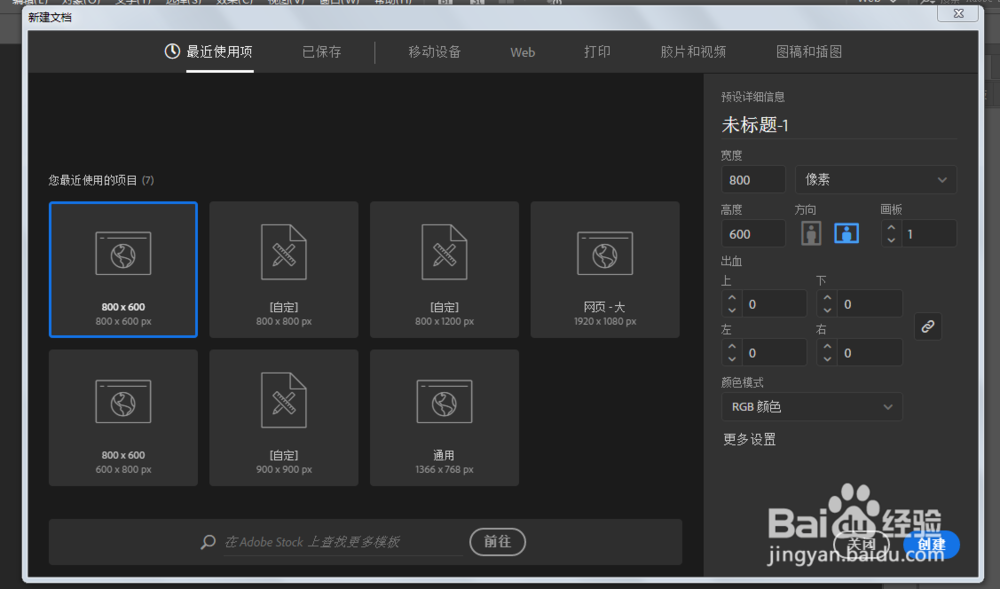
1、新建一个800*600像素文件,RGB颜色模式。
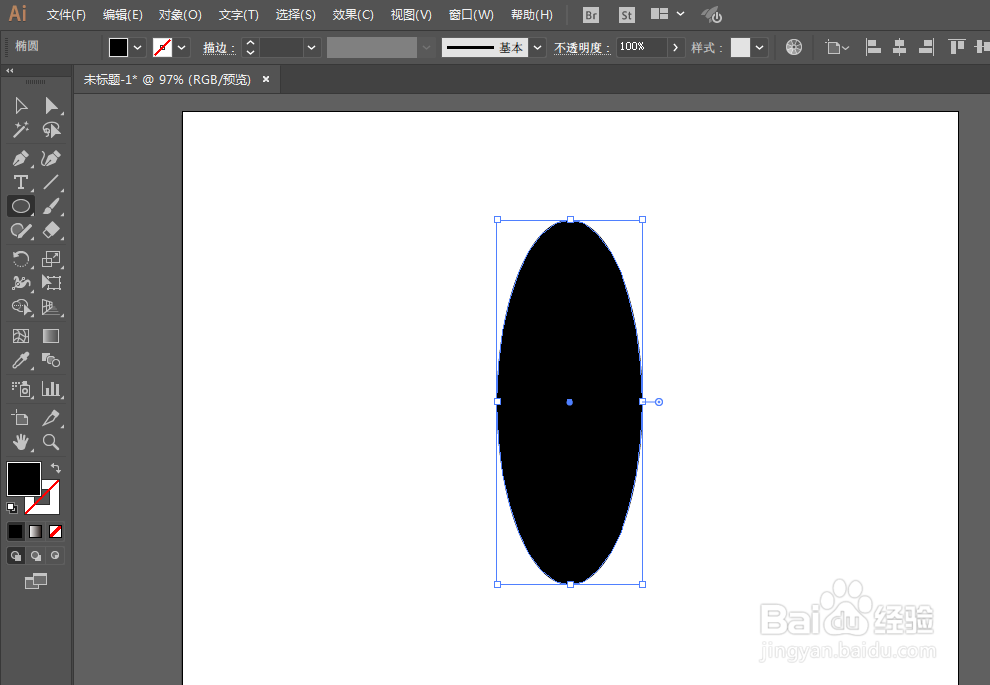
2、用椭圆工具绘制一个椭圆形,描边颜色不选择,填充颜色选择任意。
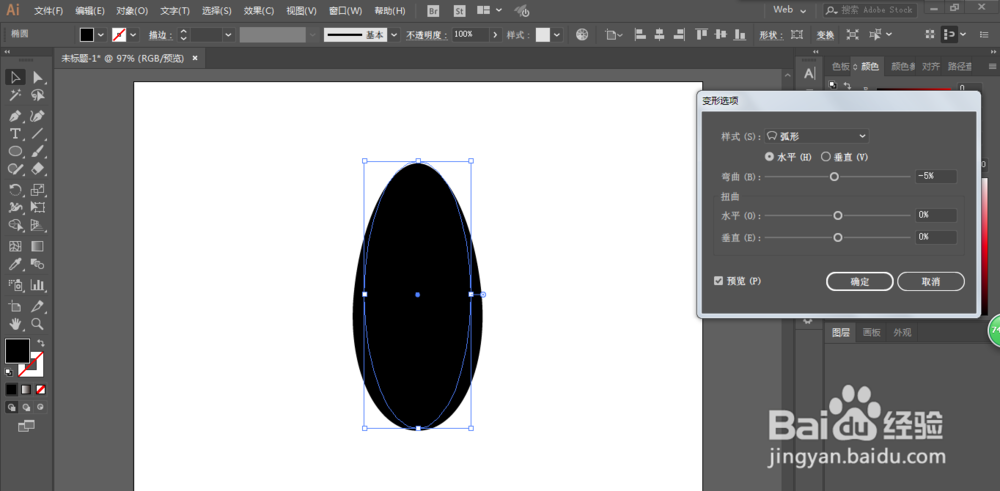
3、点击效果-变形,改变一下参数。
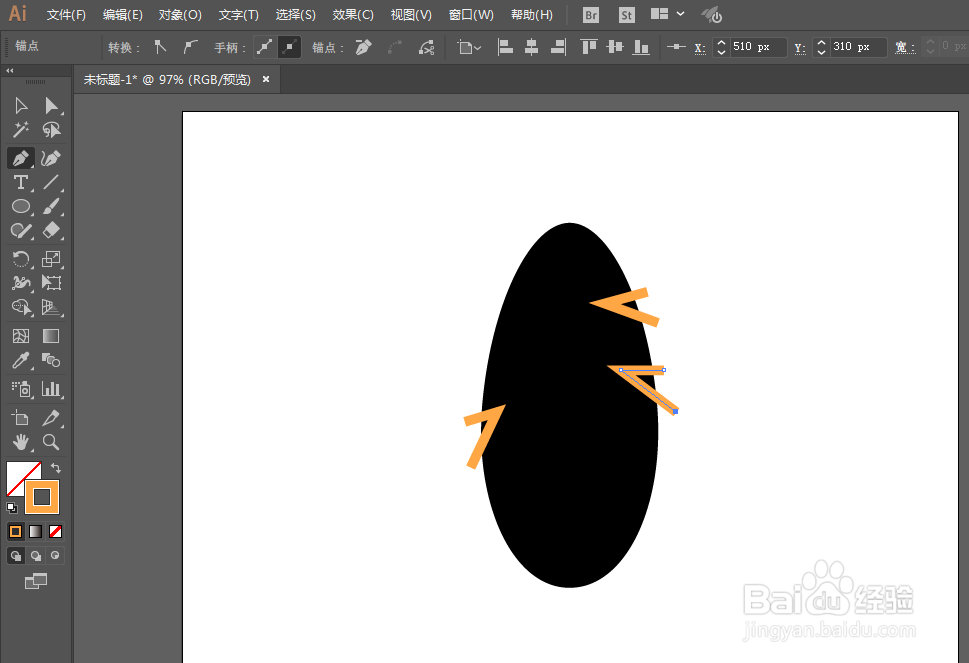
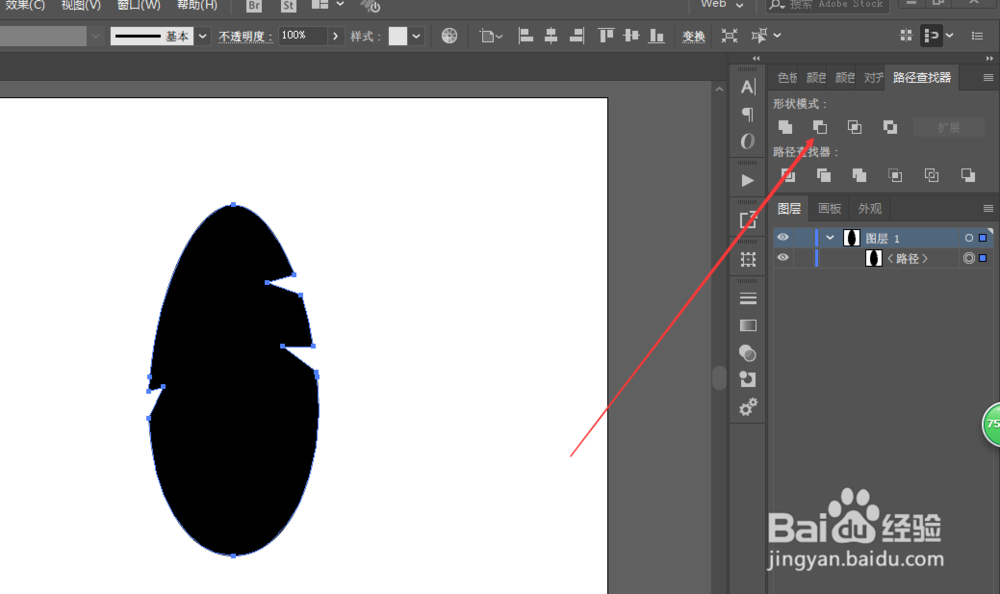
4、用钢笔工具绘制边角,然后减去顶层。
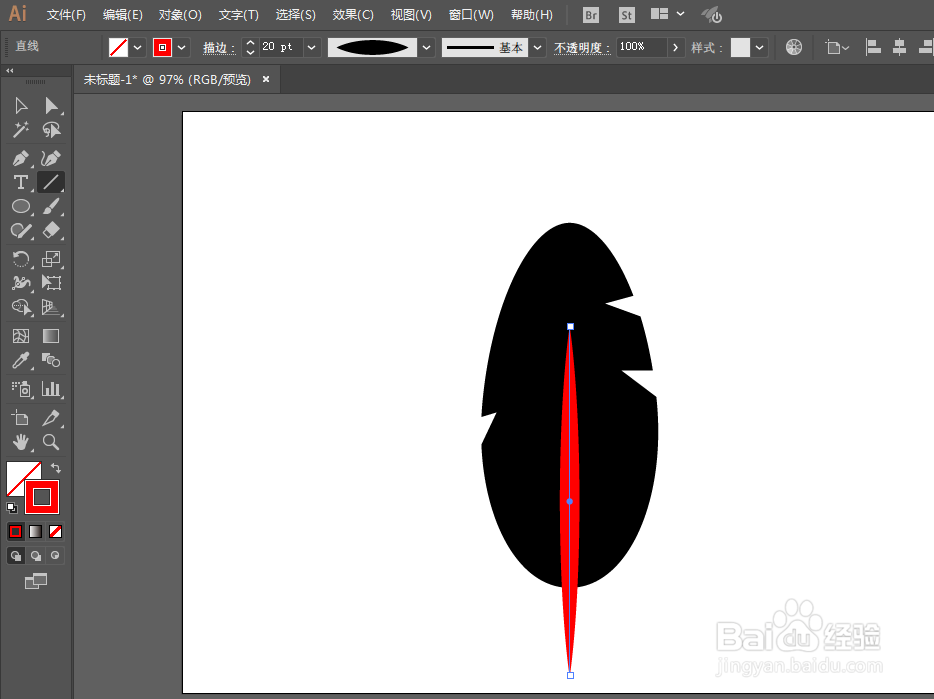
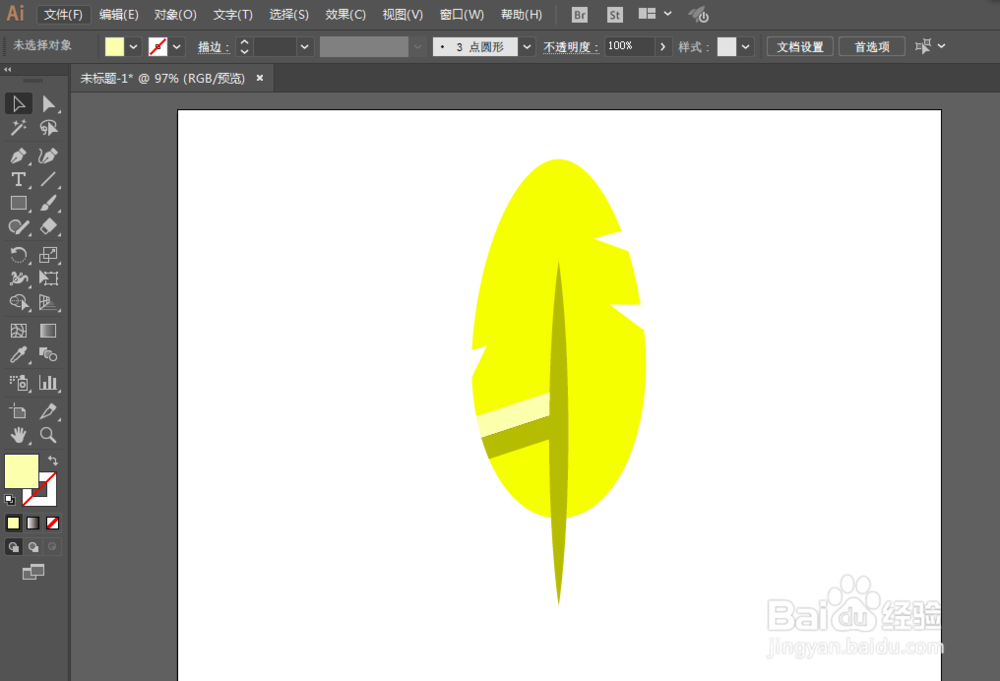
5、用直线工具绘制直线,改变一下描边大小,形状也要改一下。
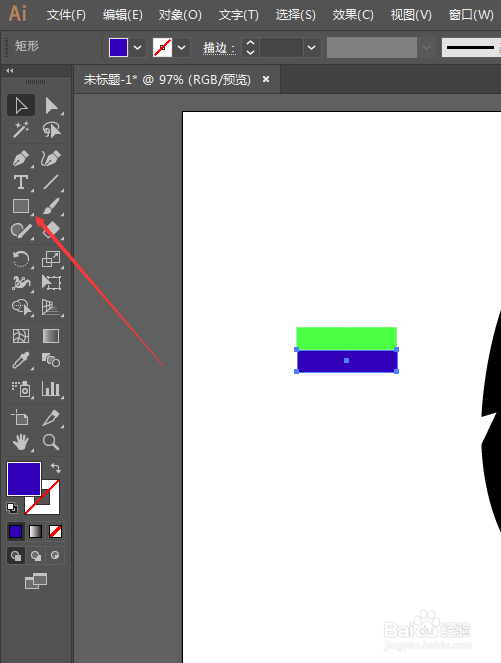
6、用矩形工具绘制两个长方形,调整颜色方便区分。用形状生成工具去掉不要的形状。
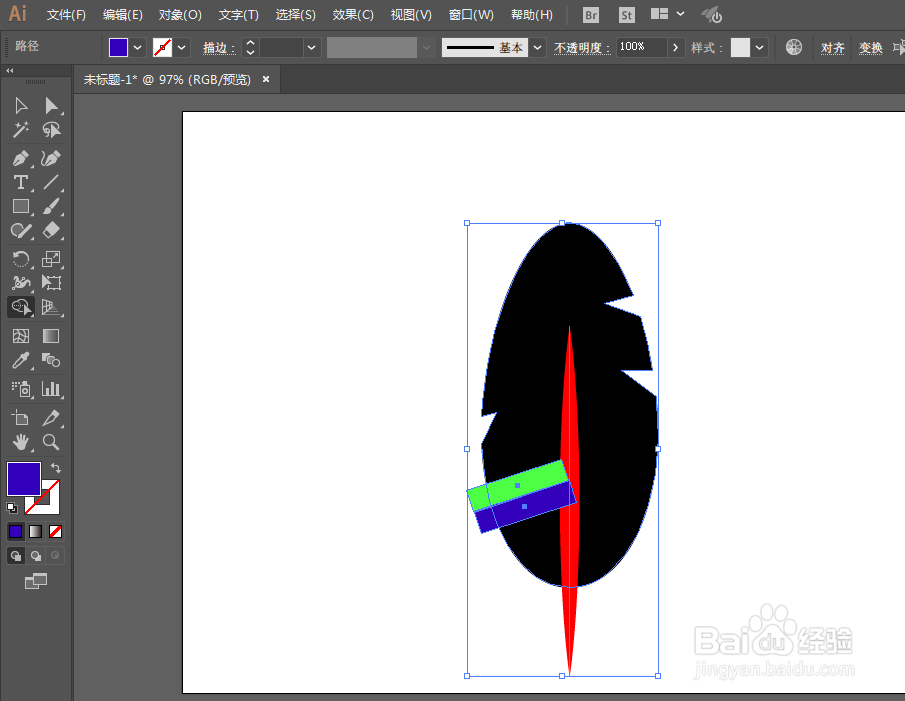
7、改变一下颜色,调整一下大小即可完成。
声明:本网站引用、摘录或转载内容仅供网站访问者交流或参考,不代表本站立场,如存在版权或非法内容,请联系站长删除,联系邮箱:site.kefu@qq.com。
阅读量:176
阅读量:165
阅读量:158
阅读量:48
阅读量:151