如何在Win10电脑中创建时间线快捷方式
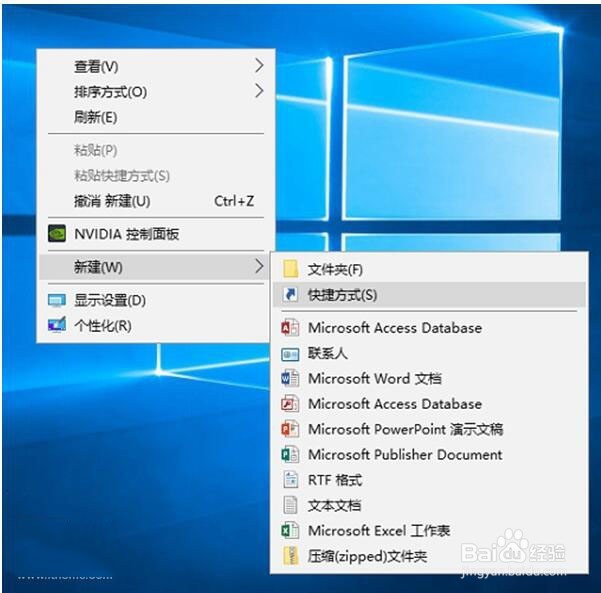
1、在桌面鼠标右键“新建”>"快捷方式"。
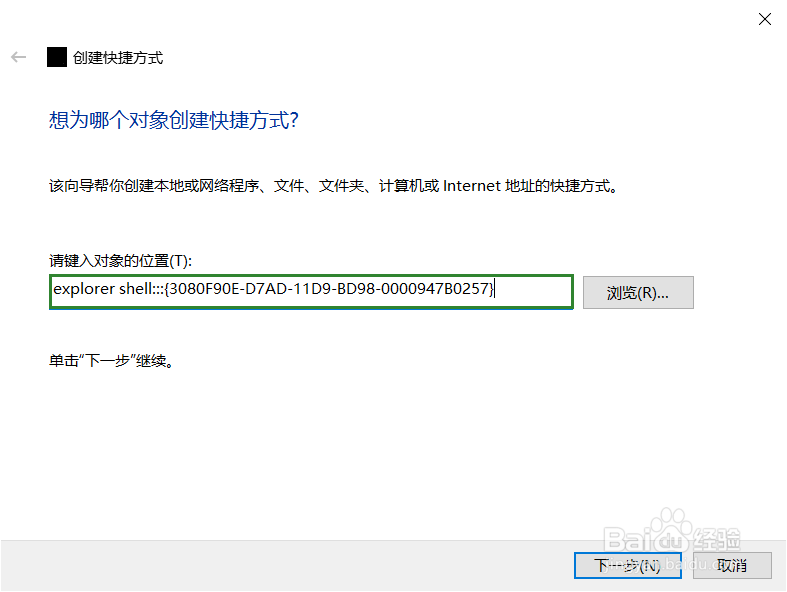
2、在“请键入对象的位置“文本框中输入下列代码:
explorer shell:::{3080F90E-D7AD-11D9-BD98-0000947B0257}
然后点“下一步”。
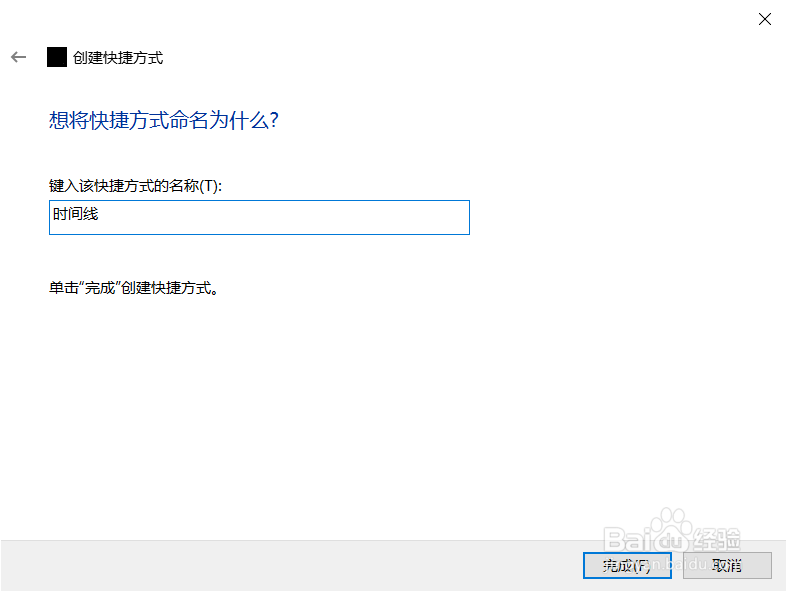
3、点下一步后输入快捷方式名称,名称为“时间线”即可,然后点“完成”。
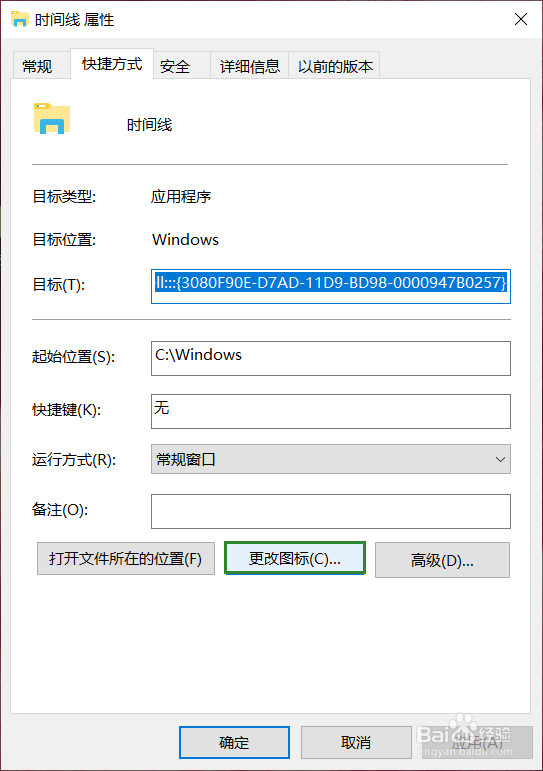
4、在桌面就可以看到刚刚创建的快捷方式了,为了区分,我们可以更改快捷方式的图标,右键快捷方式>属性。
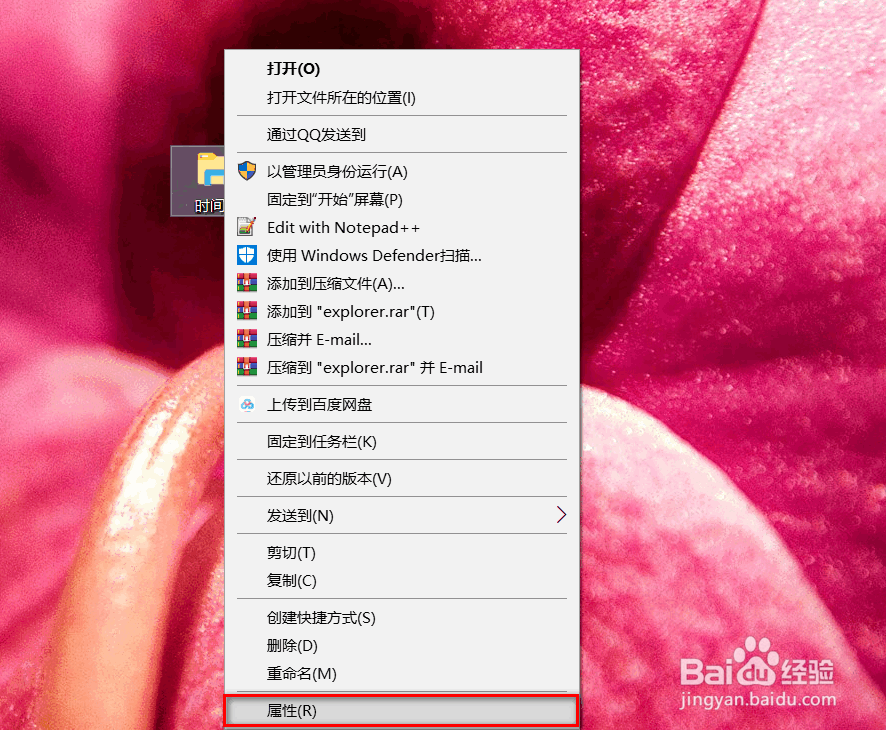
5、在属性窗口中点下方的“更改图标”。
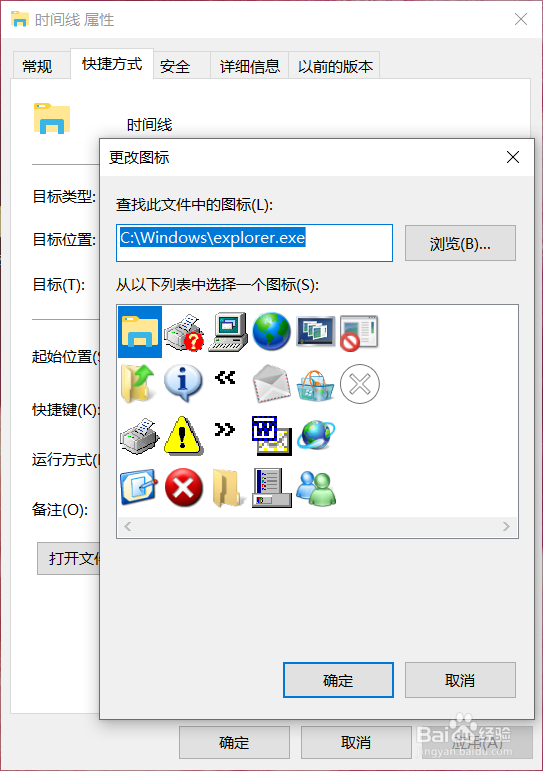
6、选择一个自己喜欢的图标,然后确定即可。
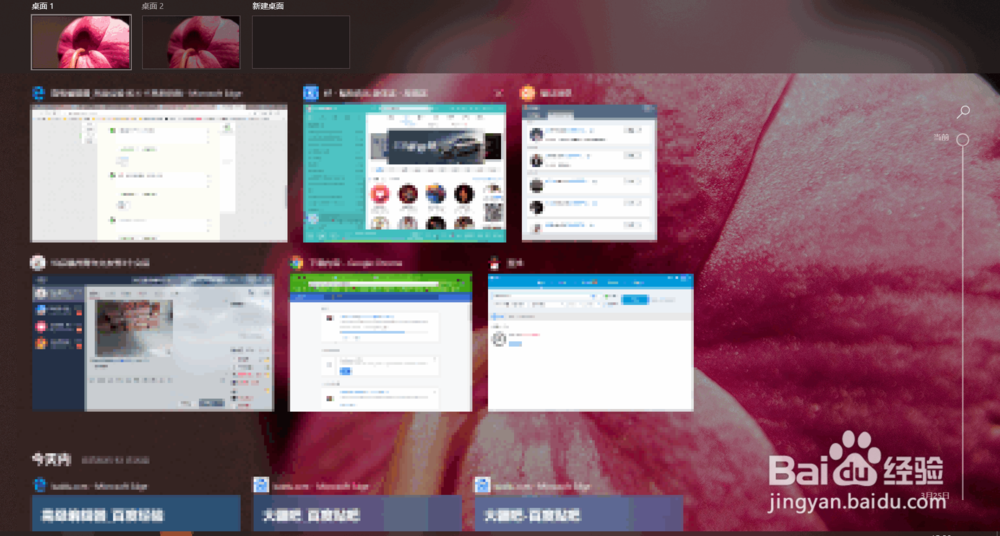
7、改好图标以后,双击图标即可进入“时间线”功能,是不是非常方便呢。
声明:本网站引用、摘录或转载内容仅供网站访问者交流或参考,不代表本站立场,如存在版权或非法内容,请联系站长删除,联系邮箱:site.kefu@qq.com。
阅读量:105
阅读量:169
阅读量:165
阅读量:165
阅读量:143