相片转视频完美解决方案
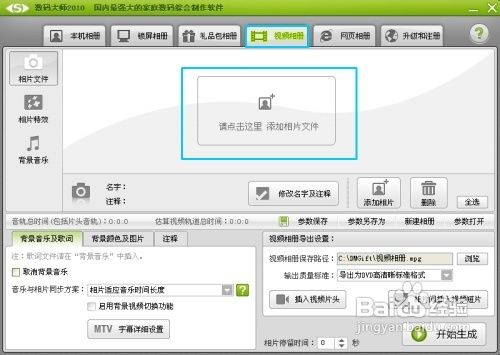
1、在“视频相册”导入相片素材
这款软件支持制作各种类的相册,如本机相册、礼品包相册、视频相册、锁屏相册、网页相册等等,应用十分广泛。本文所要讲的是它的视频相册功能,我们可以首先切换到“视频相册”选项卡面板,在该面板双击鼠标左键或点击“添加相片”按钮,在弹出的对话框中,通过“shift”键+鼠标左键或“Ctrl”+“A”键,将相片一次性选中快速导入。导入后,还可通过鼠标左键拖曳调整相片排列顺序。
2、加入音乐和LRC歌词素材
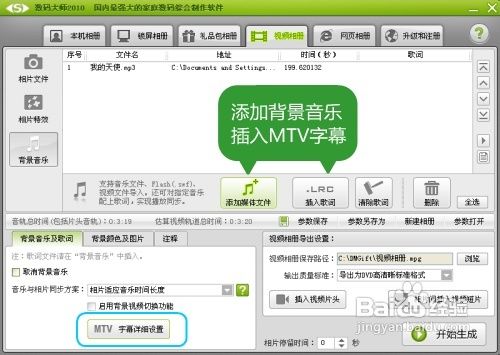
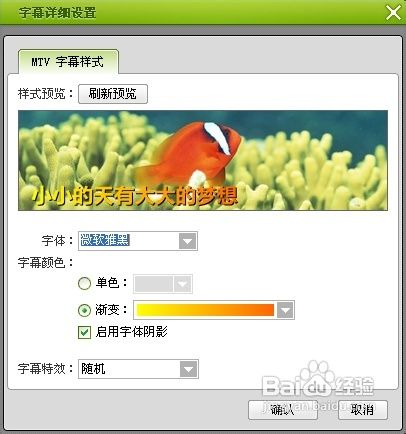
除了可导入相片素材,还能导入音乐和歌词素材。在导入音乐上,它不但可导入各种流行的音频,还能导入视频作为背景音乐,这也是这款软件的特色之一。另外,添加LRC歌词后,还能点击“MTV字幕详细设置”对添加的歌词进行样式设置,比如设置字幕的颜色、字体、字幕的特效等等。
3、为相片设置动感特效
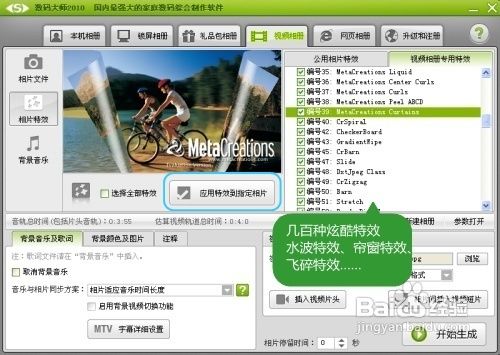
接着,我们可以为相片设置动感特效。如图,数码大师的相片特效多达上百种,是同类相册制作软件中特效选择最多的,各角度翻页特效、火焰特效、水波特效、四面八方飞入特效、飞碎特效等等,多且炫丽。更人性化的是,点击“应用特效到指定相片”,还能对每张照片指定特效。如果不选择,软件也会默认给相片随机特效,以保证视频的完美展示。
4、为相片设置静态或动态文字
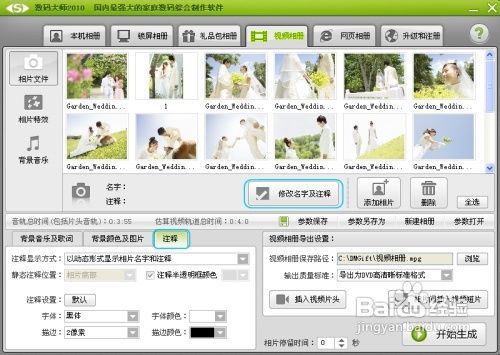
除了可为相片设置特效,还能为相片设置文字说明哦。点击如图界面中的“修改名字及注释”按钮,即可为相片设置名字和注释了。而且还能在左下角的“注释”选项卡为名字和注释设置各种样式,如静态或动态显示,字体的颜色、字体等等。一切设置好后,就可以点击右下角的“开始生成”按钮,将制作的视频极速导出。
声明:本网站引用、摘录或转载内容仅供网站访问者交流或参考,不代表本站立场,如存在版权或非法内容,请联系站长删除,联系邮箱:site.kefu@qq.com。
阅读量:27
阅读量:147
阅读量:123
阅读量:107
阅读量:150