Photoshop调出暗调紫褐色柔美的树林婚片
1、首先打开ps软件,打开图片素材,然后创建曲线,调整红绿蓝,创建可选颜色调整红黄绿,再次创建可选颜色调整黄绿黑。
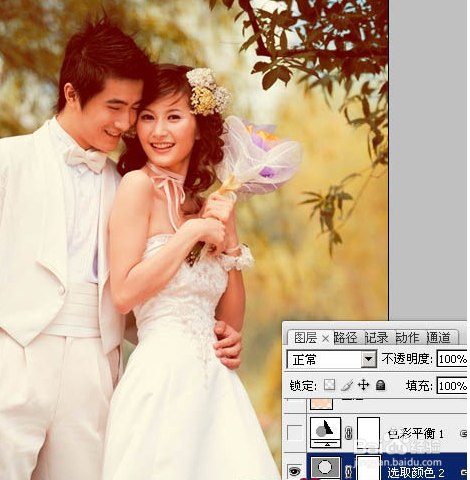
2、接着我们再创建色彩平衡调整阴影和高光,调出高光选区,然后新建图层填充为粉红色,改为滤色,调整不透明度,再次调出高光选区,新建图层,填充淡黄色。
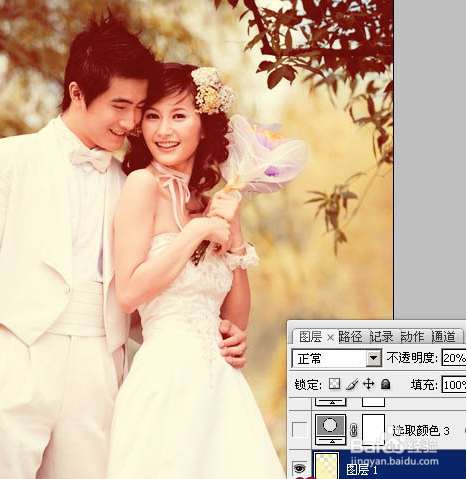
3、然后创建可选颜色调整红黄白,复制背景图层并置顶,选择绿色通道全选并复制,选择蓝色通道粘贴,添加图层蒙版,将人物的皮肤部分擦出来,创建色彩平衡,将肤色和背景调整的基本接近。
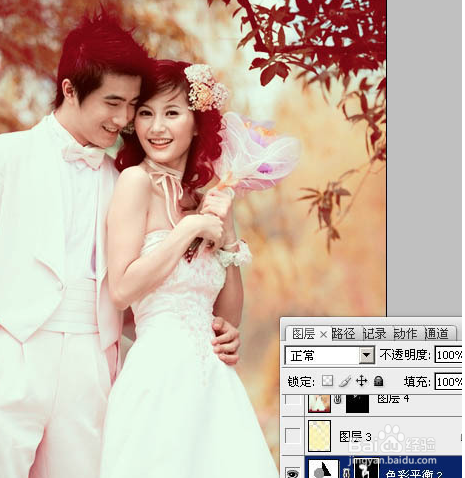
4、最后我们新建图层,盖印图层,简单给人物磨皮,创建可选颜色调整白色,接着我们创建曲线,给图片增加淡黄色和蓝色,然后微调一下整体的色调即可。
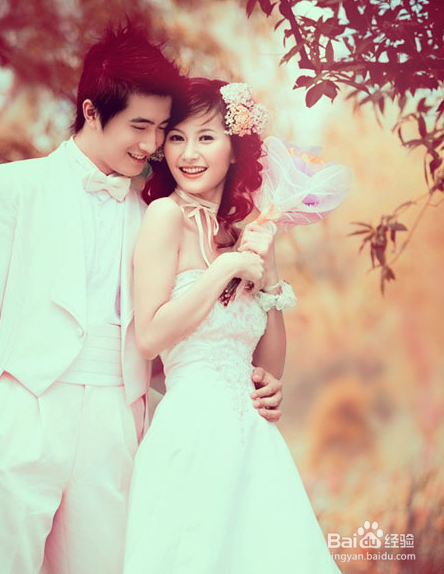
1、1.打开图片,创建曲线,可选颜色,色彩平衡调整,新建图层并填充调整。
2.将皮肤擦出来,将肤色和背景调整的基本接近,创建曲线,微调整体颜色。
声明:本网站引用、摘录或转载内容仅供网站访问者交流或参考,不代表本站立场,如存在版权或非法内容,请联系站长删除,联系邮箱:site.kefu@qq.com。
阅读量:156
阅读量:67
阅读量:180
阅读量:96
阅读量:174