电脑时间如何同步网络时间?
1、方法一:手动调整
这个方法虽然笨,但是却是大家使用最多的,何况在没有网络的情况下,也只能使用这种方法调整时间了;
①点击电脑桌面左下角的“开始”,然后在弹出的菜单里找到“控制面板”,如图
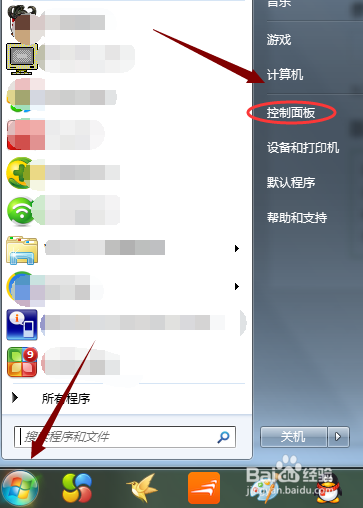
2、②点击控制面板就调整到了计算机设置页面,我们点击其中关于时间的设置项,然后接着选择日期和时间下的“设置时间和日期”
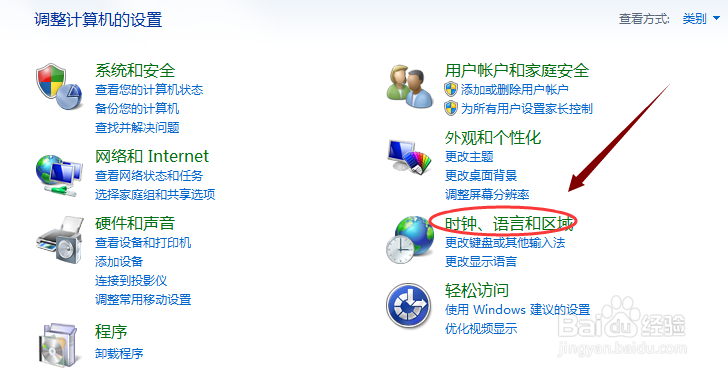
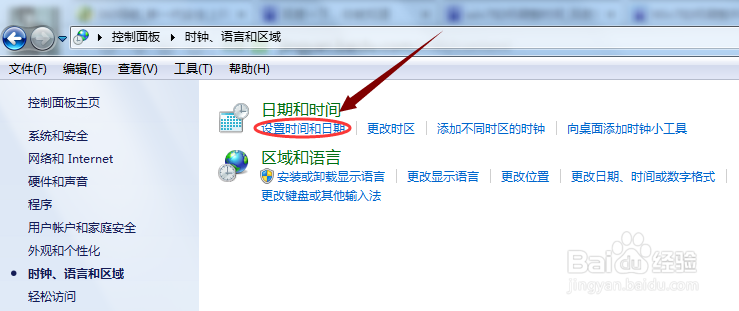
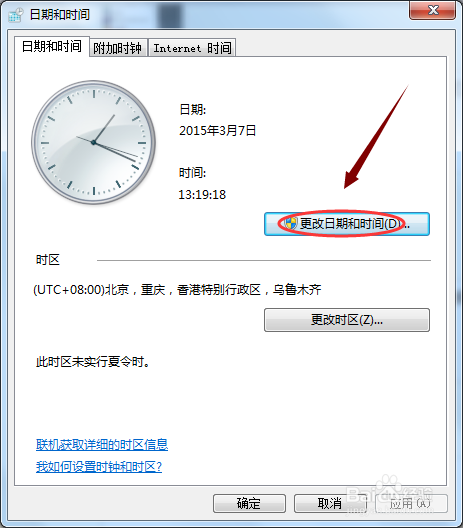
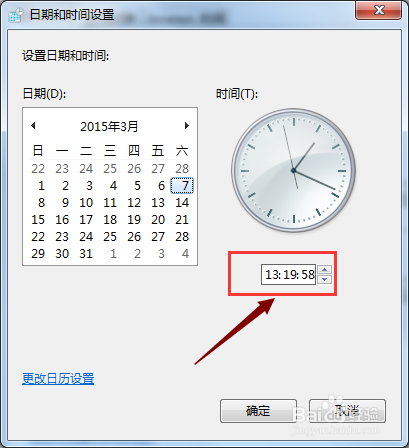
3、③在新日期和时间设置面板上,我们点击”更改时间和日期“,然后在时钟图标的下面输入框里输入正确的时间或者通过上下拉按钮调整也可以
4、方法二:一键同步网络时间
这个方法省去了手动输入的麻烦,而且获得的时间也更加精准,不过需要连接网络哦
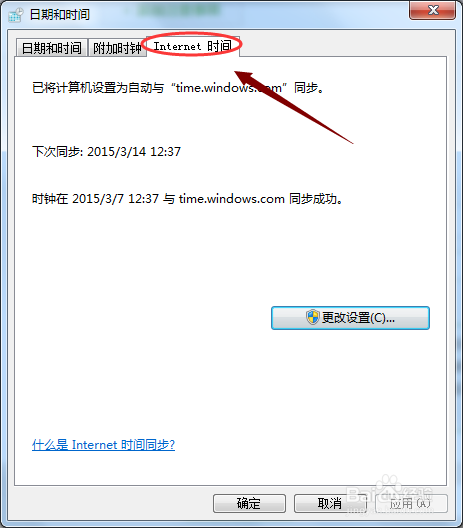
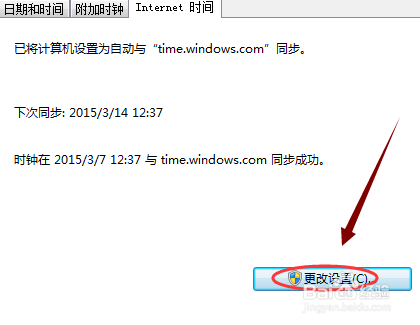
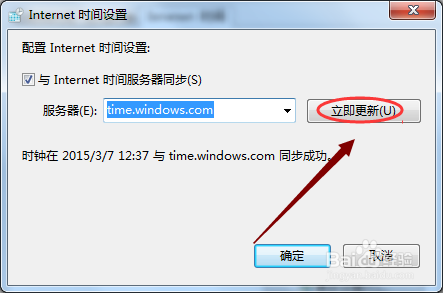
①依旧在控制面板的时间和日期设置窗口,我们切换到最右边的”Internet时间“,然后欧点击下面的”更改设置“
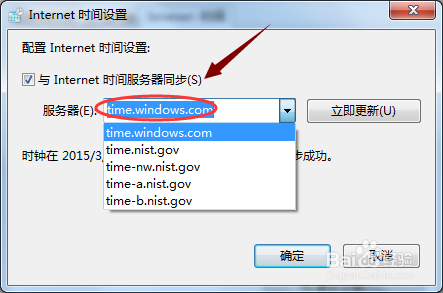
5、②之后会要求我们选择提高网络时间的服务器,系统默认的是window服务器,一般来说这一项没有必要做更改,然后直接点击”立即更新“就可以,之后确定就可以了,这样电脑的时间就是最准确的时间显示了
声明:本网站引用、摘录或转载内容仅供网站访问者交流或参考,不代表本站立场,如存在版权或非法内容,请联系站长删除,联系邮箱:site.kefu@qq.com。
阅读量:195
阅读量:88
阅读量:83
阅读量:90
阅读量:48