Windows7 运行命令,让打开程序更快捷
在Window7中有时候直接打命令运行一个程序比在系统中找要方便快捷的多,下面介绍一些常见和实用的命令给大家参考,熟悉掌握后,会发现比鼠标一级级点方便多了
打开运行的方式很简单,直接按“Win + R”组合键,可以显示运行命令对话框,然后输出相关命令,程序会马上打开,比如我使用“Win + R”打开运行对话框,输入“notepad”,系统会马上打开记事本(notepad就是对应系统记事本)
工具/原料
台式机一台
Windows 7 SP1 系统
方法/步骤
使用的命令一览(冒号不用输入):
1、cleanmgr: 打开磁盘清理工具(可以快速清理电脑磁盘垃圾,比如清理系统垃圾文件,缓存文件,缩略图等) 2、compmgmt.msc:计算机管理(可以设置用户名账户密码等,还可以进行设备管理等3、calc:启动计算器(不用再通过开始菜单——所有程序——附件——计算器这种方式找计算器了,直接输入calc,马上打开计算
4、cmd.exe:CMD命令提示符(可以进行一些实用的操作,比如在cmd窗口输人“ipconfig”查看自己ip地址以及ip配置信息,在cmd窗口输入ping 域名或者ip地址,可以检测网络是否连通)5、certmgr.msc:证书管理实用程(证书查看)6、diskmgmt.msc:磁盘管理实用程(磁盘格式化,卷标之类操作) 7、devmgmt.msc:设备管理器 (主要查看计算机设备,以及驱动管理以及更新)8、dxdiag:检查DirectX信息(不但可以查看检测DirectX,还可以显示系统配置等实用信息)9、explorer:打开资源管理器(在Win7 默认是打开库)10、eventvwr:事件查看器(通过查看事件可以检测Windows是否运行正常等信息,普通用户一般用不上)
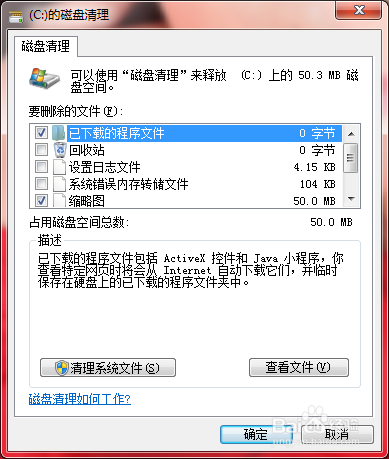
11、fsmgmt.msc:共享文件夹管理器(快速查看系统所有共享文件夹)12、gpedit.msc:组策略(网管必备,里面可以详细计算机策略,比如可以设置外接U盘不自动运行,避免U盘病毒自动13、MdSched:来启动Windows内存诊断程序14、mstsc:远程桌面连接15、Msconfig.exe:系统配置实用程序(主要可以设置系统启动项)16、mplayer2:简易widnowsmediaplayer17、mspaint:画图板18、magnify:放大镜实用19、notepad:打开记
20、narrator:屏幕“讲述人
21、OptionalFeatures:打开“打开或关闭Windows功能”对话框(可以安装系统组件或者彻底系统游戏之类
22、osk:打开屏幕
23、regedt32:注册表编辑器(不建议普通用户修改)24、regedit.exe:注册表25、services.msc:本地服务设置(比如开启或者关闭打印机服务,音频服务,共享服务26、shrpubw:创建共享文件夹
注意事项
关于怎么让开始菜单显示“运行”,已有相关百度经验,这里不再详细介绍,本经验参考链接也有详细让开始菜单显示“运行”的操作
以上命令我都在Win7能正常打开,部分Win XP也能使用,比如“notepad”,快速打开记事本
随着时间增加,更多实用命令会总结更新