AUTOCAD如何指定图形直线合并设置
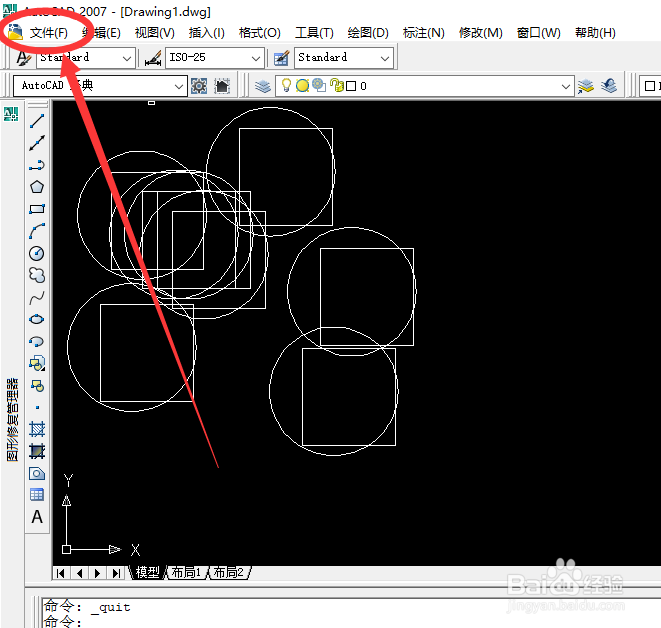
1、打开AutoCAD。在CAD菜单栏中选择【文件】菜单并点击打开。
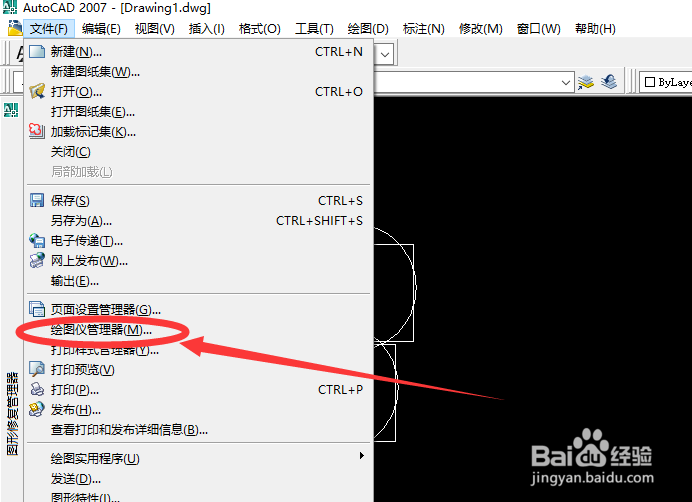
2、在CAD菜单栏【文件】下拉菜单中选择【绘图仪管理器】并点击打开。
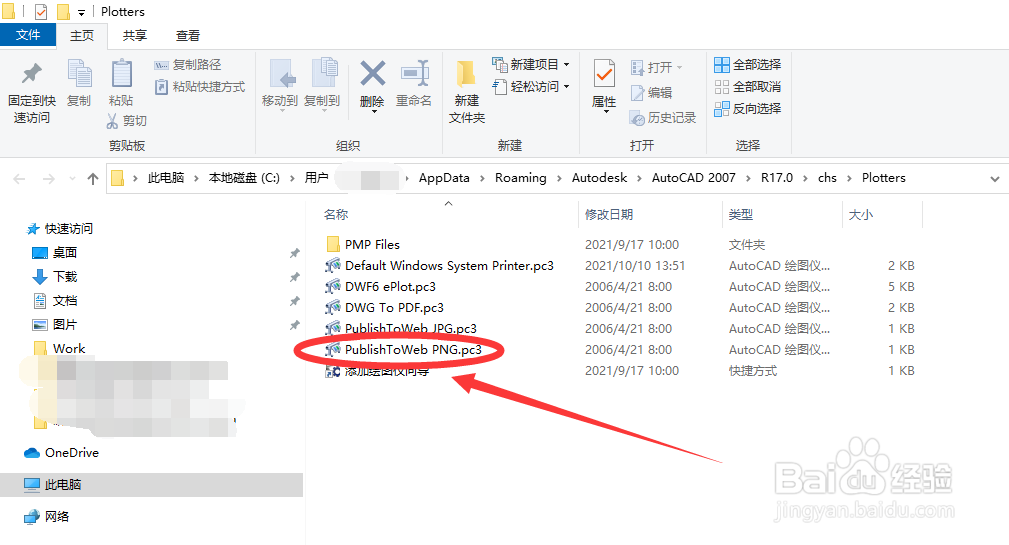
3、双击需要修改其笔设置的绘图仪配置 (PC3) 文件。
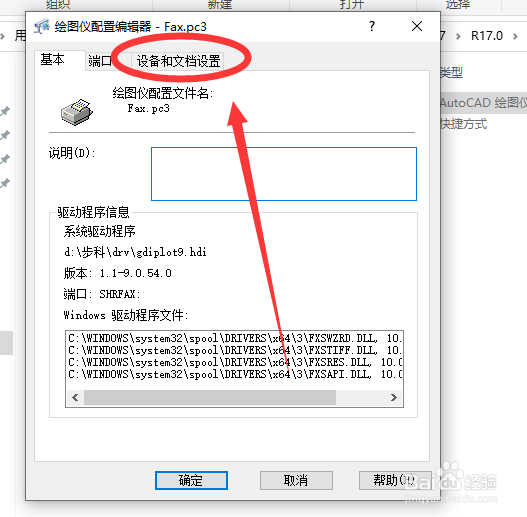
4、在绘图仪配置编辑器中,选择“设备和文档设置”选项卡。
5、双击“图形”以查看图形输出设置。

6、在“图形”下拉菜单中,选择“合并”控制,并勾选为【直线合并】

7、确定选择完成后,点击【确定】按键,AUTOCAD指定图形直线合并设置就完成了。

声明:本网站引用、摘录或转载内容仅供网站访问者交流或参考,不代表本站立场,如存在版权或非法内容,请联系站长删除,联系邮箱:site.kefu@qq.com。
阅读量:53
阅读量:196
阅读量:118
阅读量:97
阅读量:116