iPhone如何开启两步验证?设置两步验证图文教程
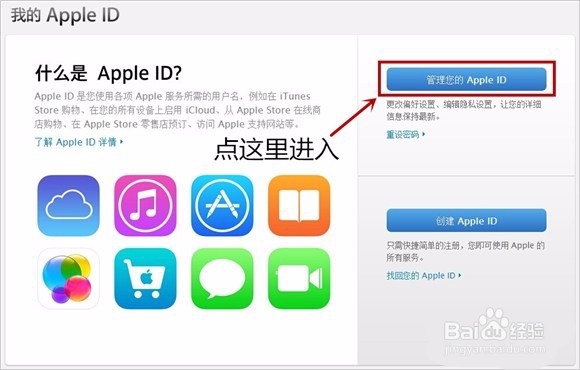
1、在电脑上百度Apple ID的管理页面,点击“管理你的Apple ID”;
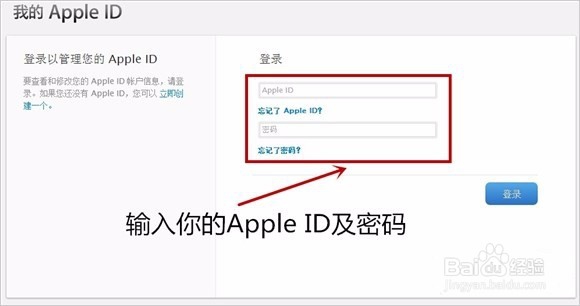
2、在登录页面中输入自己的Apple ID和密码;
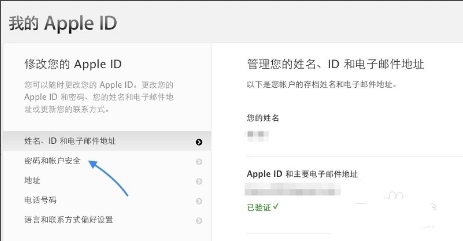
3、页面转入到“我的Apple ID”后选择页面左侧的“密码和账户安全”选项;
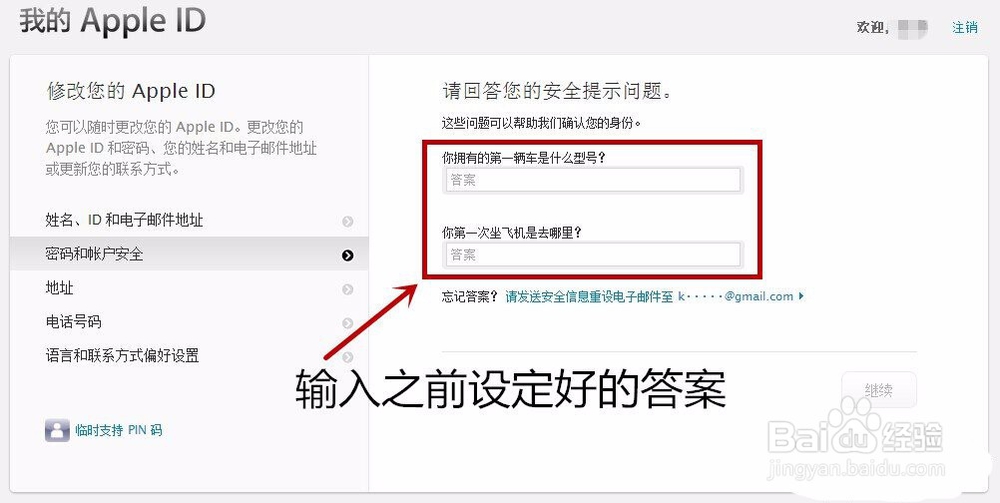
4、此时页面右侧会要求我们输入两个安全提示问题的答案,回答后进入下一步;
5、在“两步验证”中点击“开始设置”的超级链接;

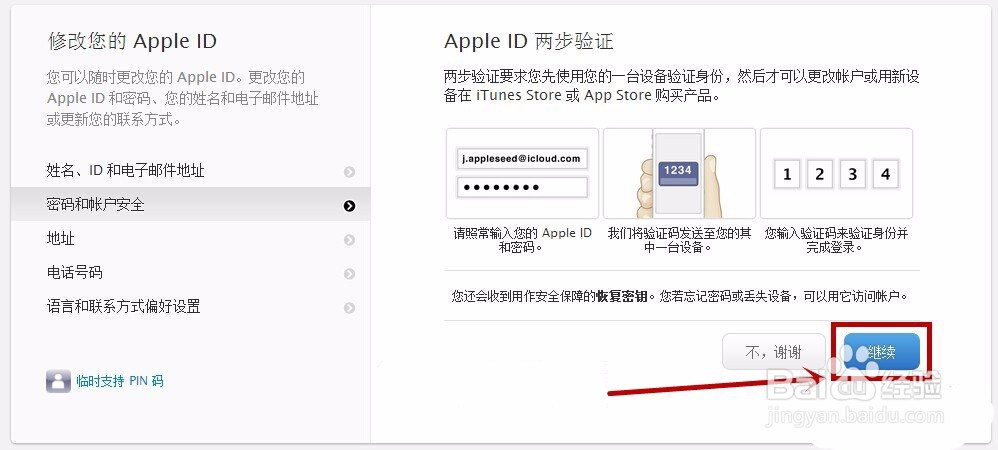
6、之后在Apple ID两步验证的操作步骤图示中点击右下方的“继续”;
7、在“请谨记下列重要事项”中点击“开始”;

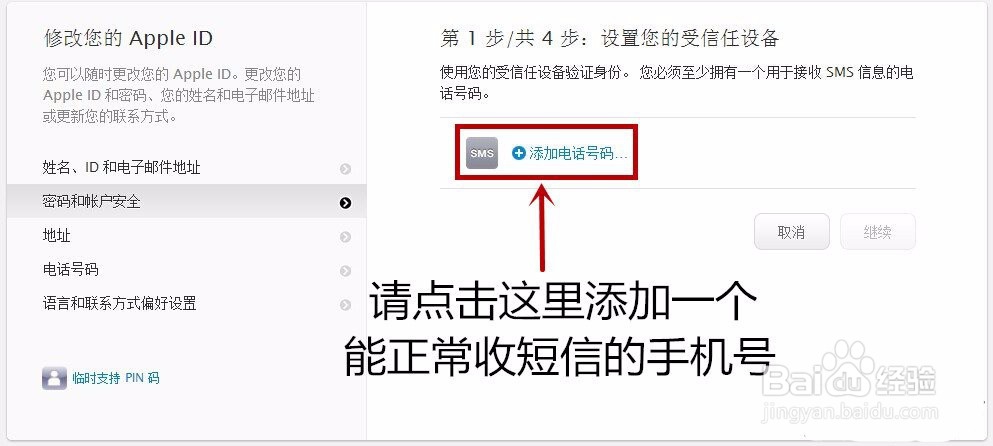
8、之后转入二步验证的正式设置界面,点击SMS“添加电话号码”;
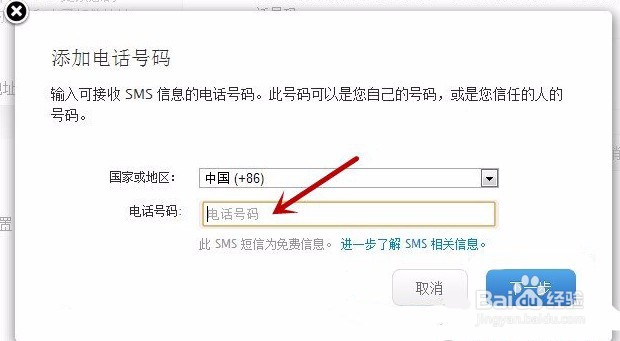
9、输入绑定的手机号码,点击“下一步”;
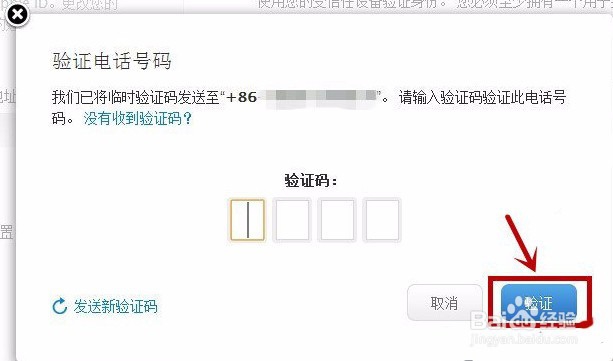
10、填入绑定手机上收到的验证码,点击“验证”;
11、验证成功之后,会显示Apple ID中关联的iOS设备详情,以iPhone为例;
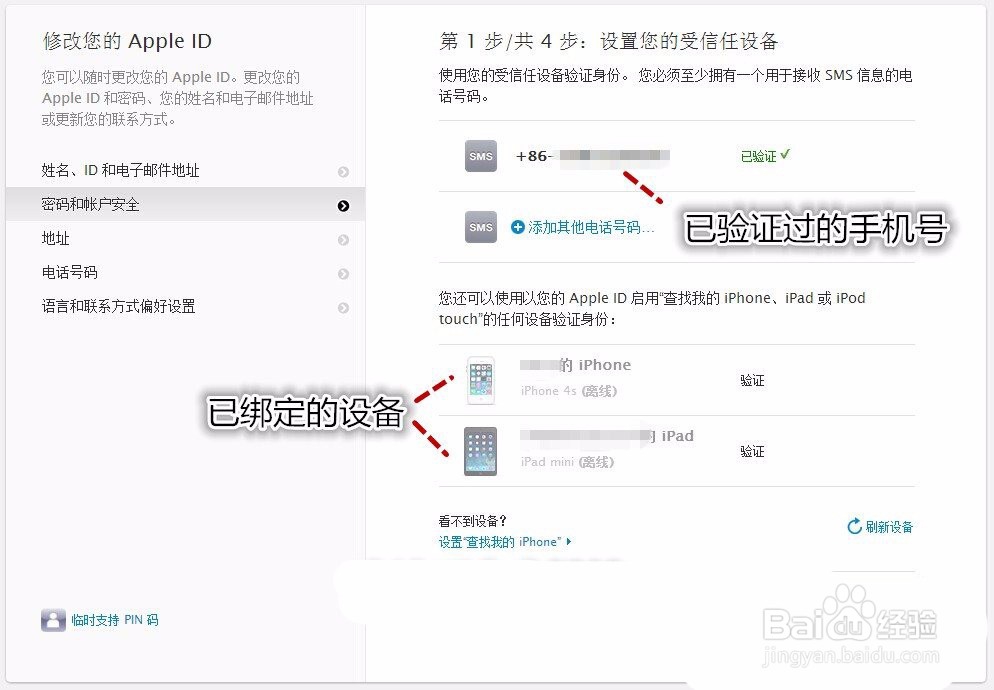
12、解锁iPhone,界面会有一个四位数的验证码;

13、在二步验证的页面中输入iPhone上的四位数验证码,点击右下角的“验证设备”;

14、设备验证成功后,点击右下角的“继续”;
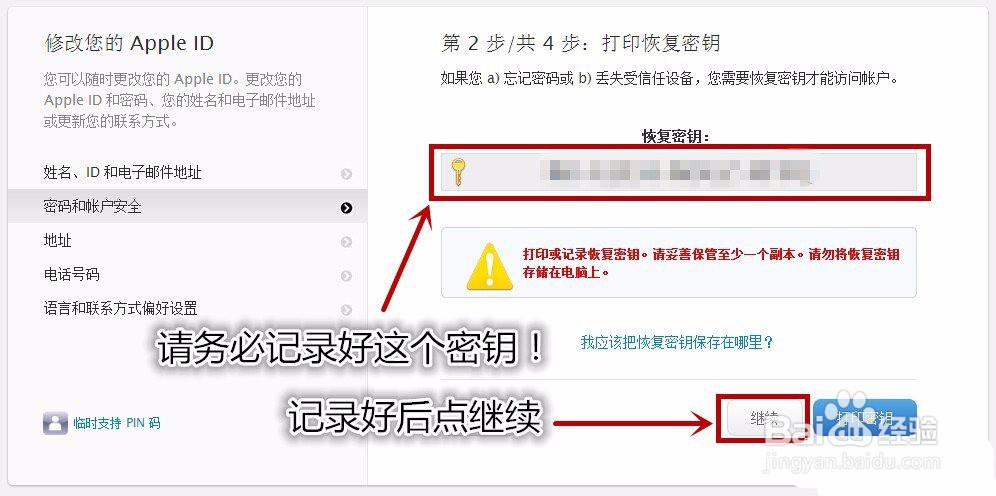
15、之后会进入第二步“打印恢复钥匙”中,会有一个“恢复密钥”,用于重置密码。建议将此密码拷贝打印保管好。之后再点击“继续”;
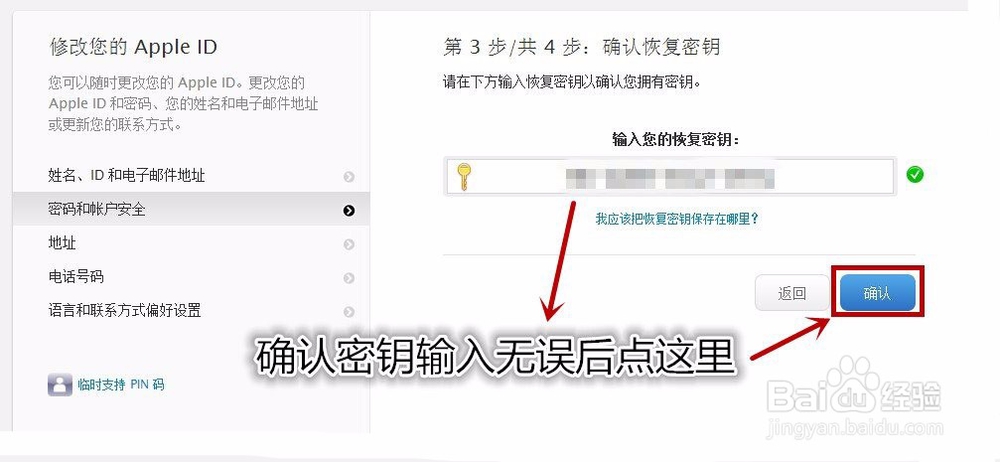
16、输入刚刚的“恢复密钥”密码,系统确认恢复密钥即可;
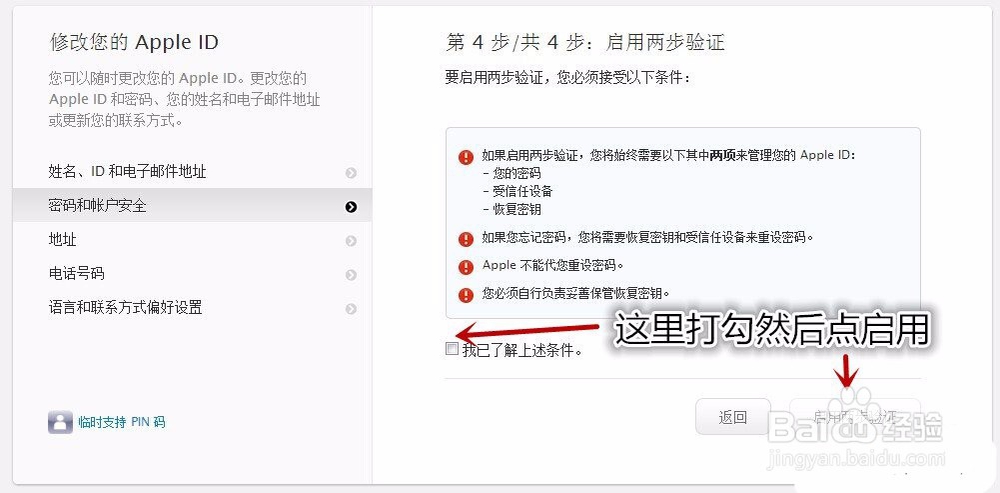
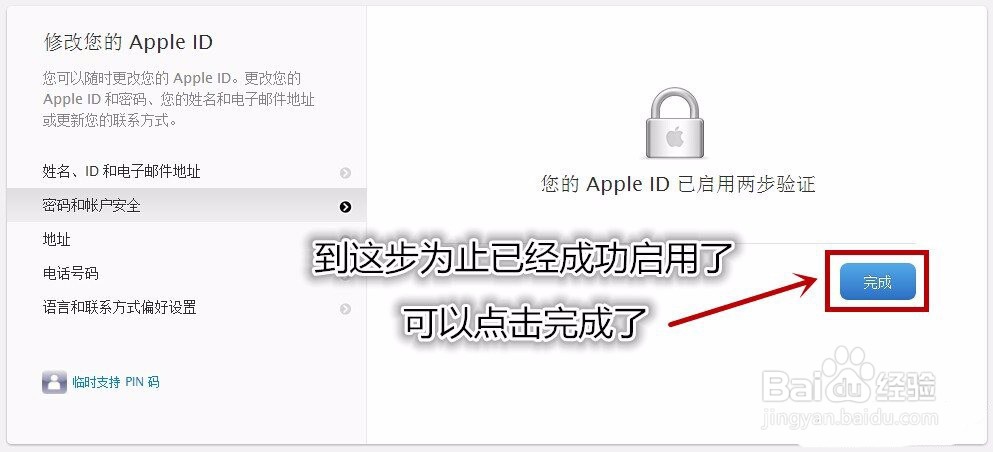
17、最后一步为“启用两步验证”,勾选“我已了解上述条件”,点击“启用两步验证”,之后系统会提示“您的Apple ID已启用两步验证”;
18、之后若需要登录则会要求验证身份了。
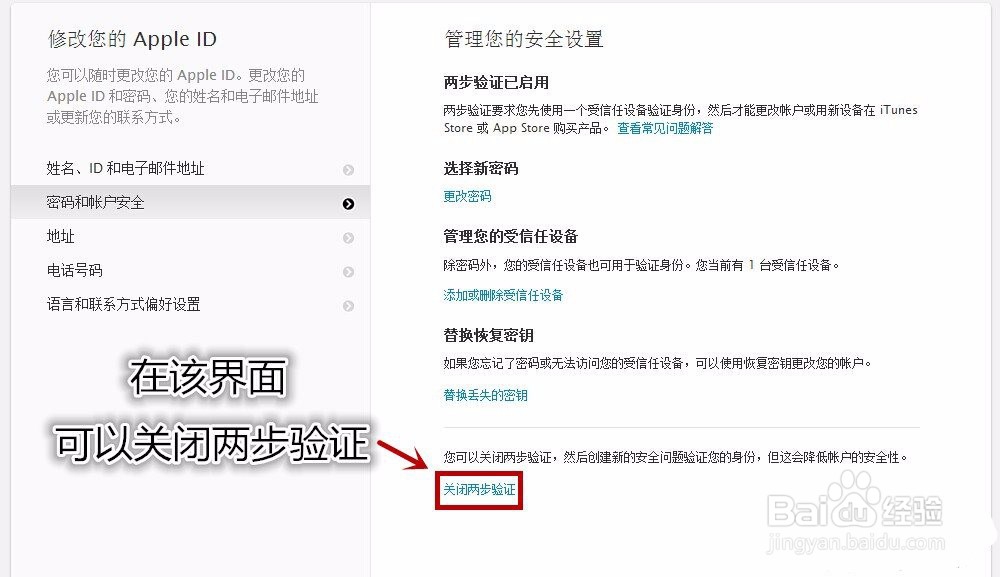
19、再次进入Apple ID管理界面则可通过点击下方的“关闭两步验证”关闭验证。
声明:本网站引用、摘录或转载内容仅供网站访问者交流或参考,不代表本站立场,如存在版权或非法内容,请联系站长删除,联系邮箱:site.kefu@qq.com。
阅读量:150
阅读量:141
阅读量:80
阅读量:169
阅读量:135