PS如何用反相滤镜
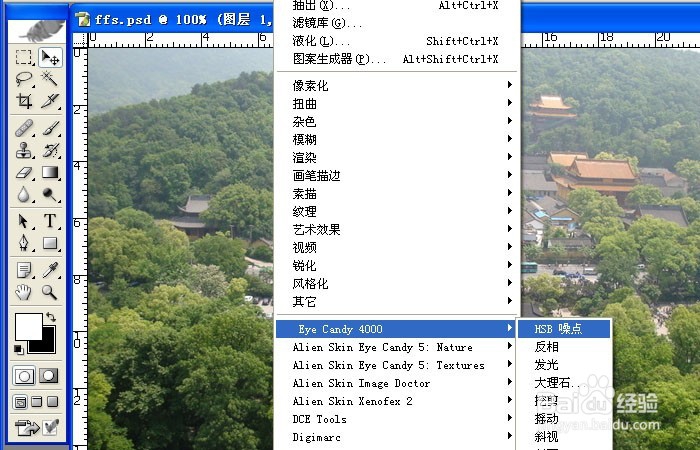
1、 打开一个PS的软件,然后打开一张需要使用滤镜的图片,比如一张风景图片。鼠标左键单击【滤镜】>>【Eye Candy】>>【噪点】,如下图所示。
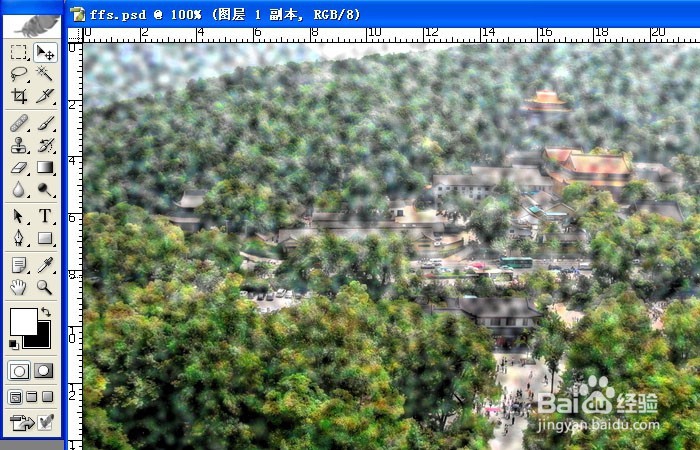
2、 在【噪点】滤镜确定后,可看到风景图片添加上滤镜的效果了,如下图所示。
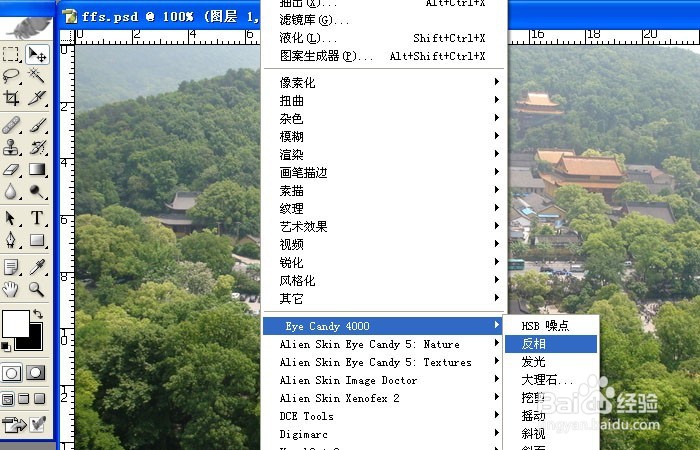
3、 接着也可以用【反相】滤镜,进行调整,鼠标左键单击【滤镜】>>【Eye Candy】>>【反相】,如下图所示。
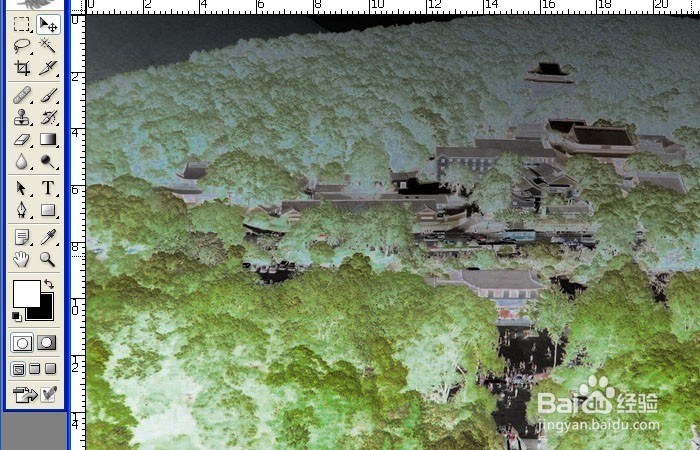
4、 在【反相】滤镜确定后,可看到风景图片添加上滤镜的效果了,如下图所示。
5、 接着也可以用【发光】滤镜,进行调整,鼠标左键单击【滤镜】>>【Eye Candy】>>【发光】,如下图所示。
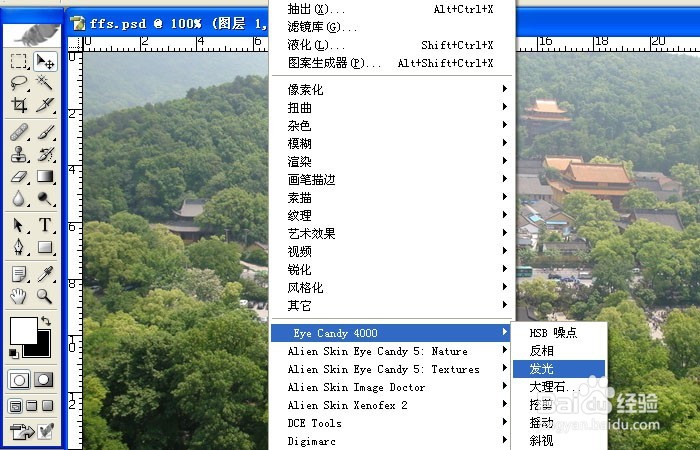
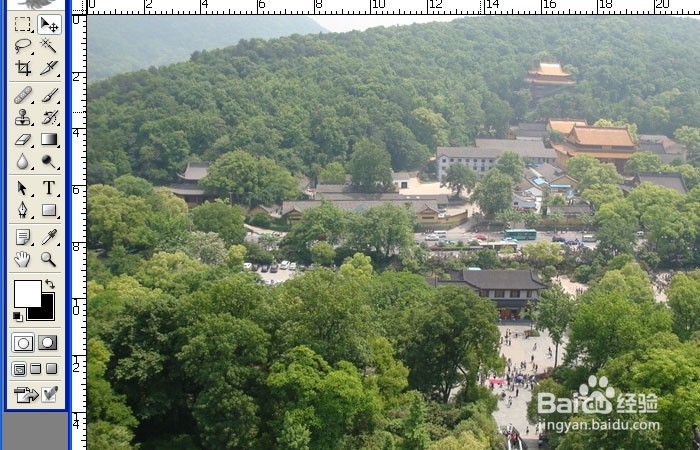
6、 在【发光】滤镜确定后,可看到风景图片添加上滤镜的效果了,如下图所示。一张图片在用滤镜前,最好复制一个副本在图层中,这样好对比看效果。
声明:本网站引用、摘录或转载内容仅供网站访问者交流或参考,不代表本站立场,如存在版权或非法内容,请联系站长删除,联系邮箱:site.kefu@qq.com。