Photoshop如何美白人物脸部
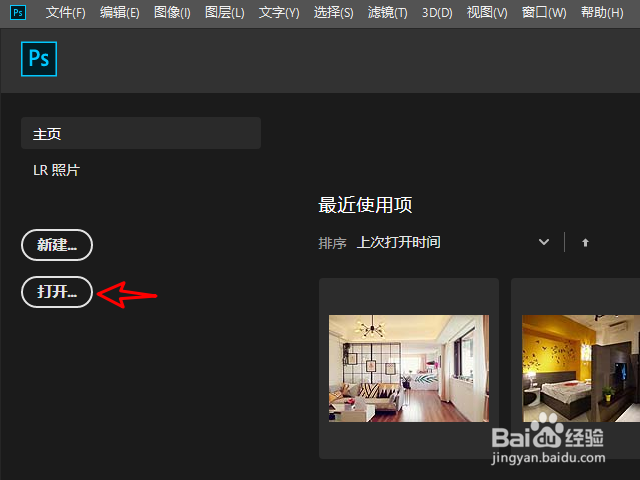
1、打开Photoshop,在主页打开需要处理的照片。
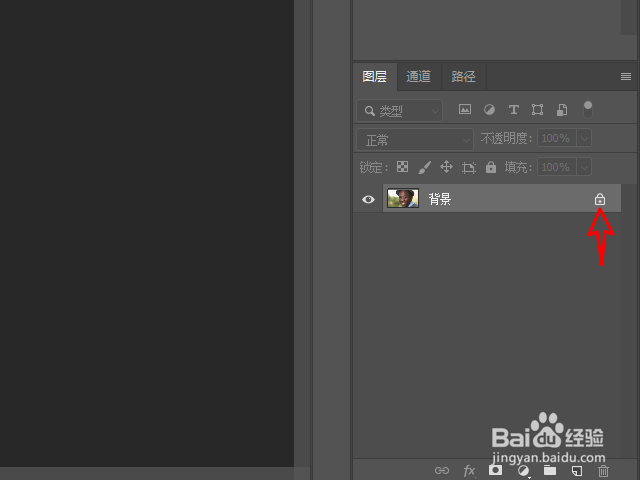
2、将图层解锁。
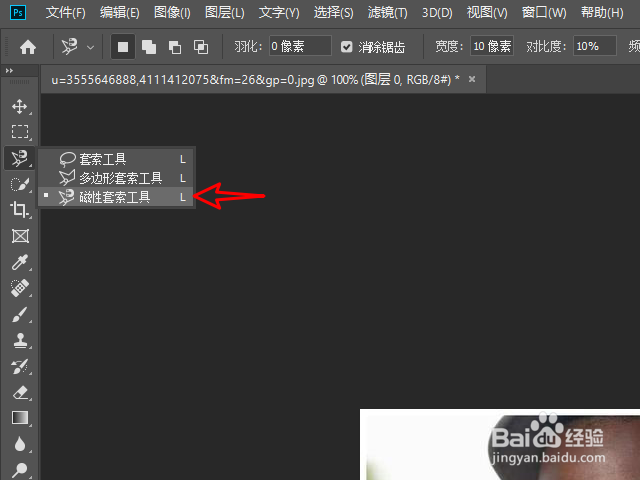
3、在工具栏选择磁性套索工具。
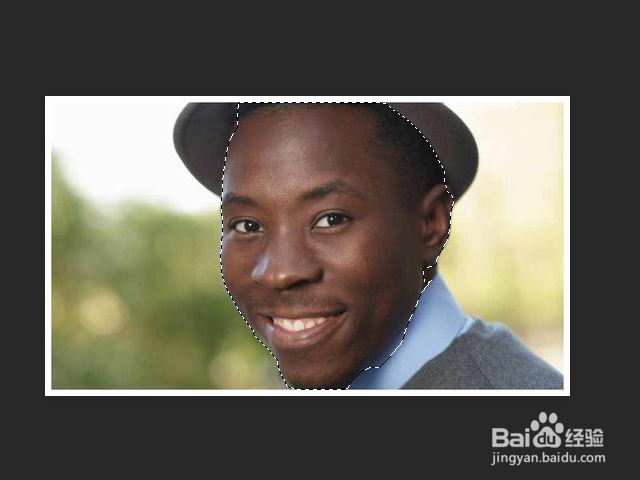
4、使用磁性套索工具圈选人物面部。
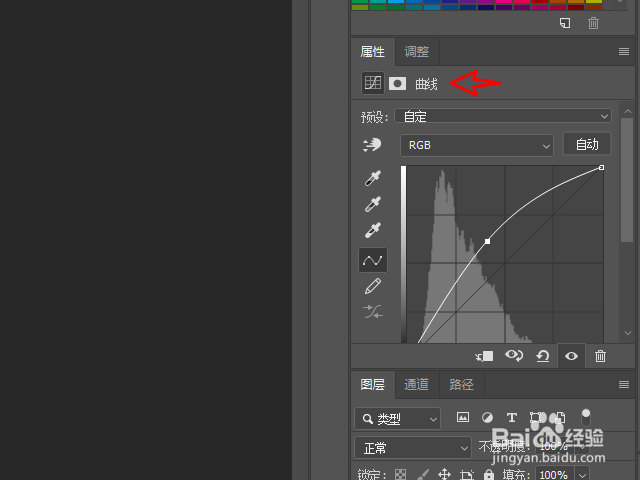
5、在调整>曲线中拖动线条调整亮度。
6、美白完成。

1、打开Photoshop,在主页打开需要处理的照片。
2、将图层解锁。
3、在工具栏选择磁性套索工具。
4、使用磁性套索工具圈选人物面部。
5、在调整>曲线中拖动线条调整亮度。
6、美白完成。
声明:本网站引用、摘录或转载内容仅供网站访问者交流或参考,不代表本站立场,如存在版权或非法内容,请联系站长删除,联系邮箱:site.kefu@qq.com。
阅读量:95
阅读量:119
阅读量:179
阅读量:77
阅读量:26