微信如何领取电子社保卡
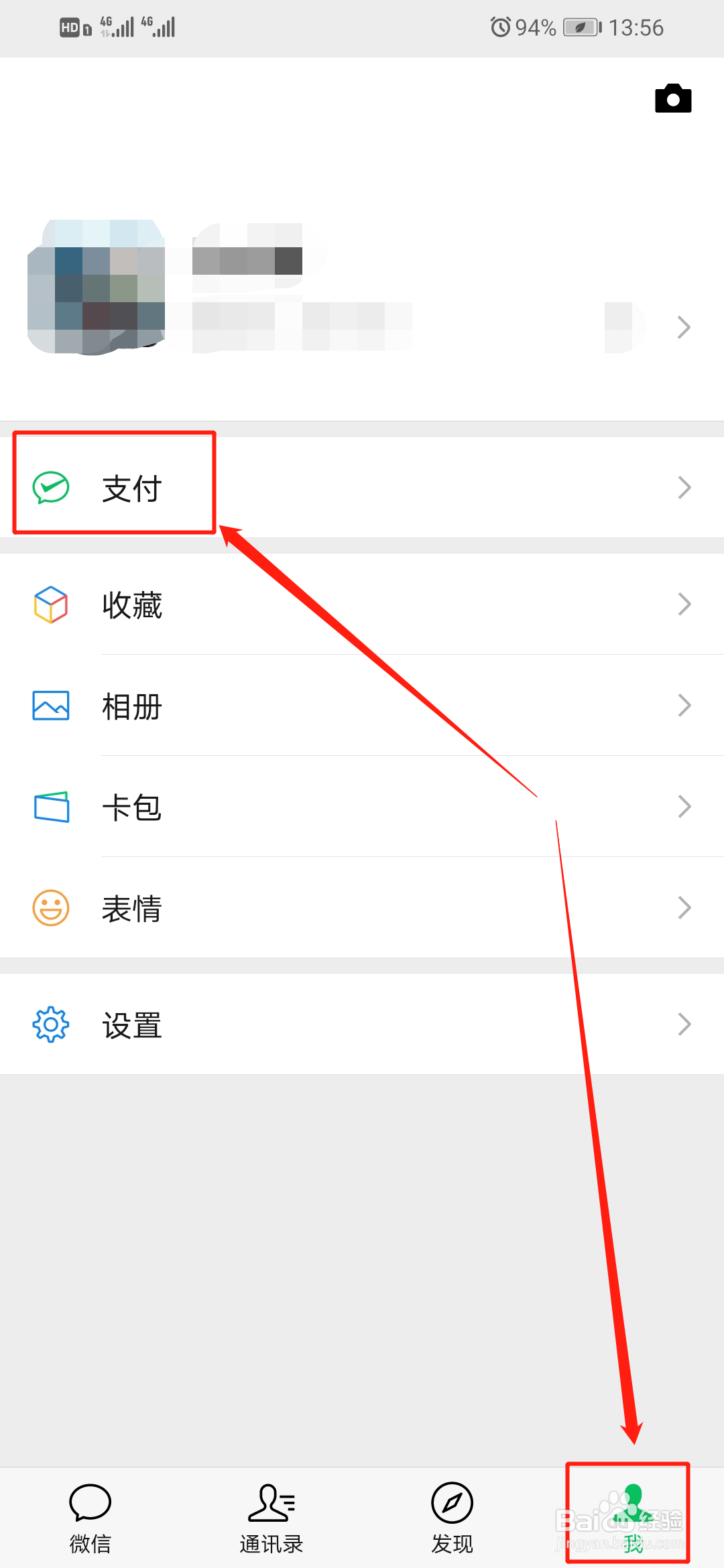
1、打开并登录微信App,在【我】的页面中点击【支付】。
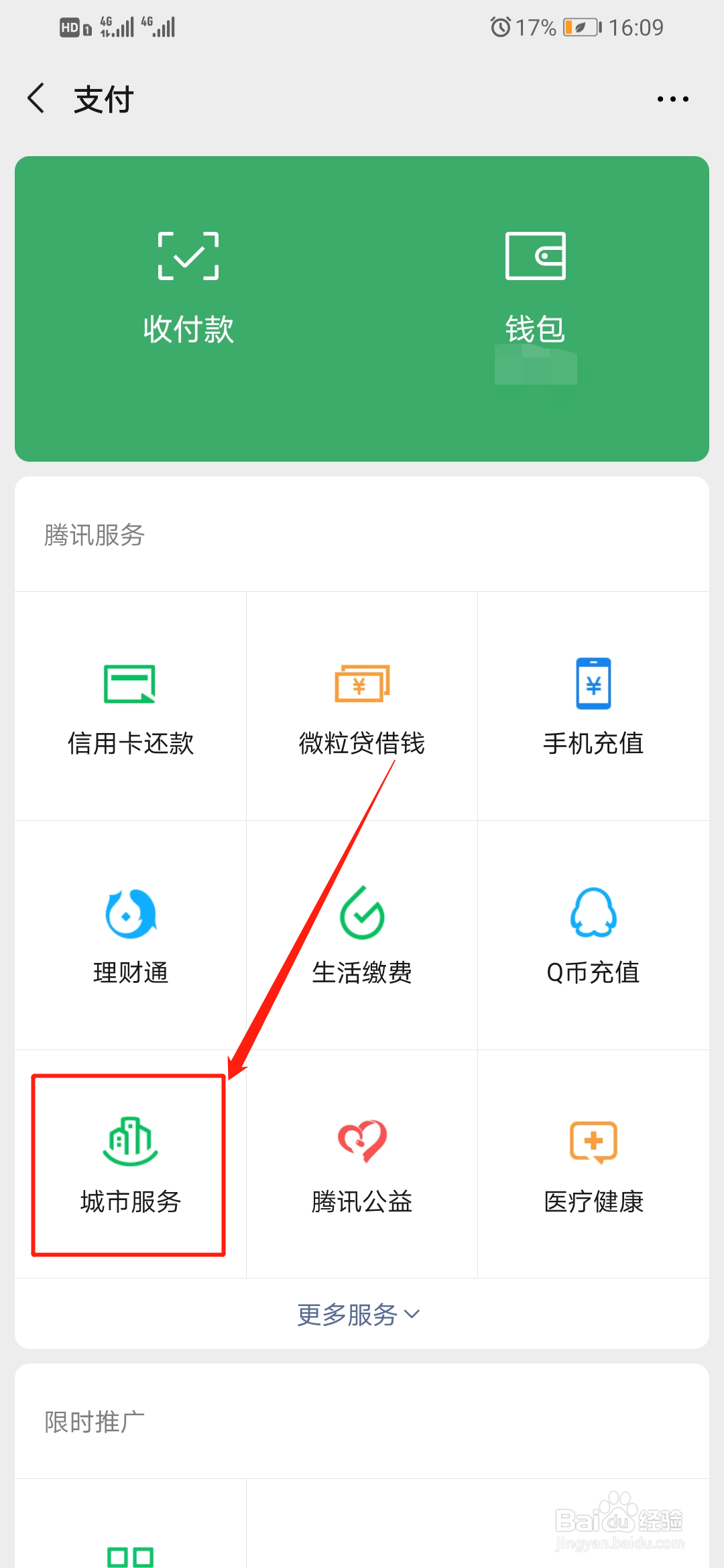
2、在支付页面选择【城市服务】。
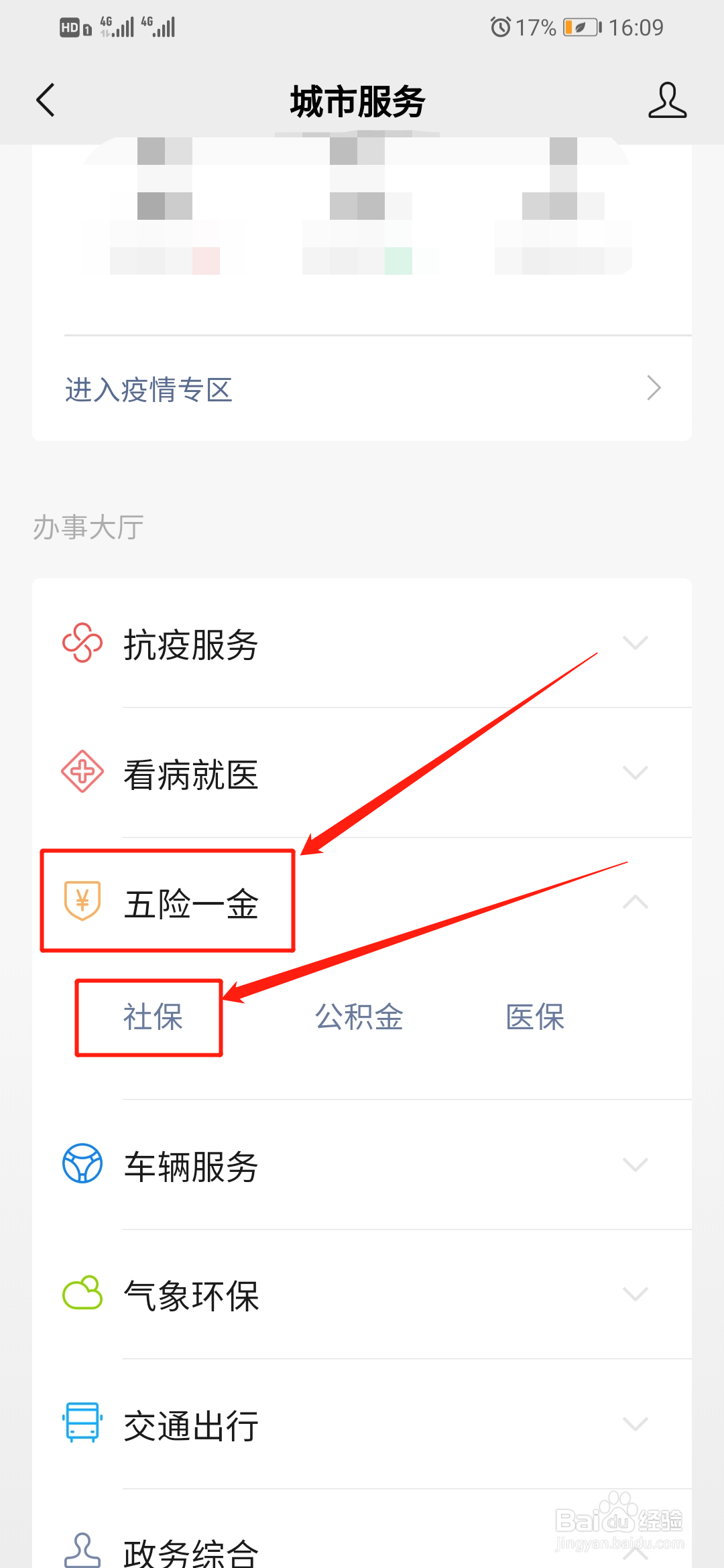
3、下滑页面,点击办事大厅总的【五险一金】-【社保】。
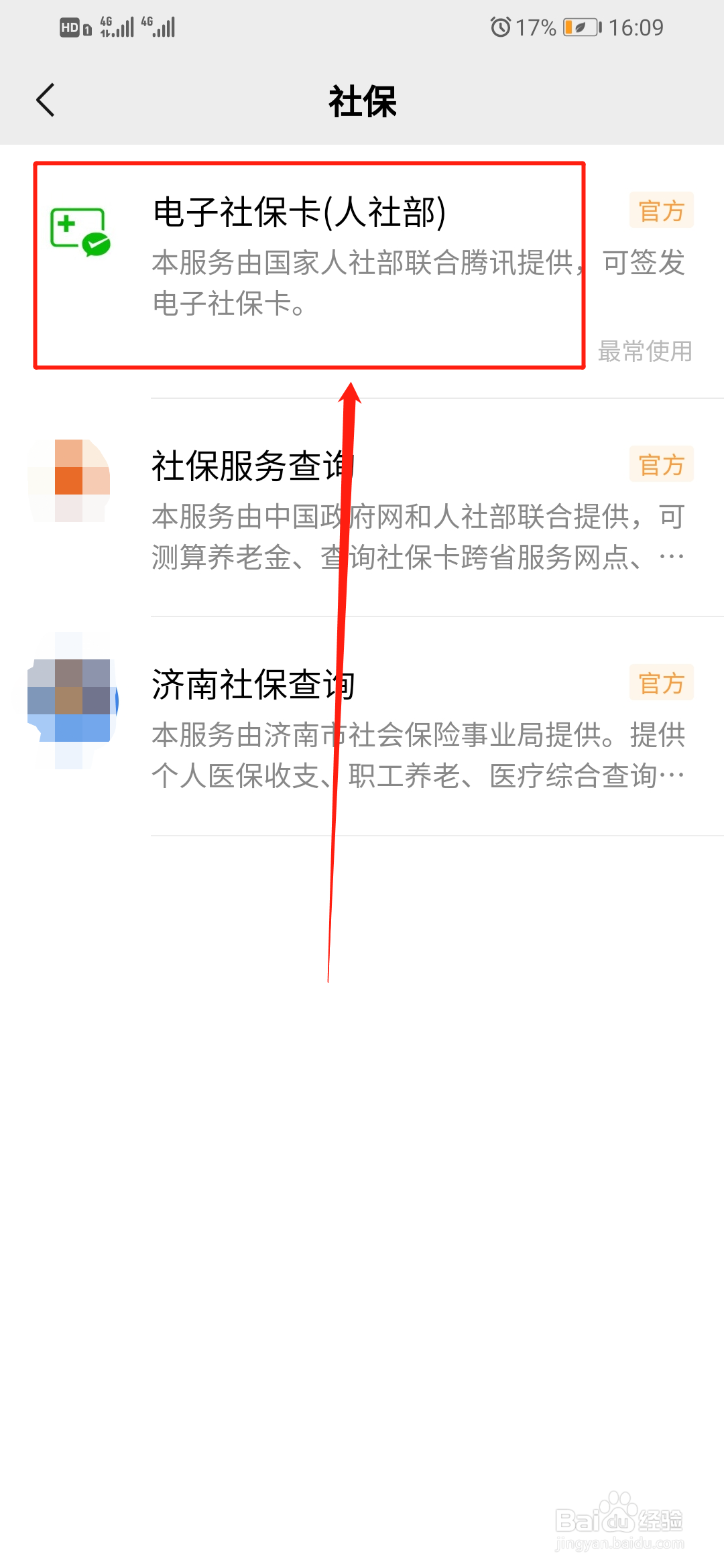
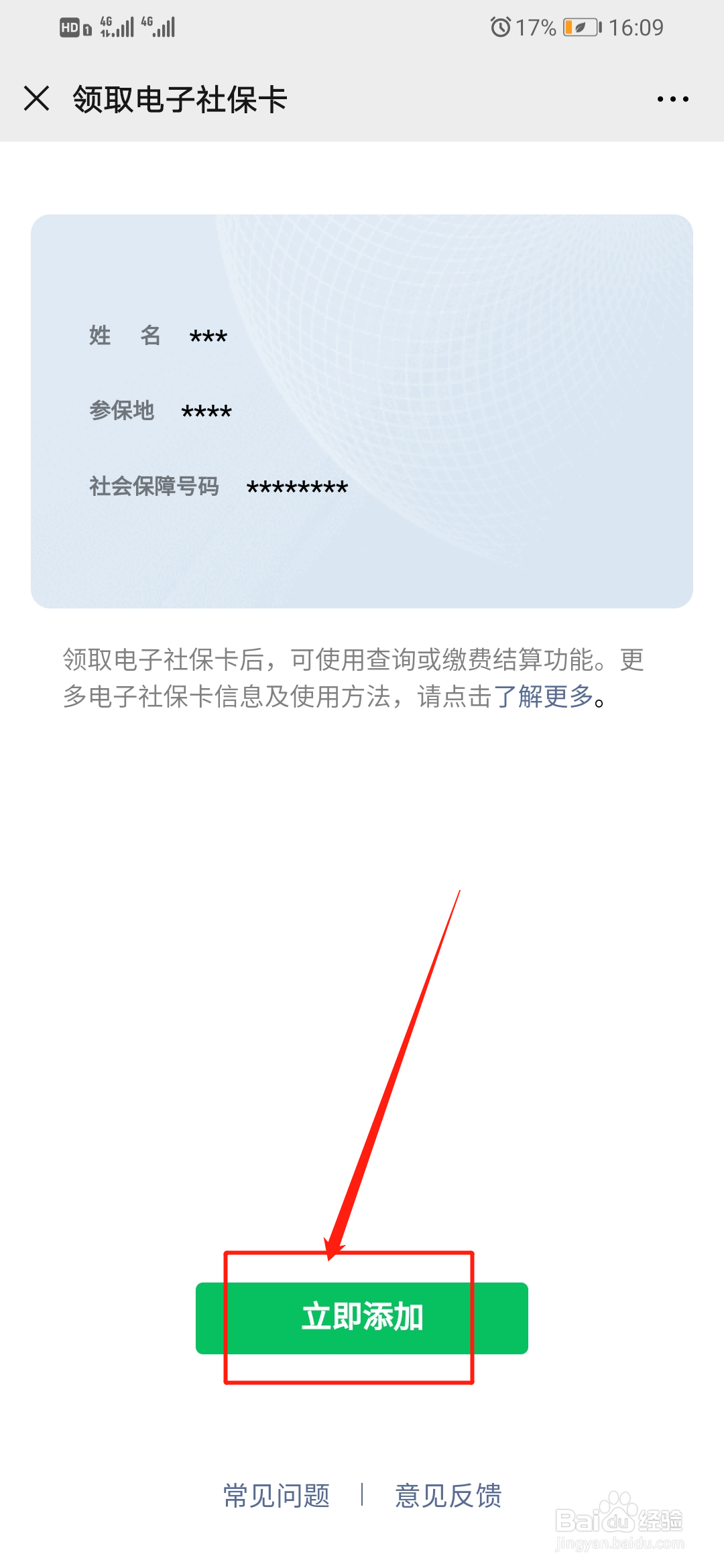
4、选择【电子社保卡(人社部)】,在弹出的页面中点击【立即添加】。
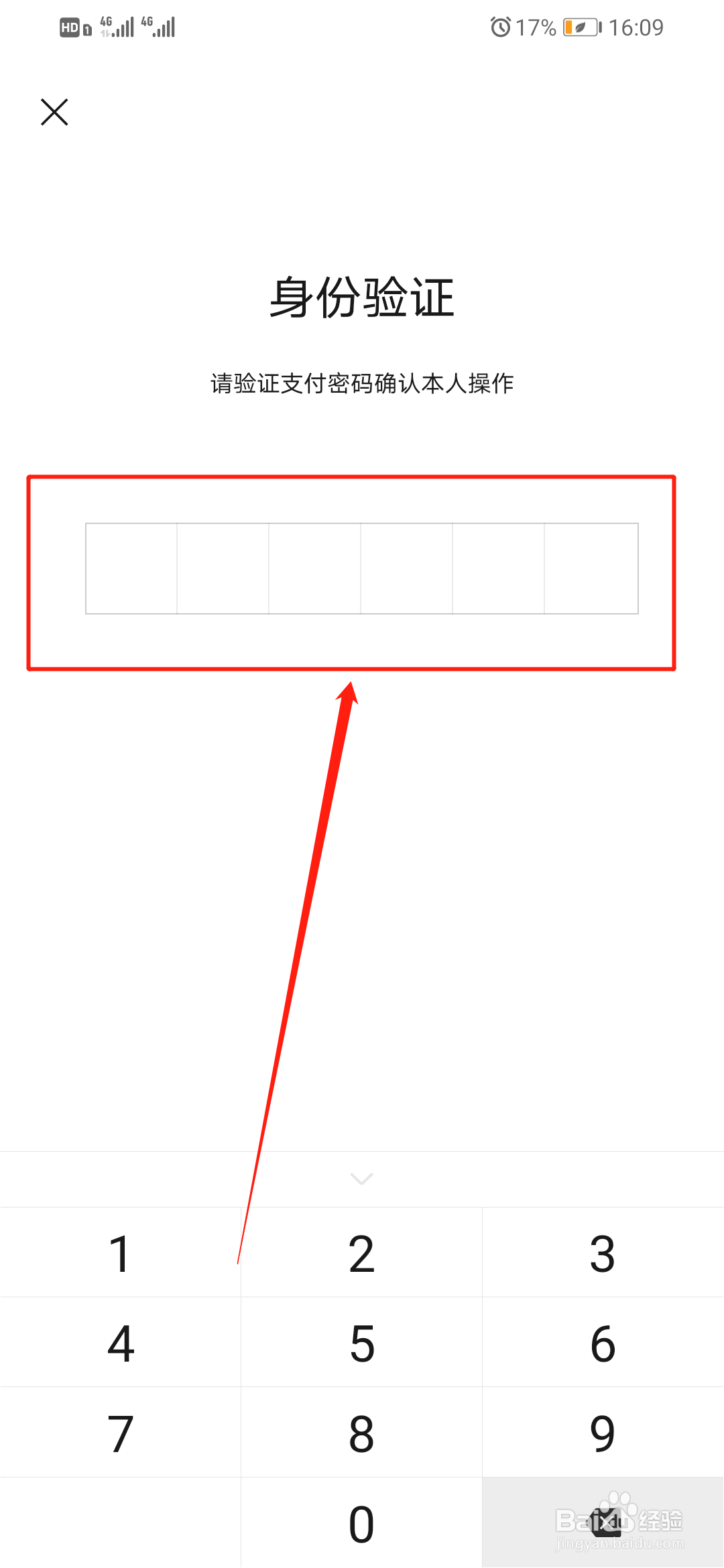
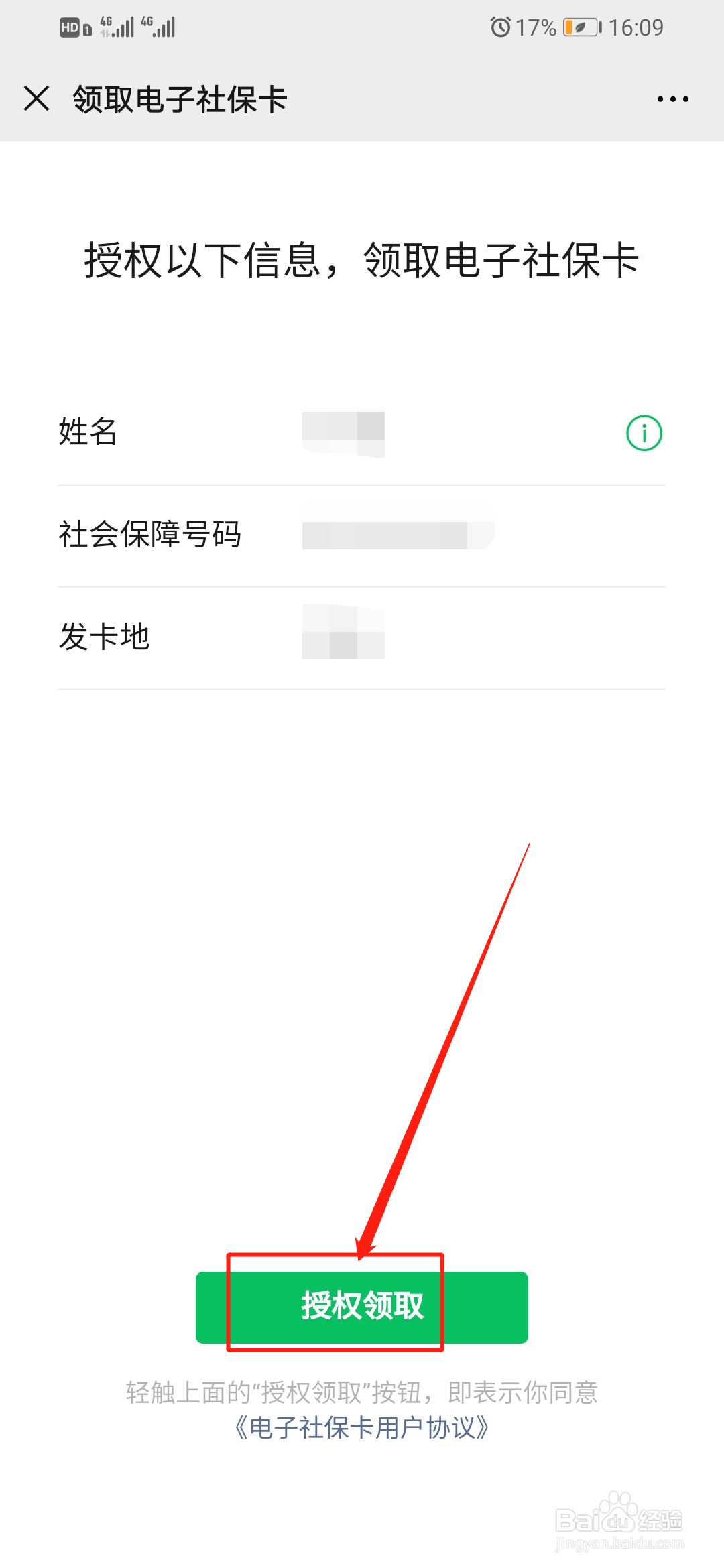
5、输入支付密码确认本人操作,点击【授权领取】。
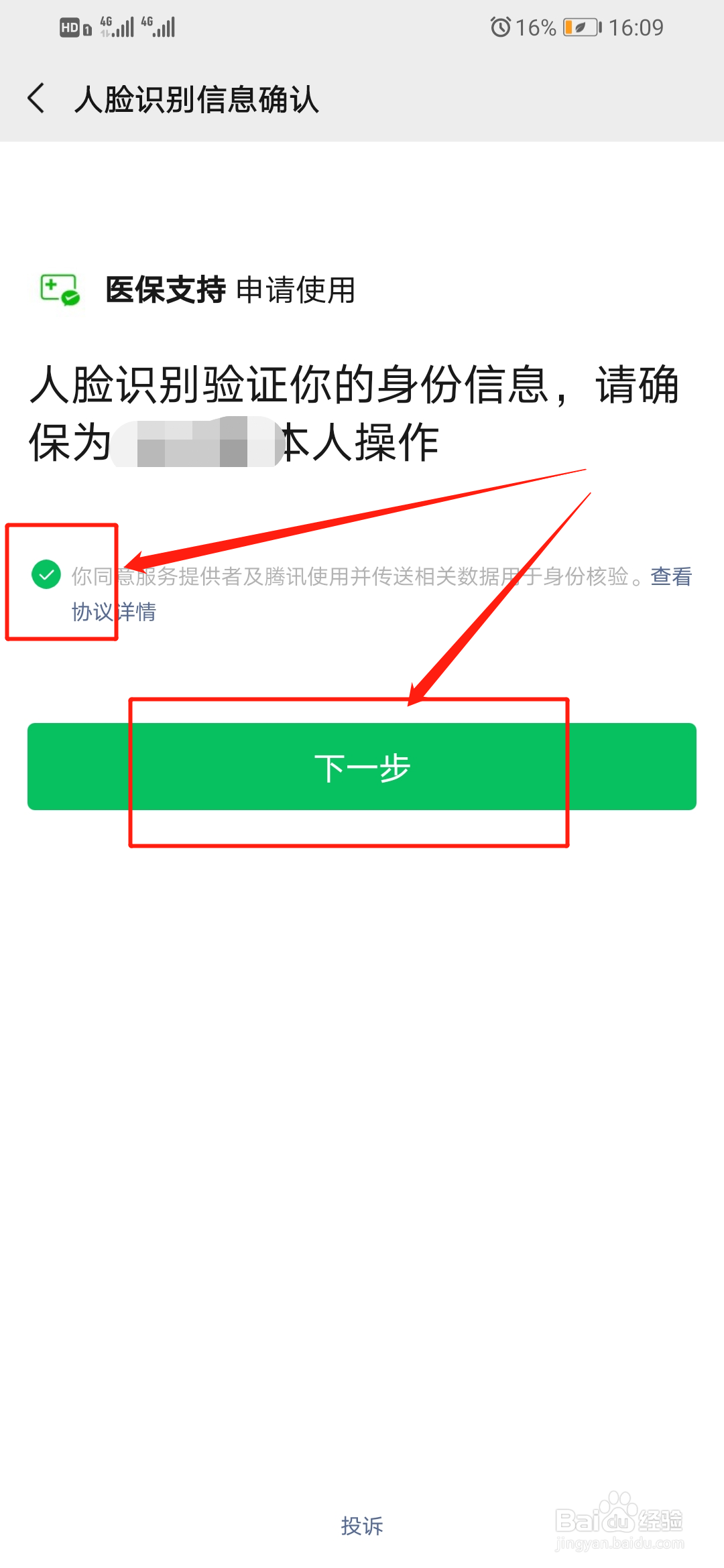
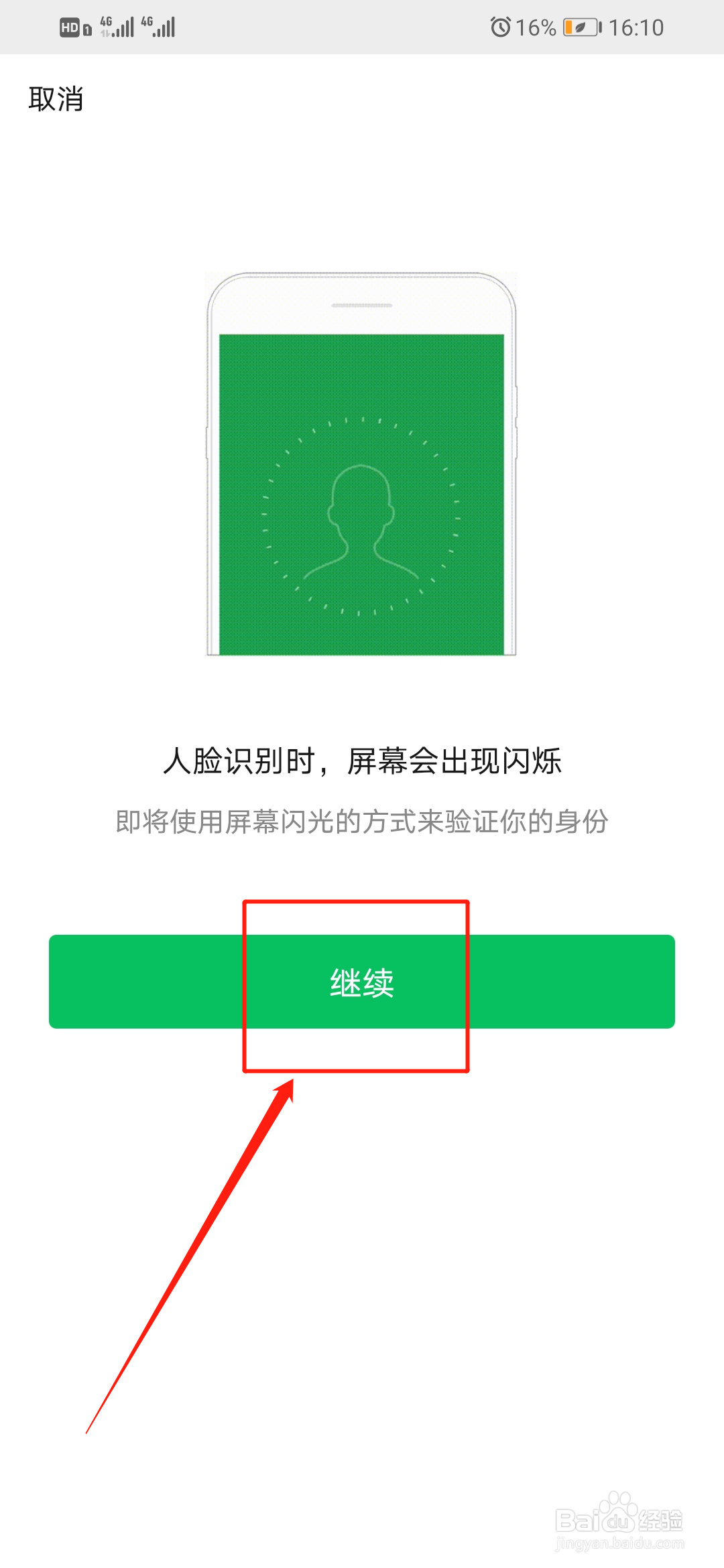
6、勾选【同意服务协议】,点击【下一步】,完成人脸识别,即可领取电子社保卡。
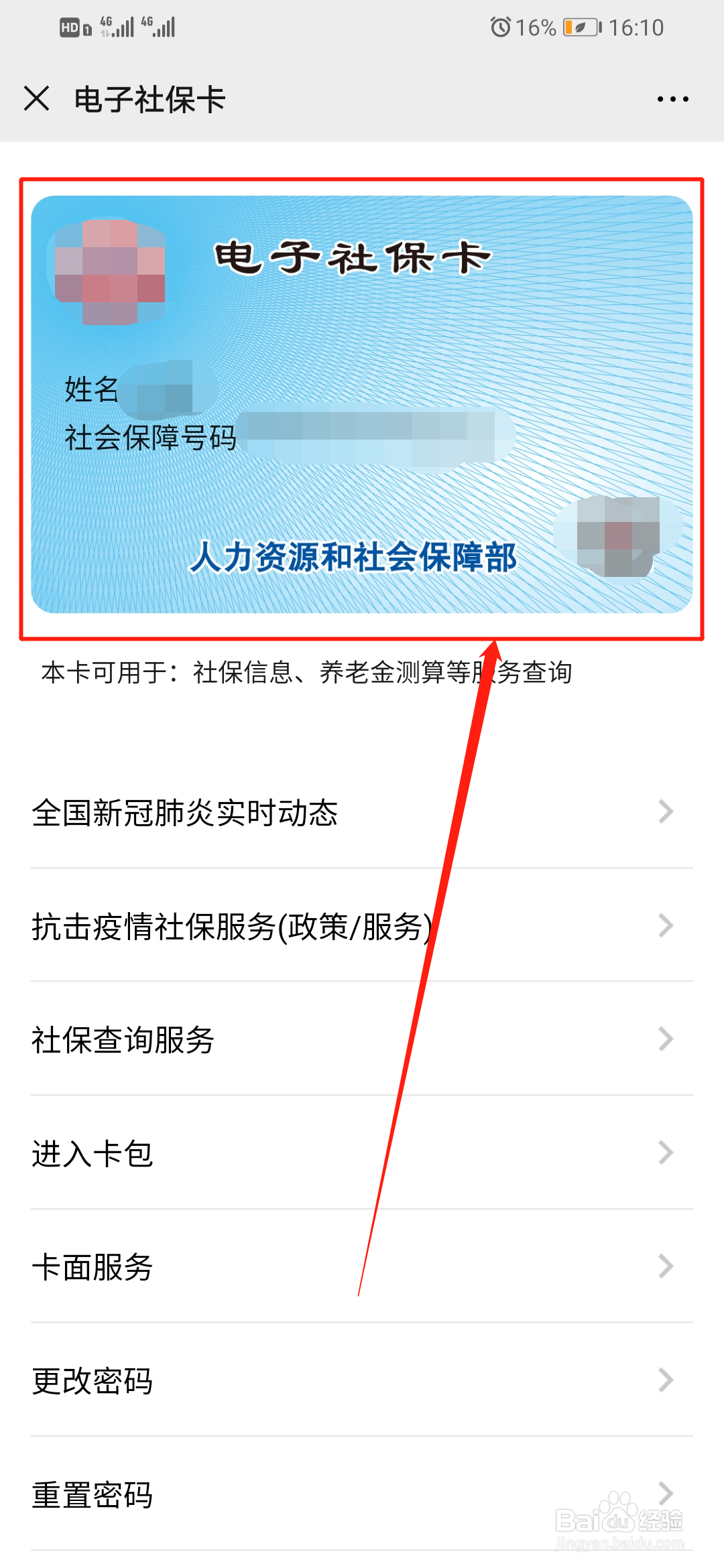
7、领取的电子社保卡,可进入【我】-【卡包】中查看。
1、打开并登录微信App,在【我】的页面中点击【支付】。
2、在支付页面选择【城市服务】。
3、下滑页面,点击【五险一金】-【社保】。
4、选择【电子社保卡(人社部)】,点击【立即添加】。
5、输入支付密码确认本人操作,点击【授权领取】。
6、勾选【同意服务协议】,点击【下一步】,完成人脸识别,即可领取电子社保卡。
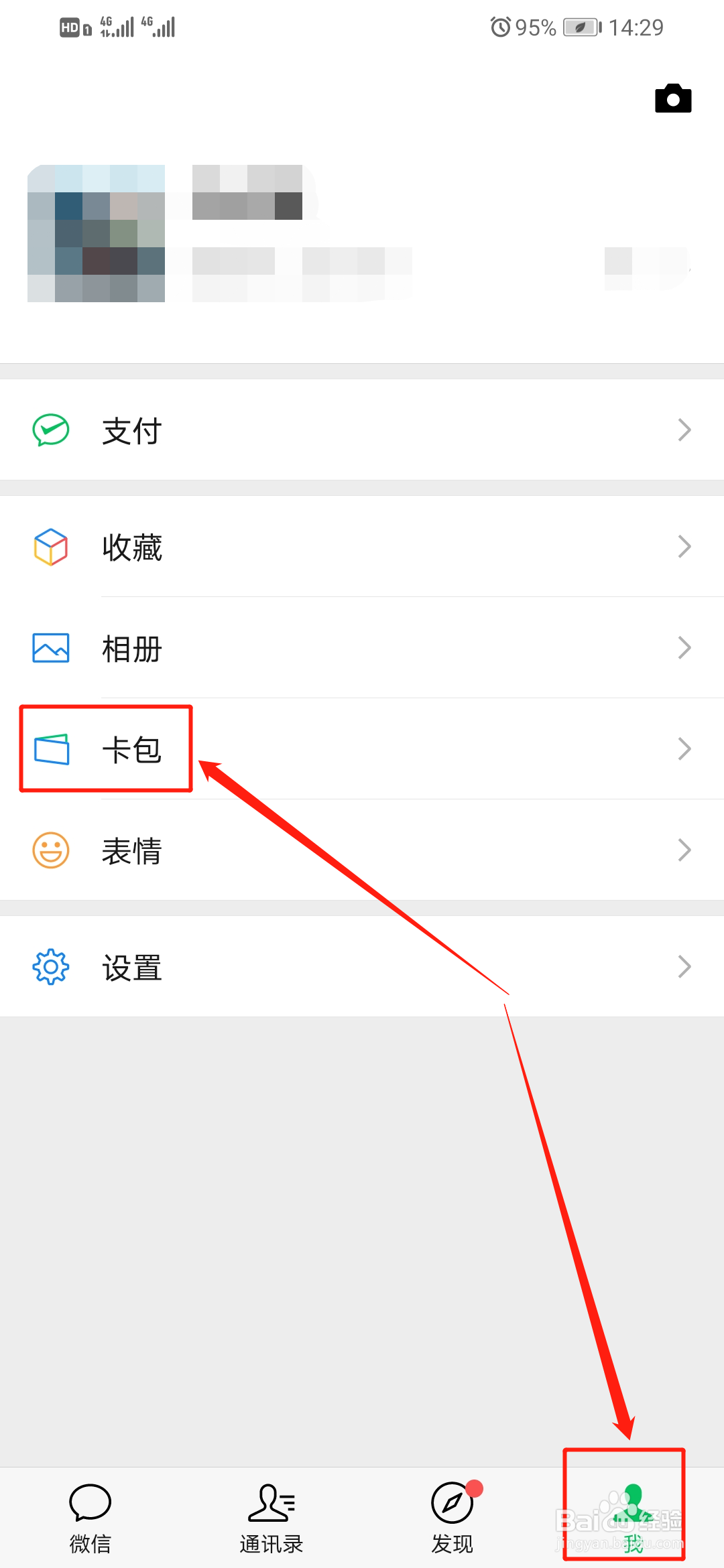
7、领取的电子社保卡,可进入【我】-【卡包】中查看。
声明:本网站引用、摘录或转载内容仅供网站访问者交流或参考,不代表本站立场,如存在版权或非法内容,请联系站长删除,联系邮箱:site.kefu@qq.com。
阅读量:135
阅读量:63
阅读量:169
阅读量:73
阅读量:73