PS中如何快速去掉图片水印?
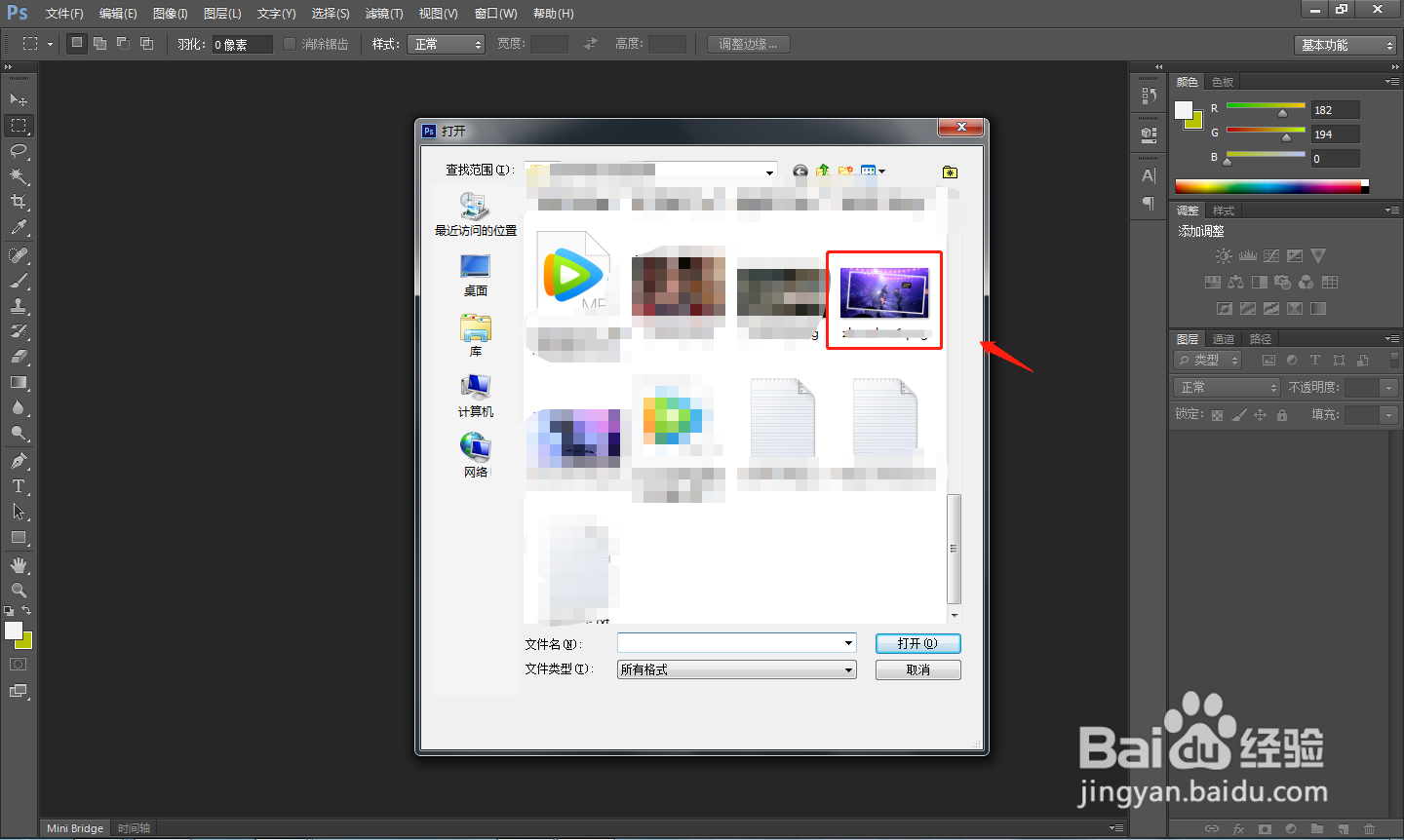
1、首先在电脑中打开ps软件,使用“Ctrl+O”快捷键将需要去水印的图片导入进来。
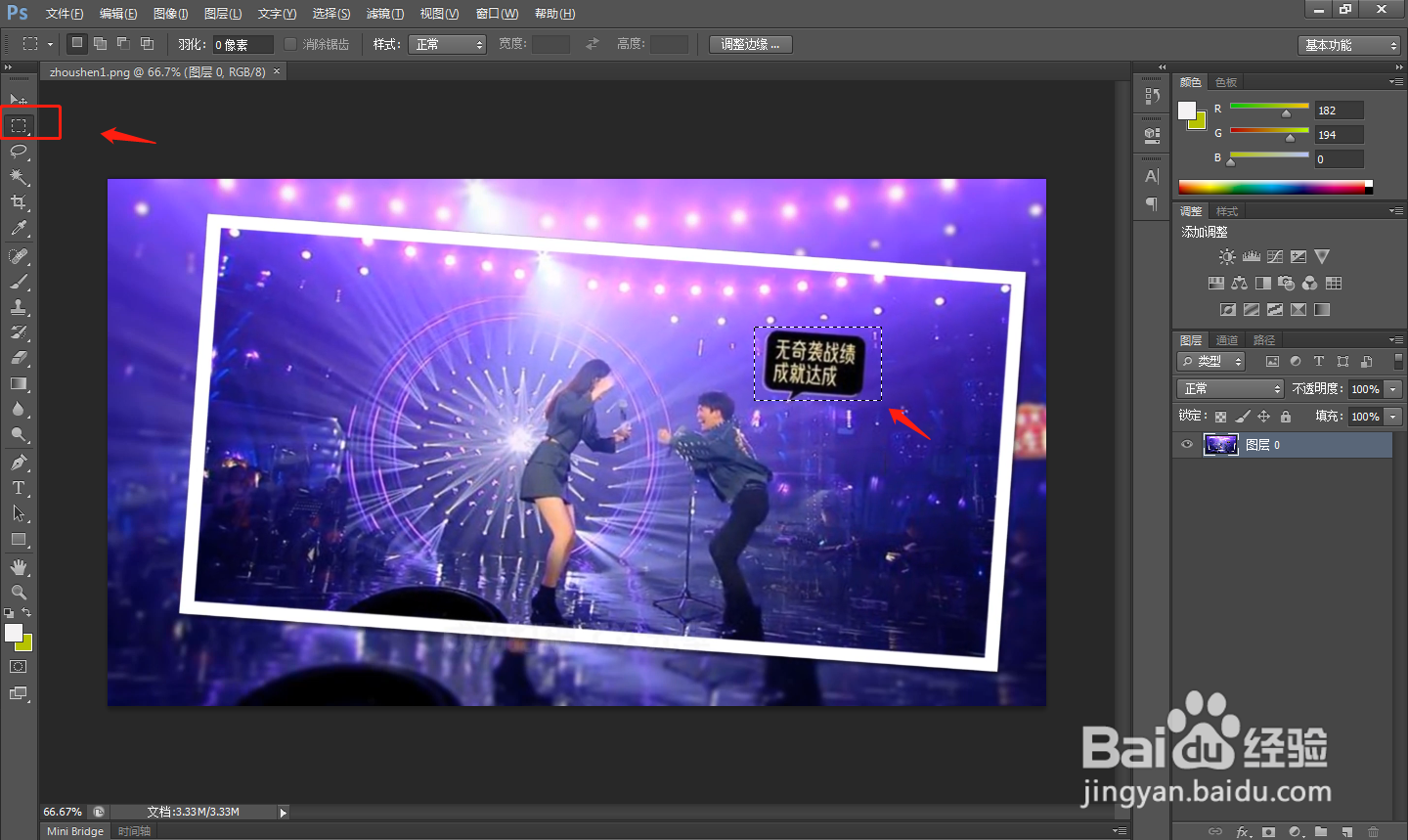
2、点击左侧工具栏中的矩形选框,然后使用矩形选框选取需要去水印的地方。
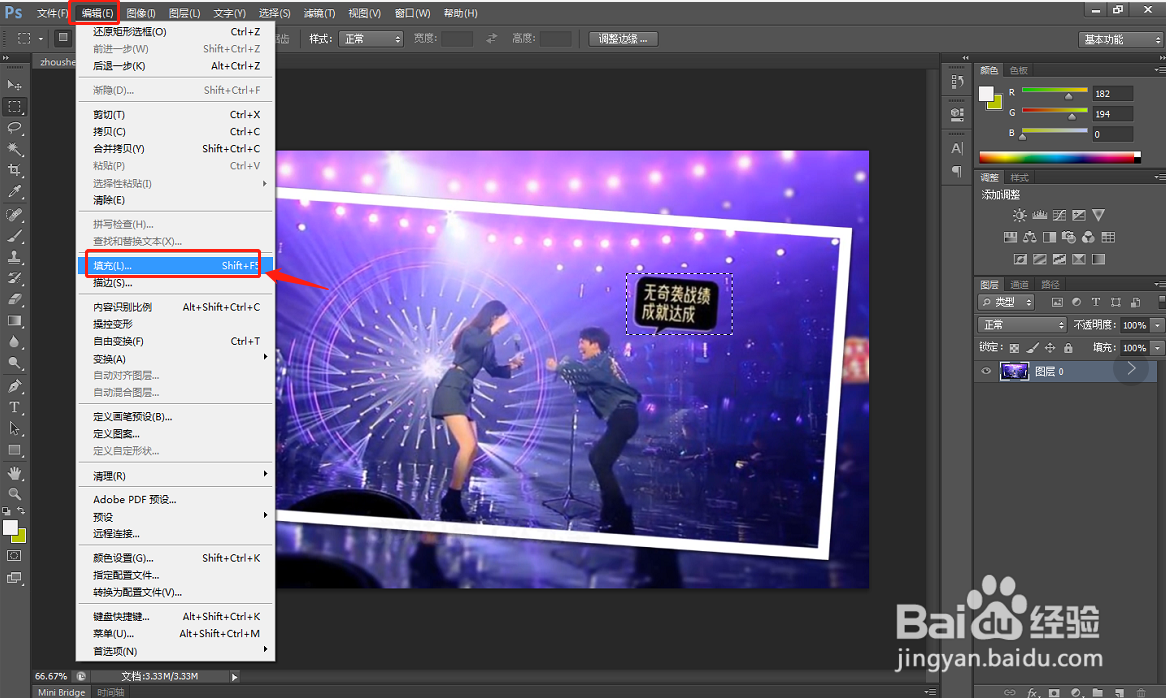
3、点击顶部工具栏中的编辑填充,也可使用“shift+F5”快捷键进行操作。
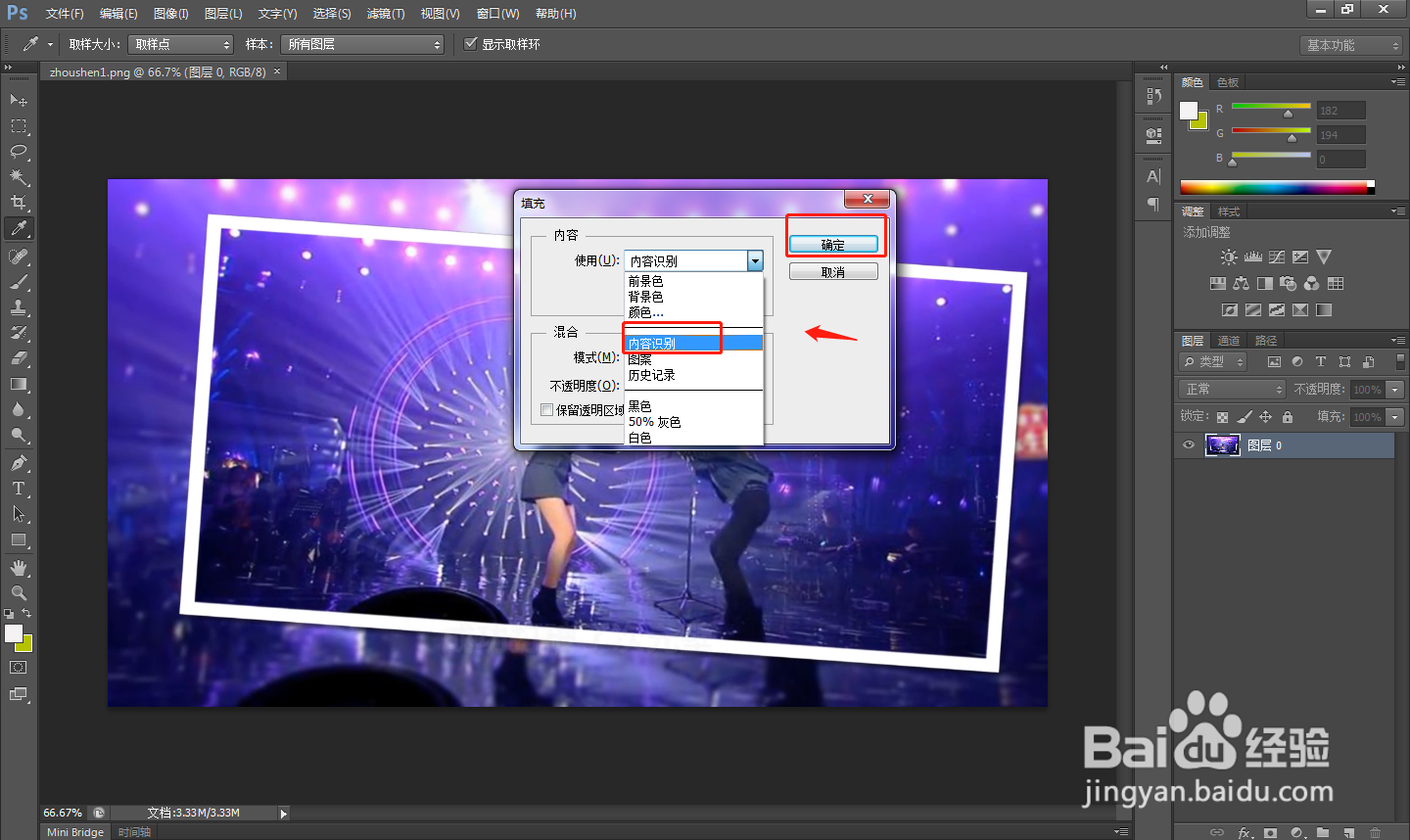
4、在弹出的填充窗口中选择"内容识别",然后点击"确定"。
5、回到软件主界面,即可发现原图层中的水印已经被去掉了。

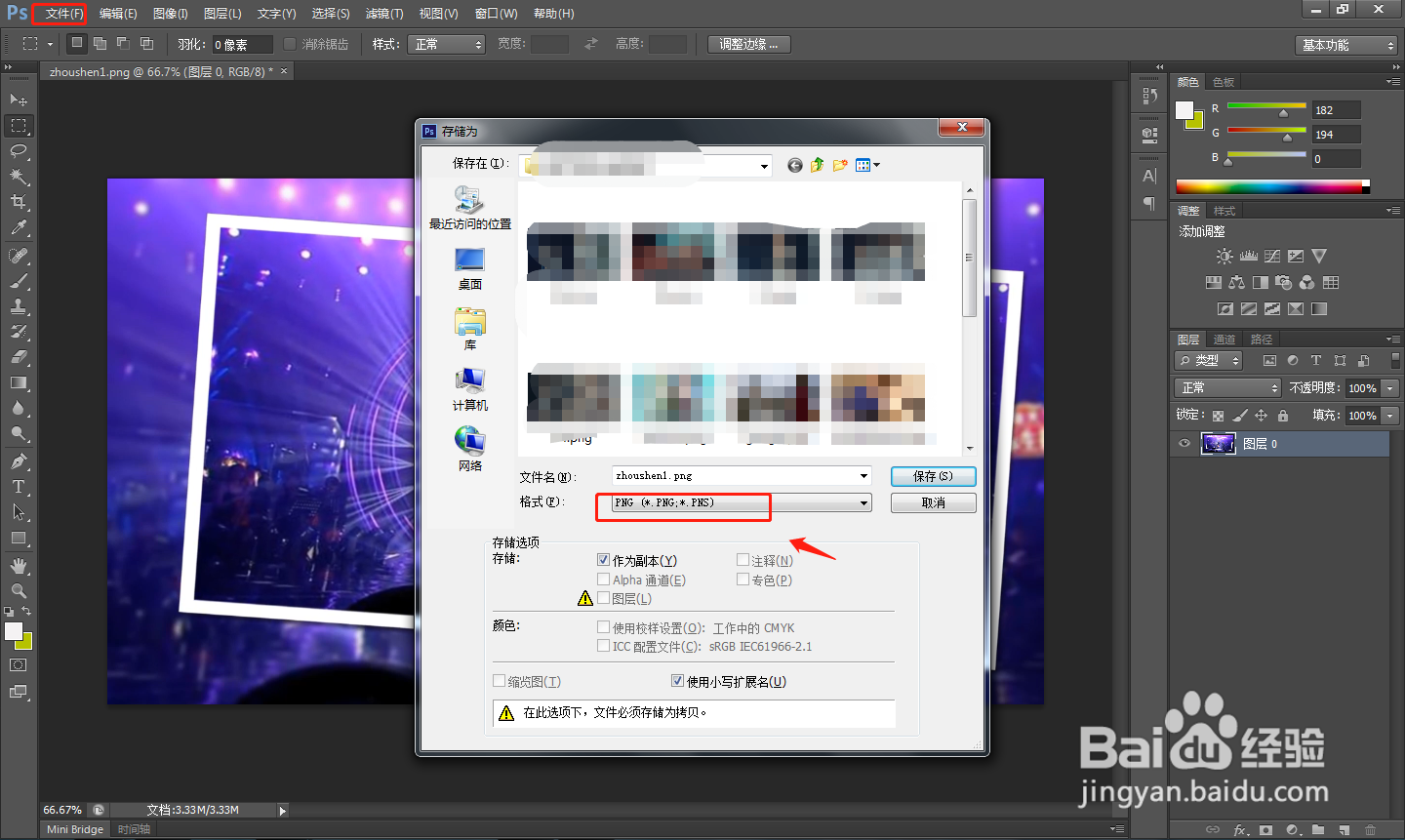
6、点击左上角工具栏中的“文件”——“存储为”,将去水印后的图片存储为自己想要的格式即可。
7、总结
1.首先在电脑中打开ps软件,使用“Ctrl+O”快捷键将需要去水印的图片导入进来。
2.点击左侧工具栏中的矩形选框,然后使用矩形选框选取需要去水印的地方。
3.点击顶部工具栏中的编辑填充,也可使用“shift+F5”快捷键进行操作。
4.在弹出的填充窗口中选择"内容识别",然后点击"确定"。
5.回到软件主界面,即可发现原图层中的水印已经被去掉了。
6.点击左上角工具栏中的“文件”——“存储为”,将去水印后的图片存储为自己想要的格式即可。
声明:本网站引用、摘录或转载内容仅供网站访问者交流或参考,不代表本站立场,如存在版权或非法内容,请联系站长删除,联系邮箱:site.kefu@qq.com。
阅读量:145
阅读量:165
阅读量:102
阅读量:130
阅读量:141