PS如何对亮暗不一的人物图片进行调亮操作?
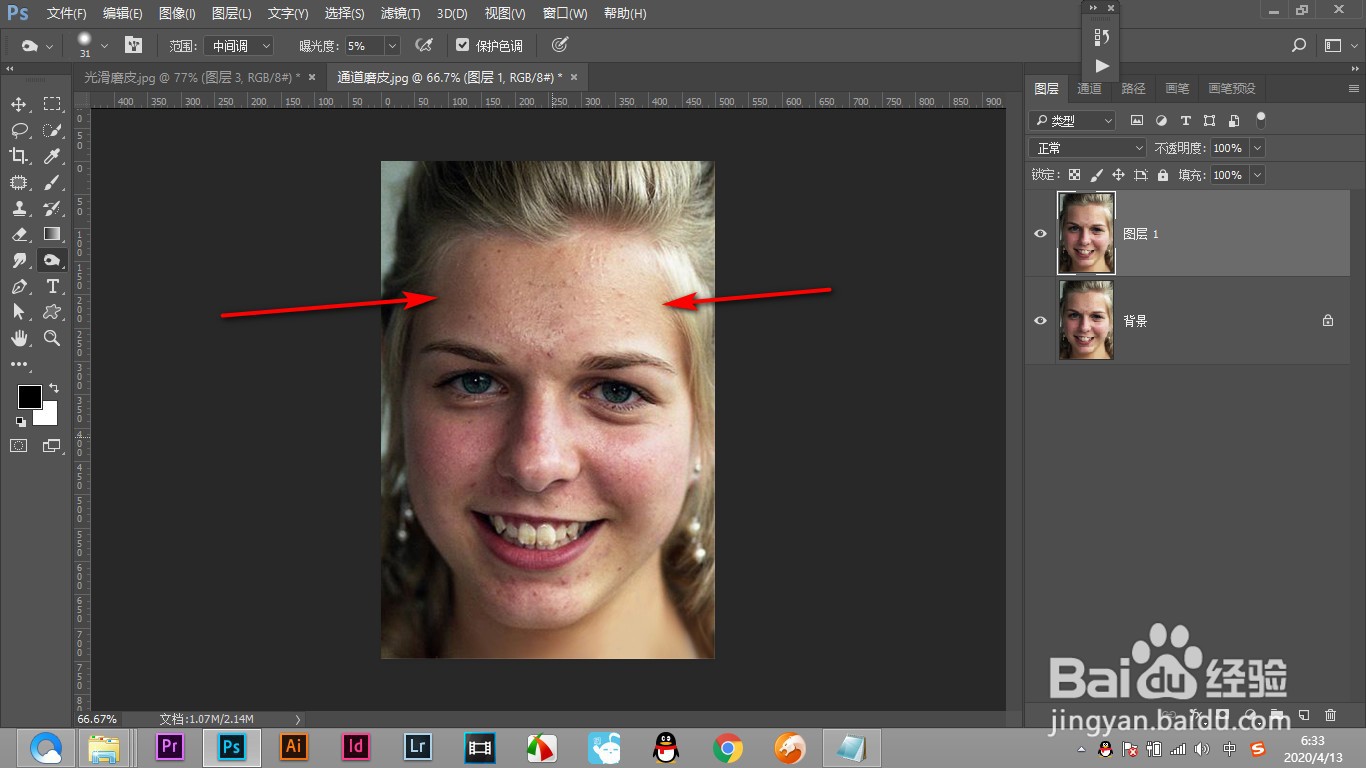
1、1.打开图片之后看到画面中的亮暗程度不一。
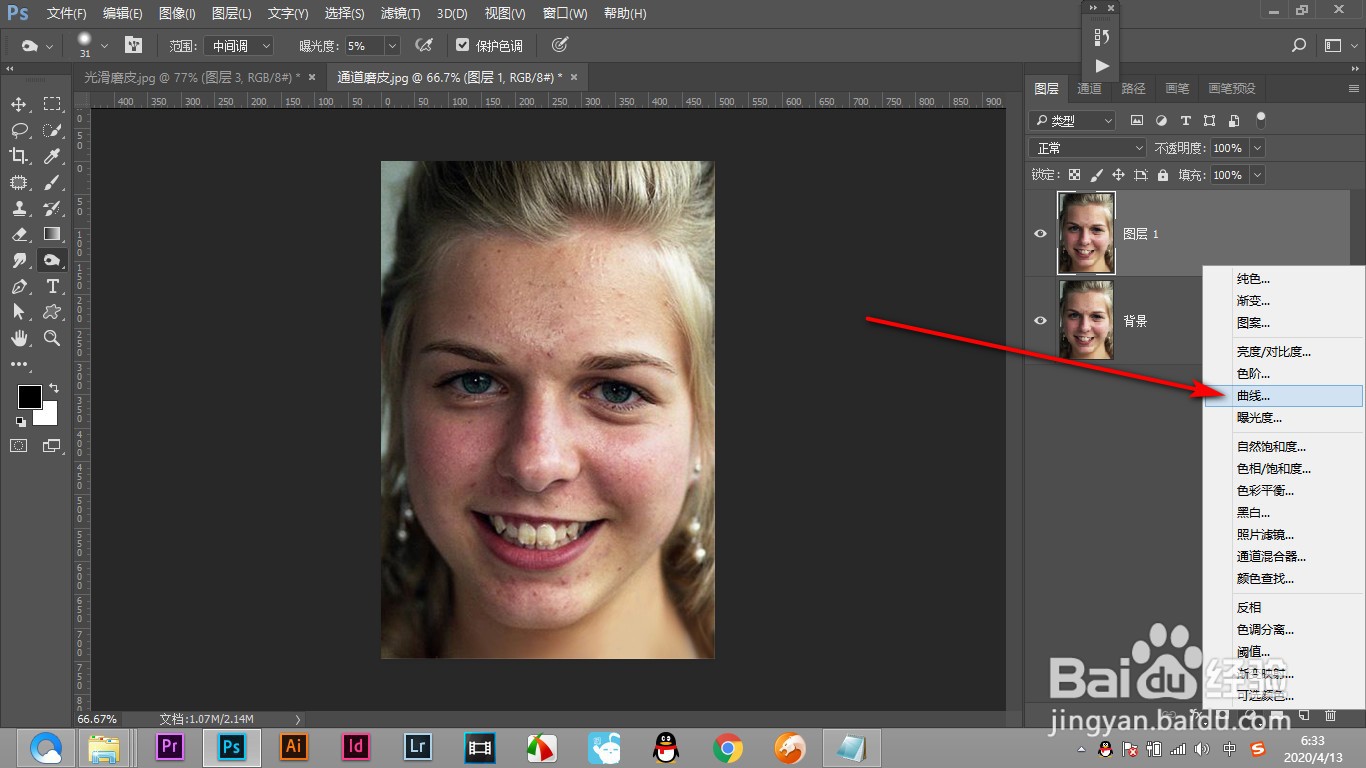
2、2.点击下方的曲线调整图层按钮。
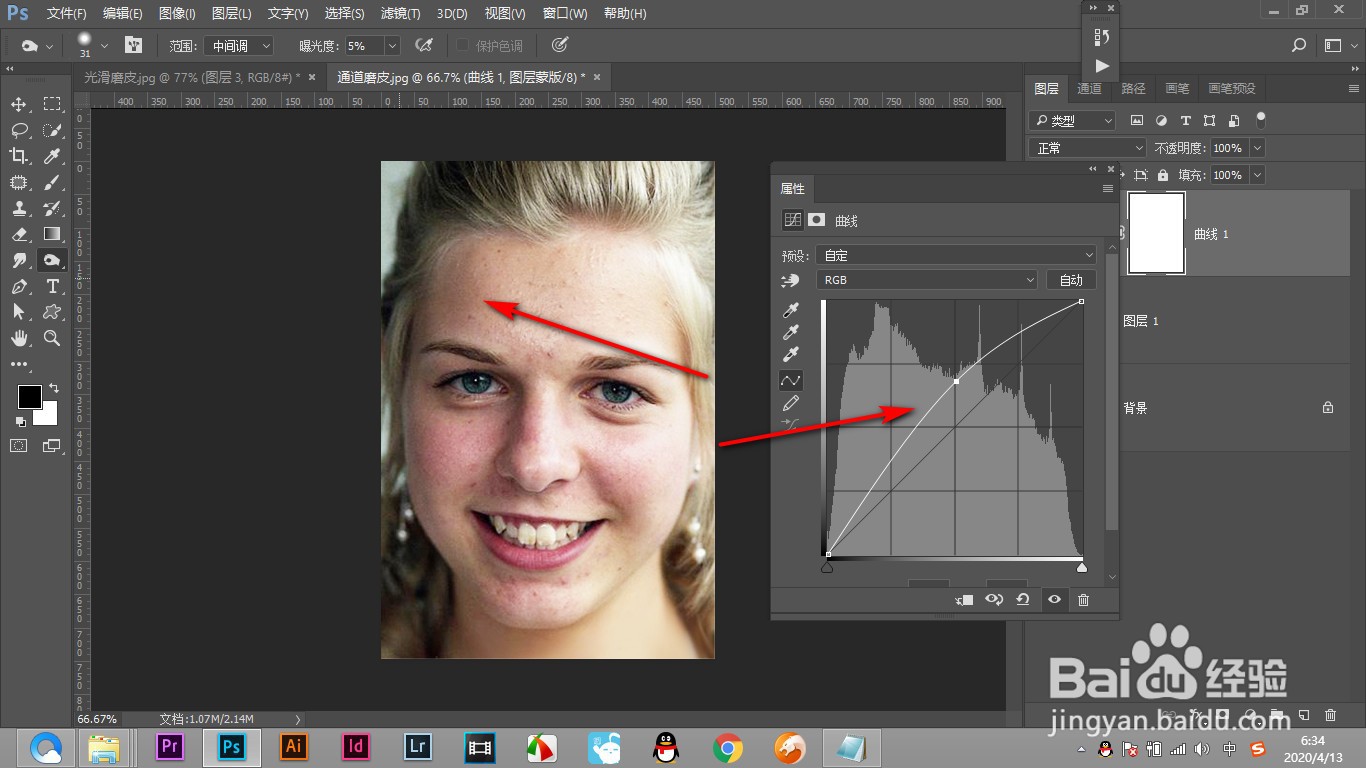
3、3.将曲线直接向上拉,使画面整体偏亮。
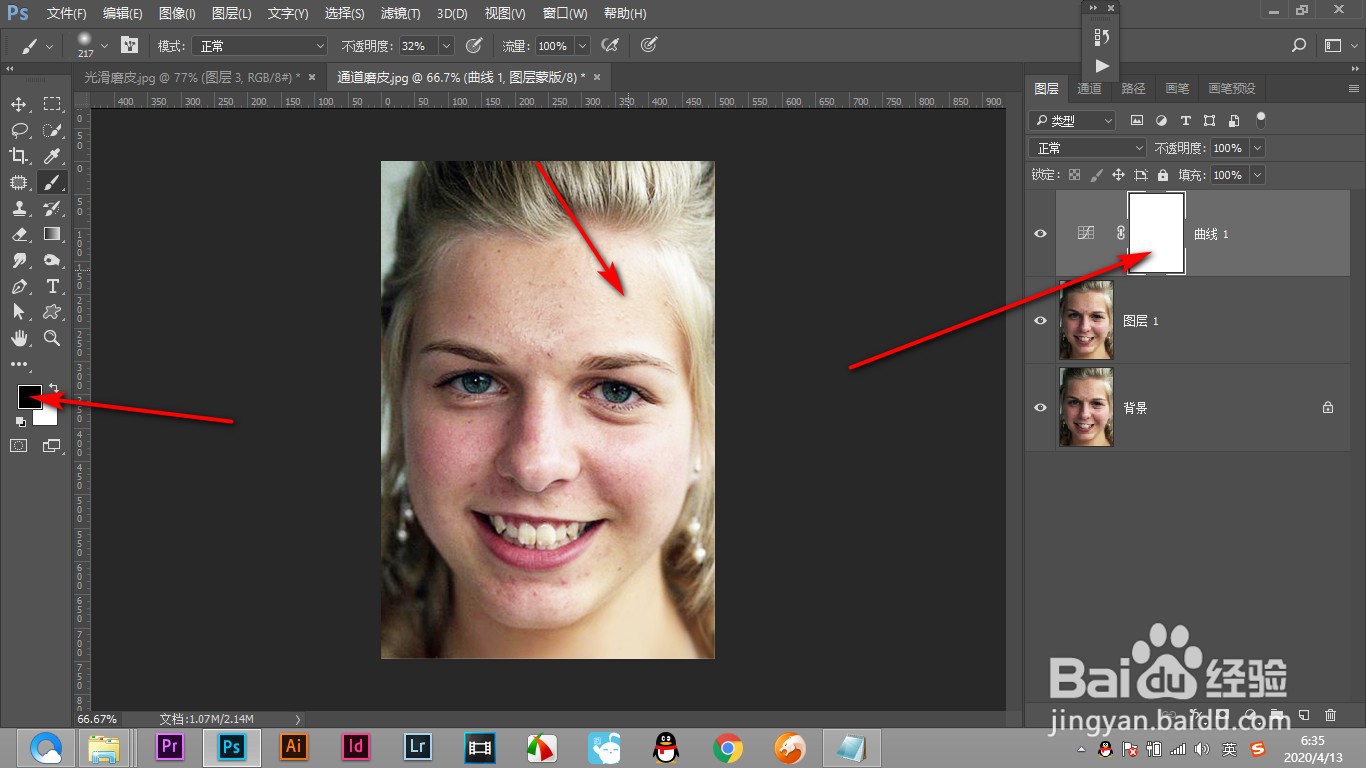
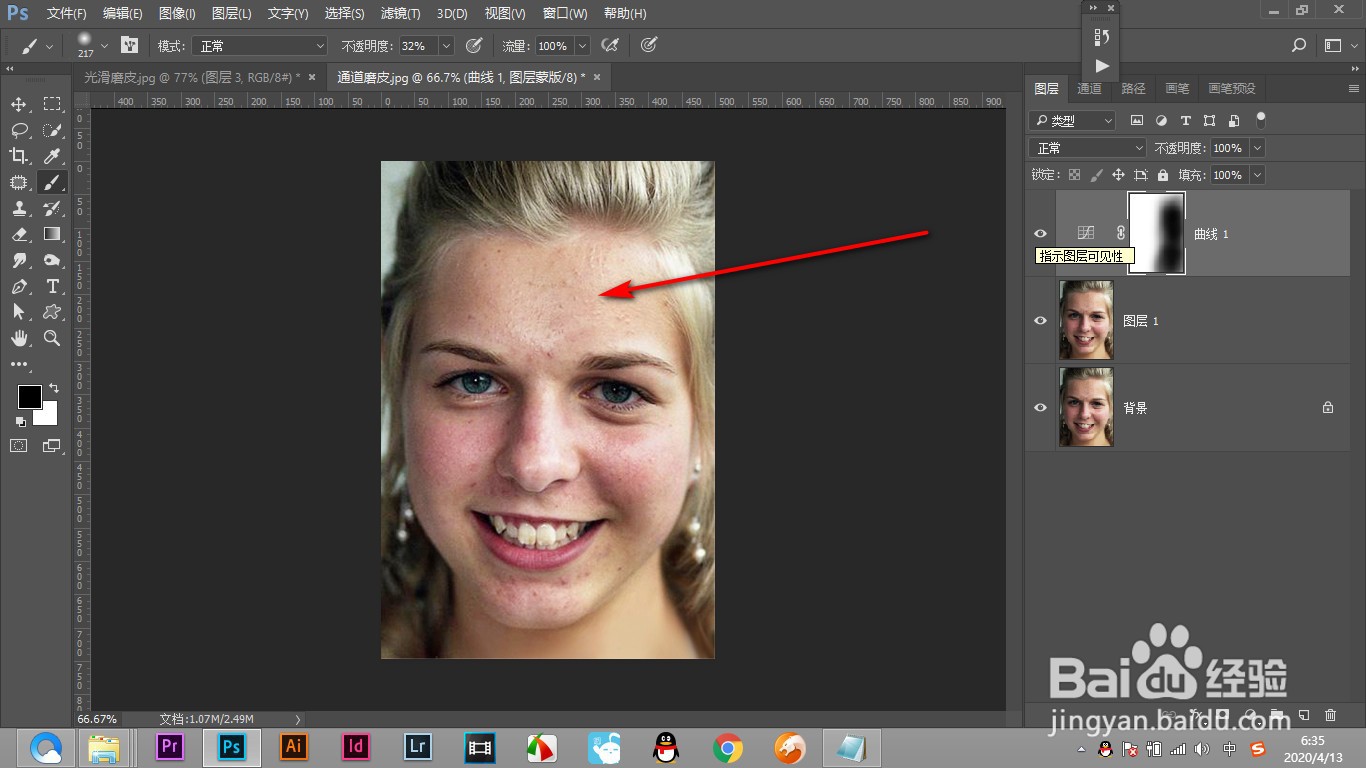
4、4.然后点击曲线的蒙版,前景色为黑色涂抹曝光的位置。
5、5.这样就能够调节出一致亮暗的图像了。
1、1.打开图片之后看到画面中的亮暗程度不一。
2.点击下方的曲线调整图层按钮。
3.将曲线直接向上拉,使画面整体偏亮。
4.然后点击曲线的蒙版,前景色为黑色涂抹曝光的位置。
5.这样就能够调节出一致亮暗的图像了。
声明:本网站引用、摘录或转载内容仅供网站访问者交流或参考,不代表本站立场,如存在版权或非法内容,请联系站长删除,联系邮箱:site.kefu@qq.com。