PS图层叠加用法
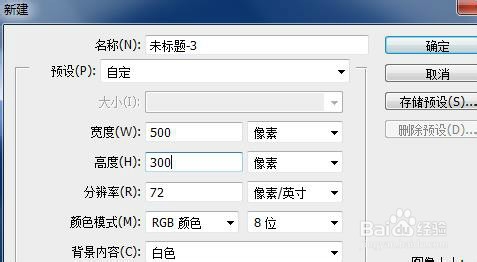
1、新建一个图层
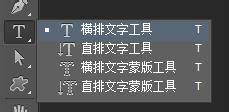
2、选择“横排文字工具”
然后设置属性

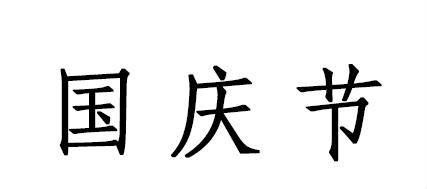
3、录入文字 “国庆节”
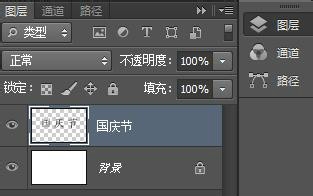
“栅格化文字”

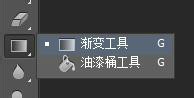
4、选择“渐变工具”
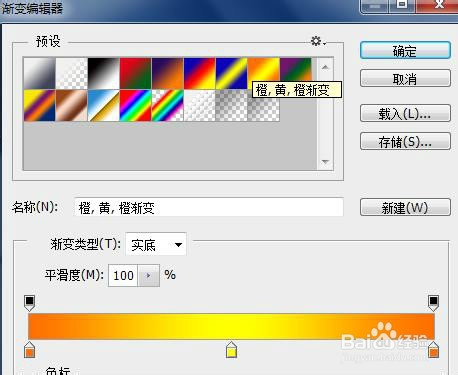
设置渐变颜色
线性渐变

5、Ctrl+鼠标左键 点击 国庆节的 图层缩略图获取文字选区
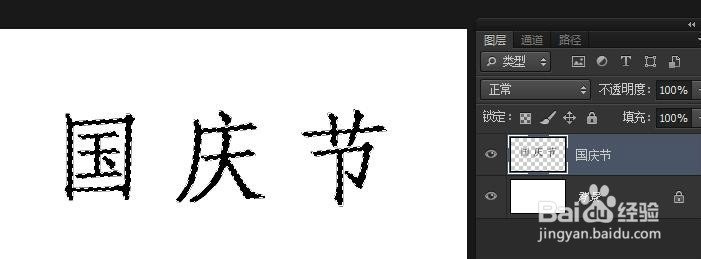
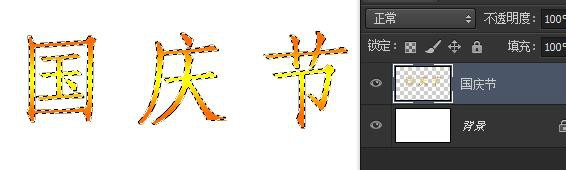
6、从上至下渐变
Ctrl+D取消选区
7、选择“移动工具”

8、按住 Alt键不放 + → + ↑+ → + ↑+ → + ↑......不断循环
(该过程是进行移动复制)


9、然后“添加图层样式”进行修饰
方法有很多,可以自己试试
效果图

声明:本网站引用、摘录或转载内容仅供网站访问者交流或参考,不代表本站立场,如存在版权或非法内容,请联系站长删除,联系邮箱:site.kefu@qq.com。
阅读量:189
阅读量:160
阅读量:81
阅读量:147
阅读量:177