Excel2013工作簿如何应用主题(颜色\字体\效果)
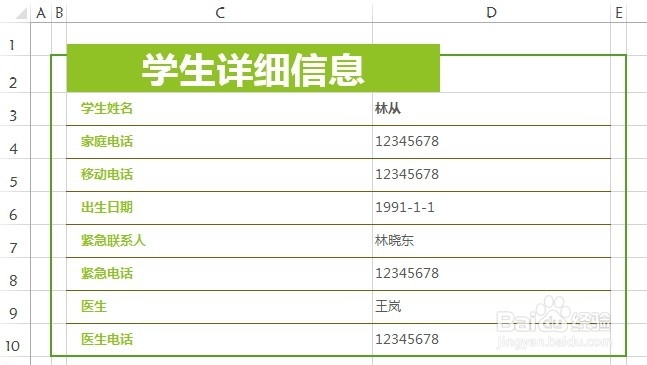
1、例如有如下图所示的表格。
2、现在更换主题,切换到“页面布局”选项卡,单击“主题”下拉按钮,在列表中找到自己满意的主题,例如选择“柏林”。
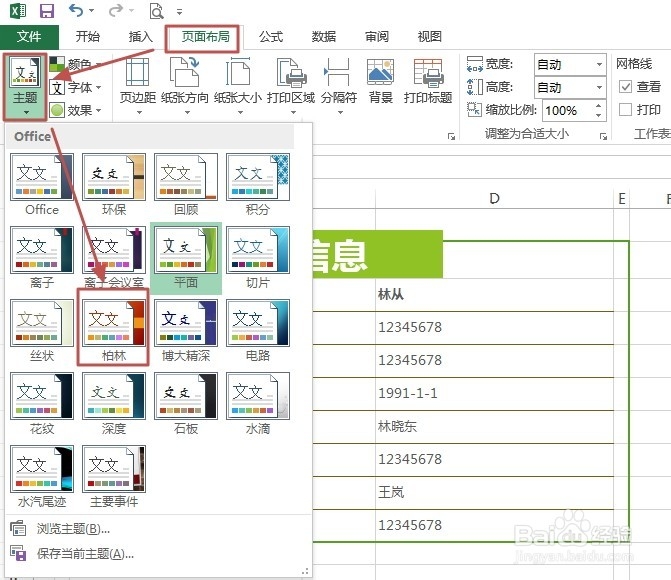
3、这时候效果如下图所示。

4、如果主题列表中没有,可以自己来设置。
颜色设置A:单击“颜色”,在下拉列表中,选择你满意的颜色组合,如“蓝绿”。
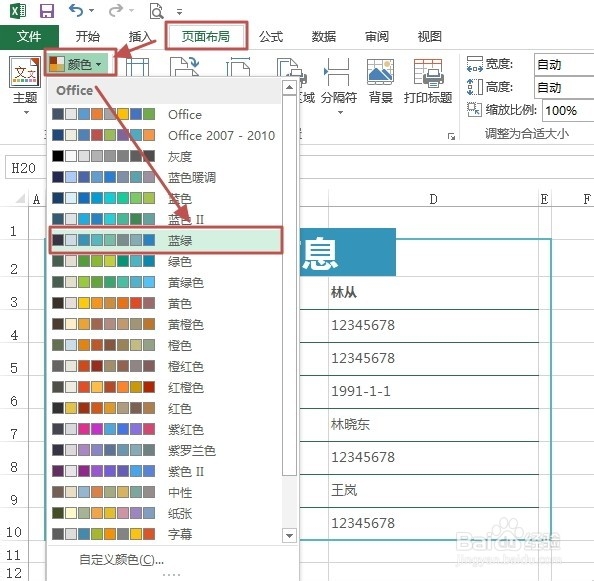
5、颜色设置B:如果没有你需要的颜色,可以单击“自定义颜色”选项。
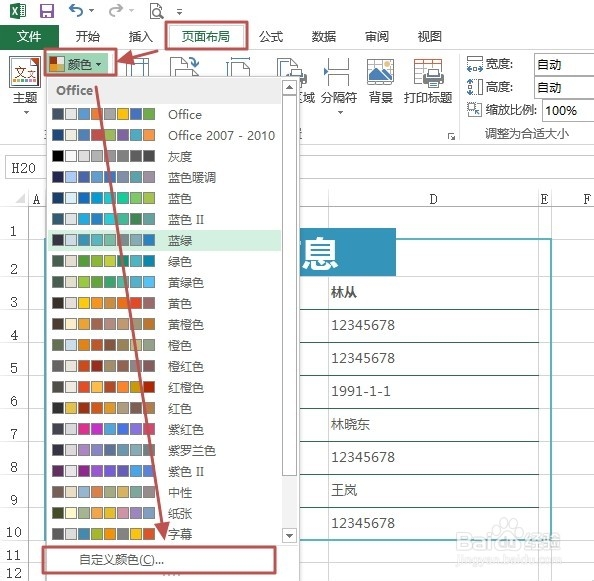
6、颜色设置C:打开“新建主题颜色”对话框,设置相关颜色,输入主题名称,然后单击“保存”。

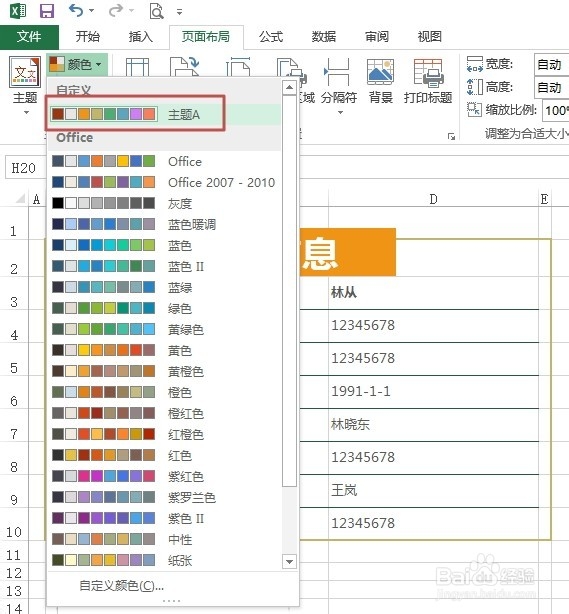
7、颜色设置D:这时候自定义的颜色即可在颜色列表中显示了,如下图所示。
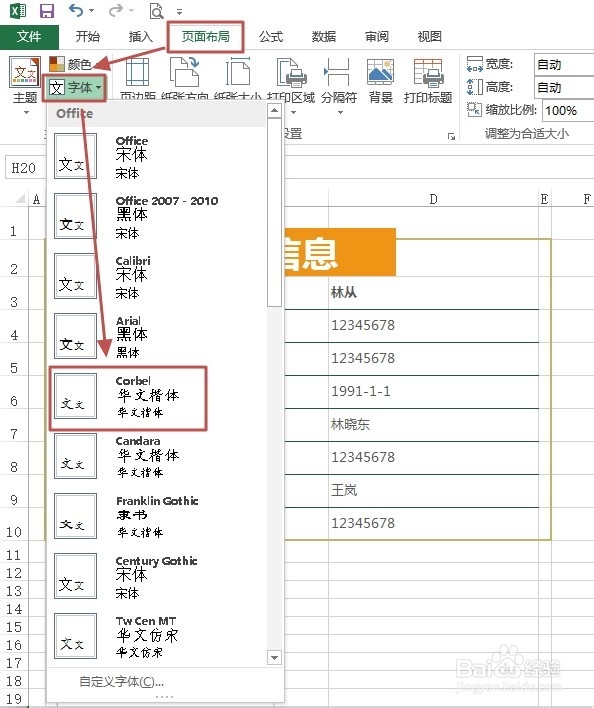
8、字体设置A:单击“字体”,在下拉列表中,选择你满意的字体组合。
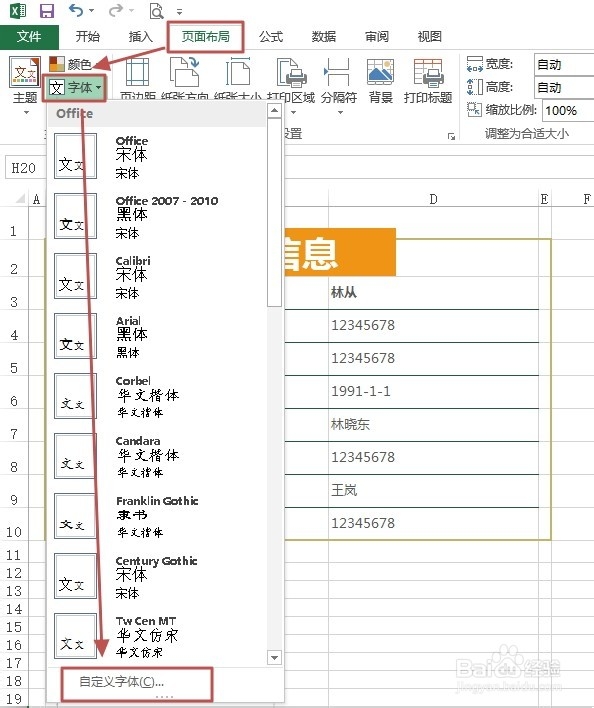
9、字体设置B:如果没有你需要的字体组合,可以单击“自定义字体”选项。
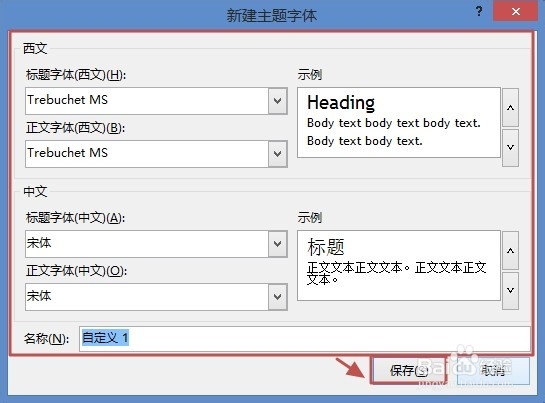
10、字体设置C:打开“新建主题字体”对话框,设置相关字体,输入主题名称,然后单击“保存”。
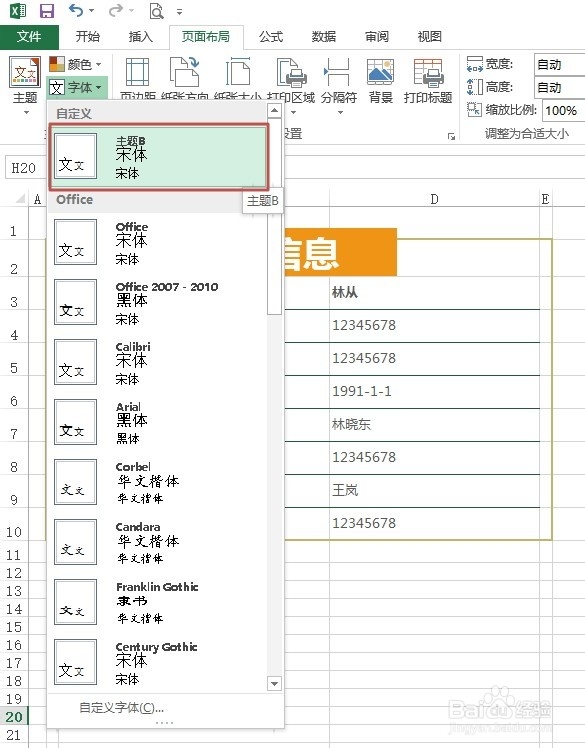
11、字体设置D:这时候自定义的字体即可在字体列表中显示了,如下图所示。
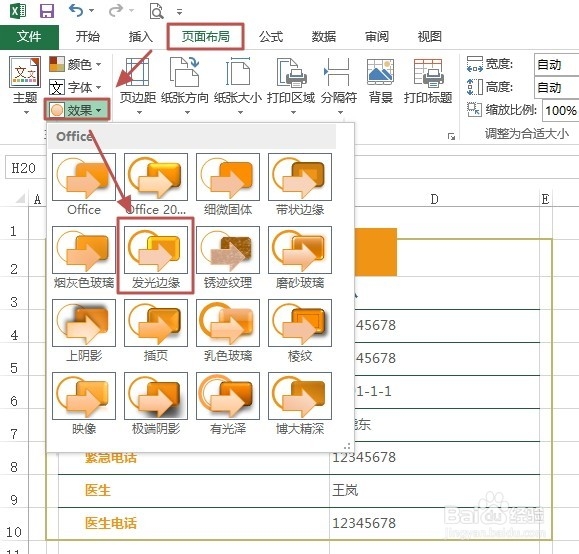
12、效果设置:单击“效果”,在下拉列表中,选择你满意的效果。
声明:本网站引用、摘录或转载内容仅供网站访问者交流或参考,不代表本站立场,如存在版权或非法内容,请联系站长删除,联系邮箱:site.kefu@qq.com。
阅读量:116
阅读量:159
阅读量:85
阅读量:131
阅读量:24