IOS模拟器的几种启动方式 快速启动IOS模拟器
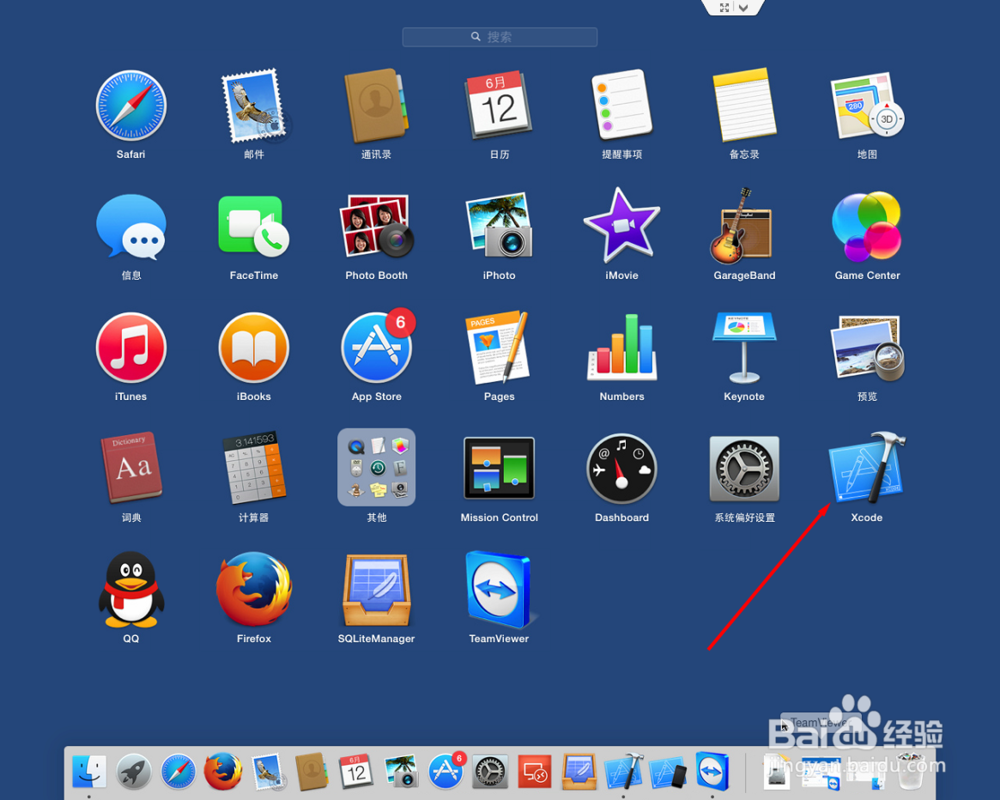
1、在所有程序中找到Xcode工具 并启动
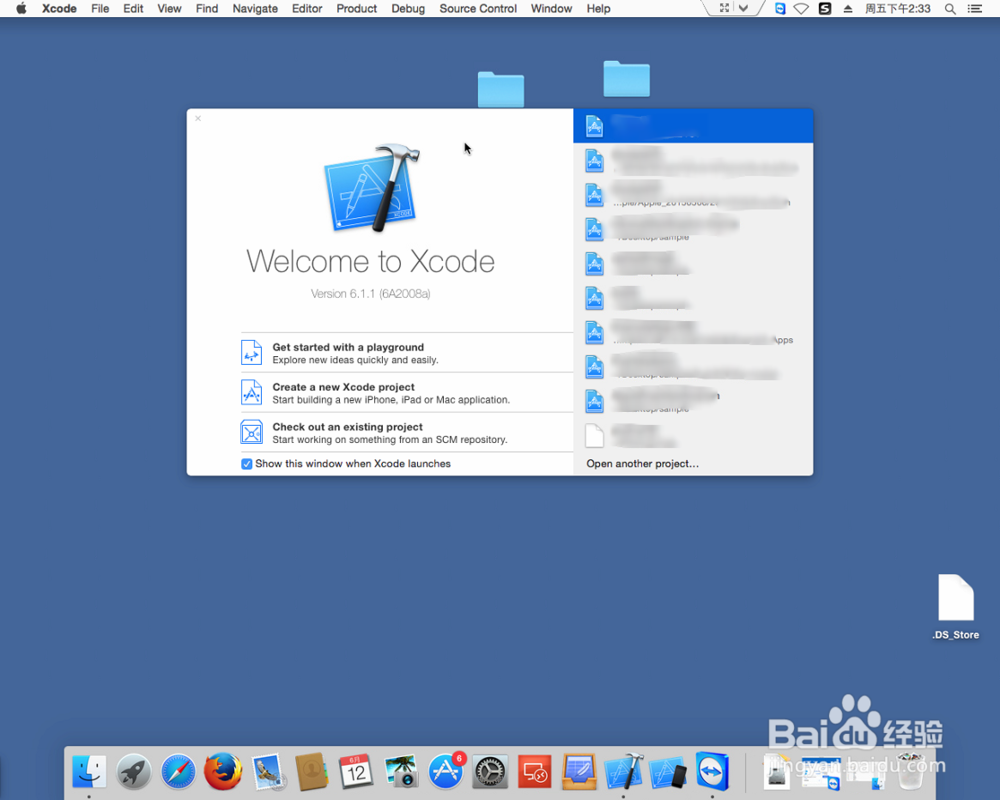
2、随便选择一个工程或是新建一个工程都可以
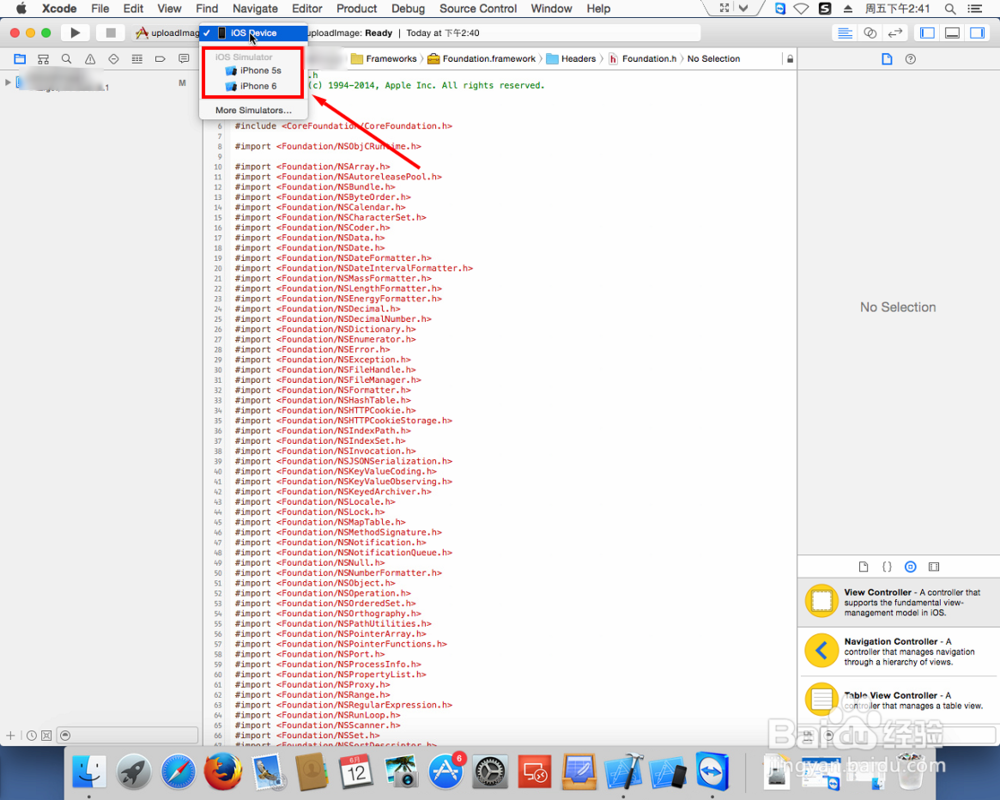
3、在左上角的调试中找到IOS 模拟器
选择iphone5s 或是6都可以
根据你当前xcode的版本来选择就好
4、选择好之后选择 启动调试
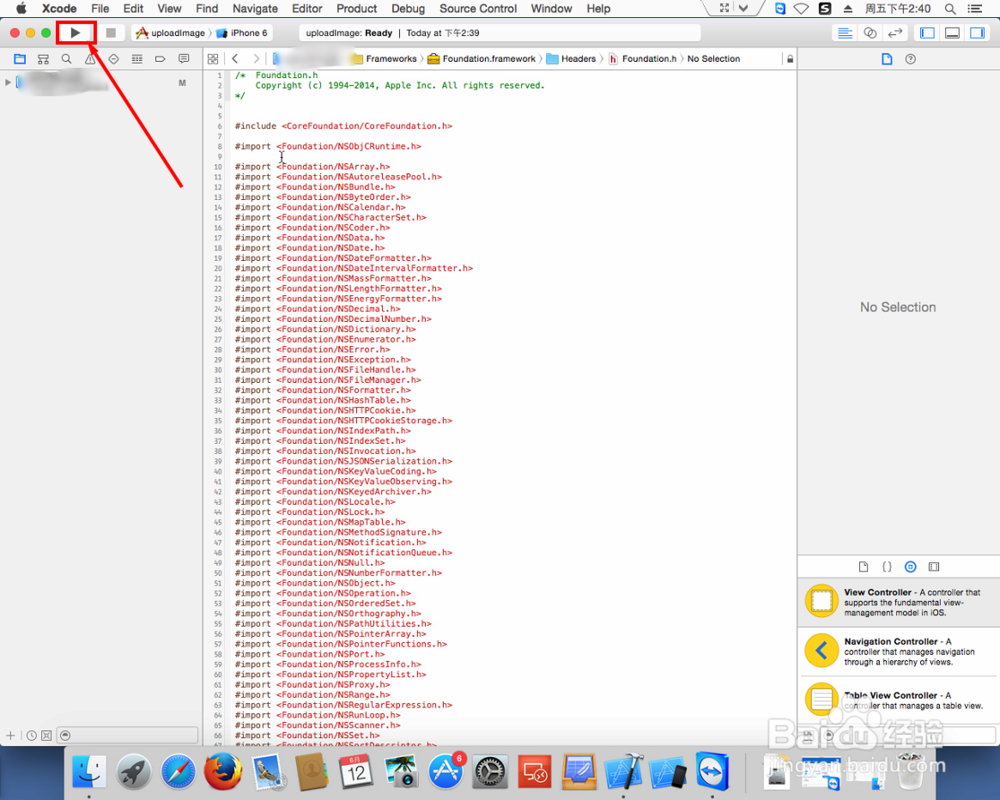
5、模拟器就可以打开了
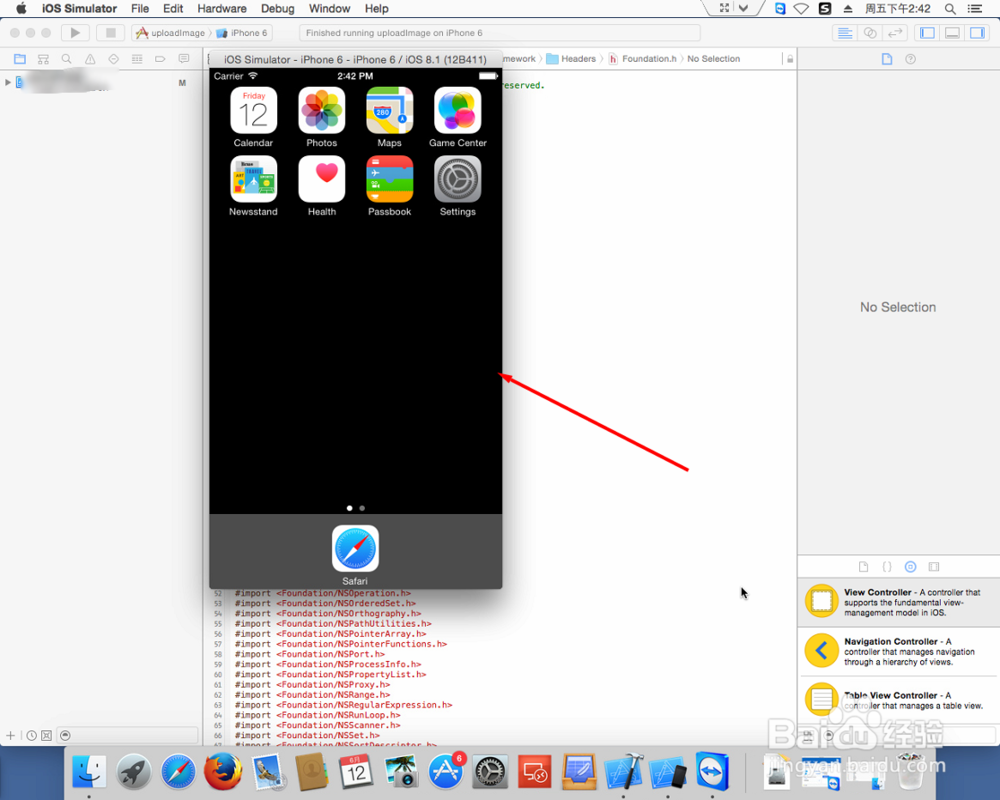
1、启动IOS模拟器后 在dock中就可以看到模拟器的图标了
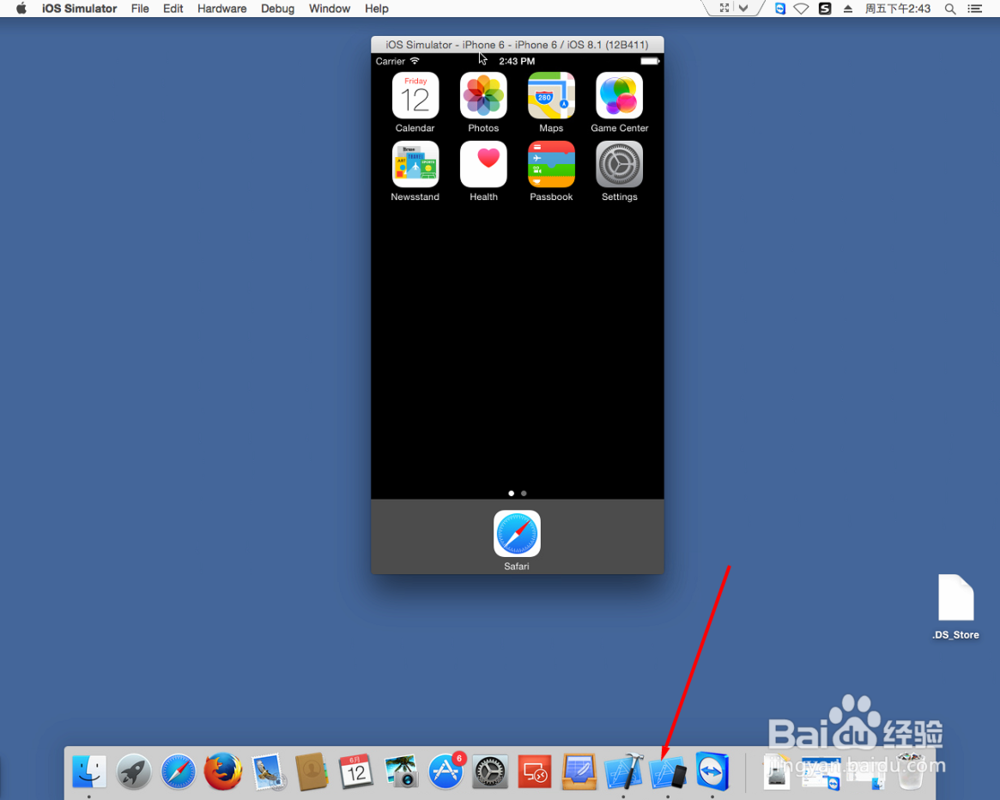
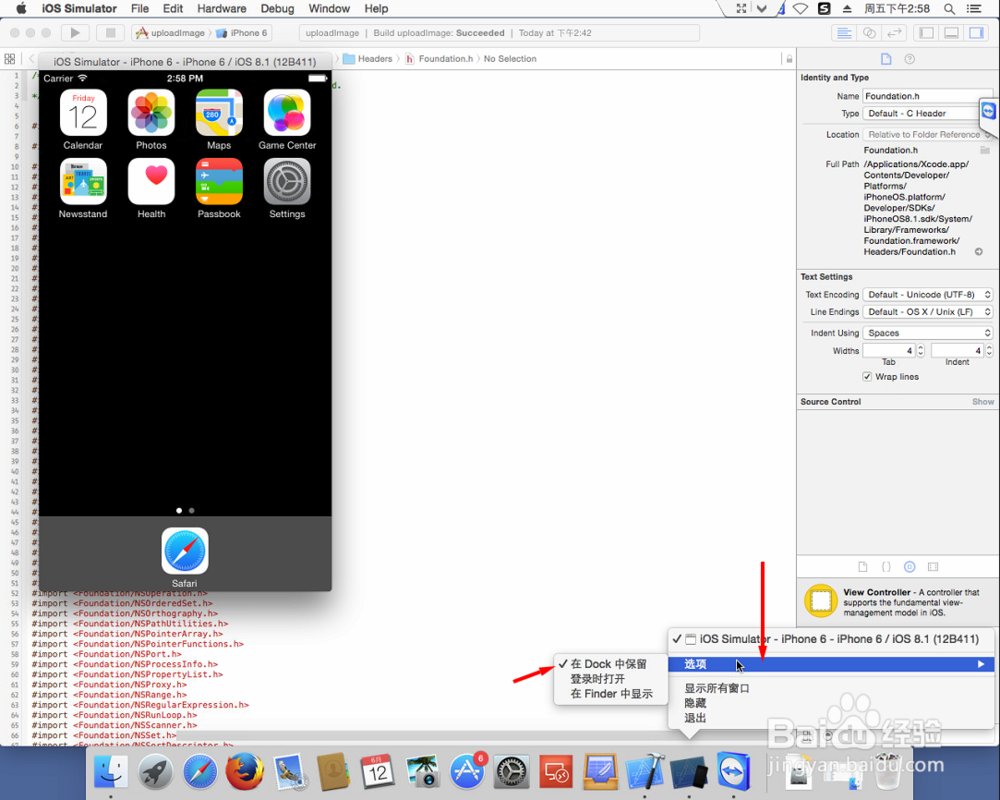
2、这时我们右键选择模拟器
在弹出的菜单中找到 选项
在选项中找到 在dock中保留
这样模拟器就一直常驻才dock中了 以后直接选择就可以启动了
1、还是要右键模拟器才弹出的菜单中找到 选项
在选项中找到 在finder中显示
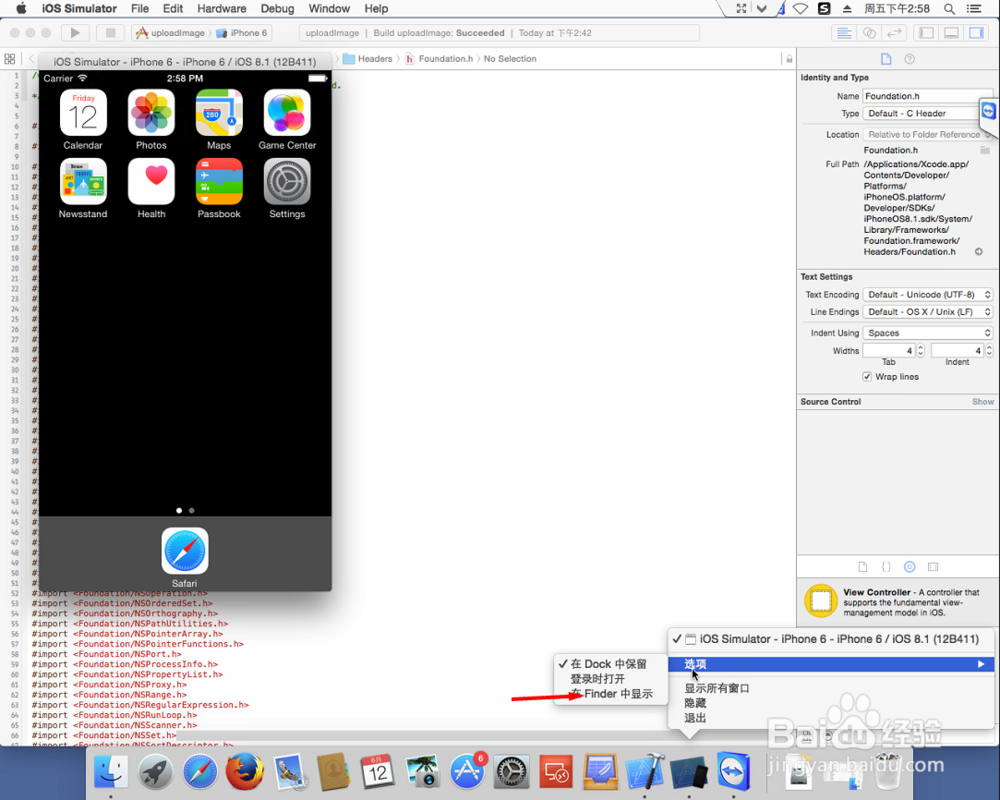
2、这时会打开模拟器所在的目录
这个目录实际上是在xcode applications文件夹中
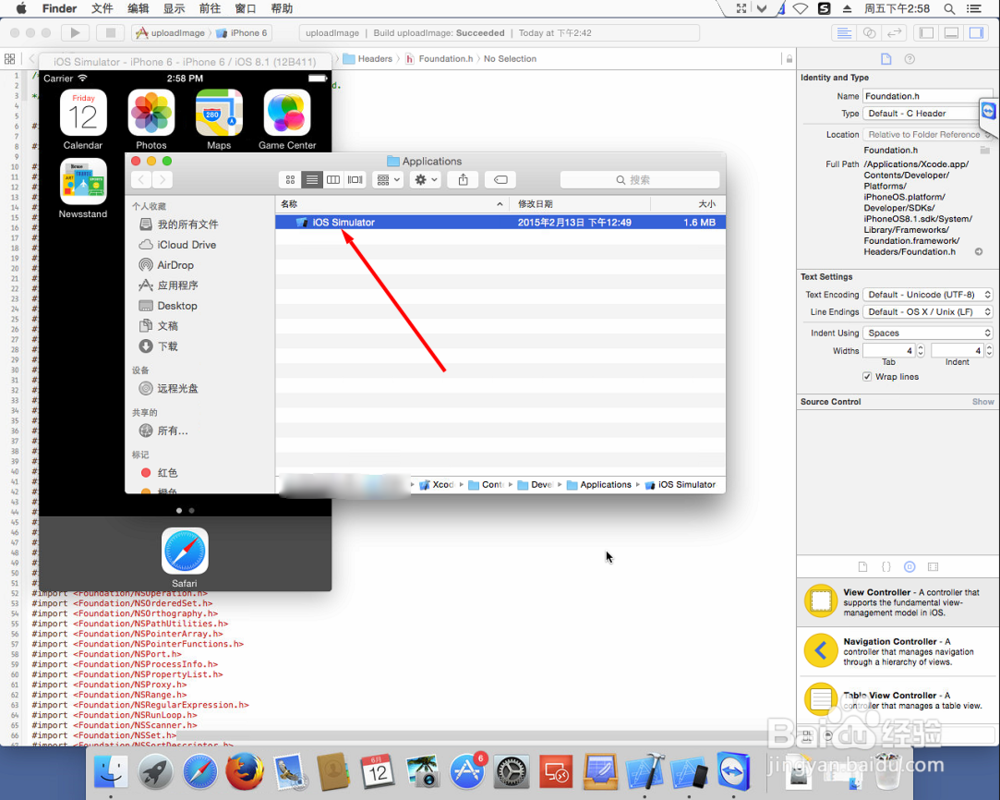
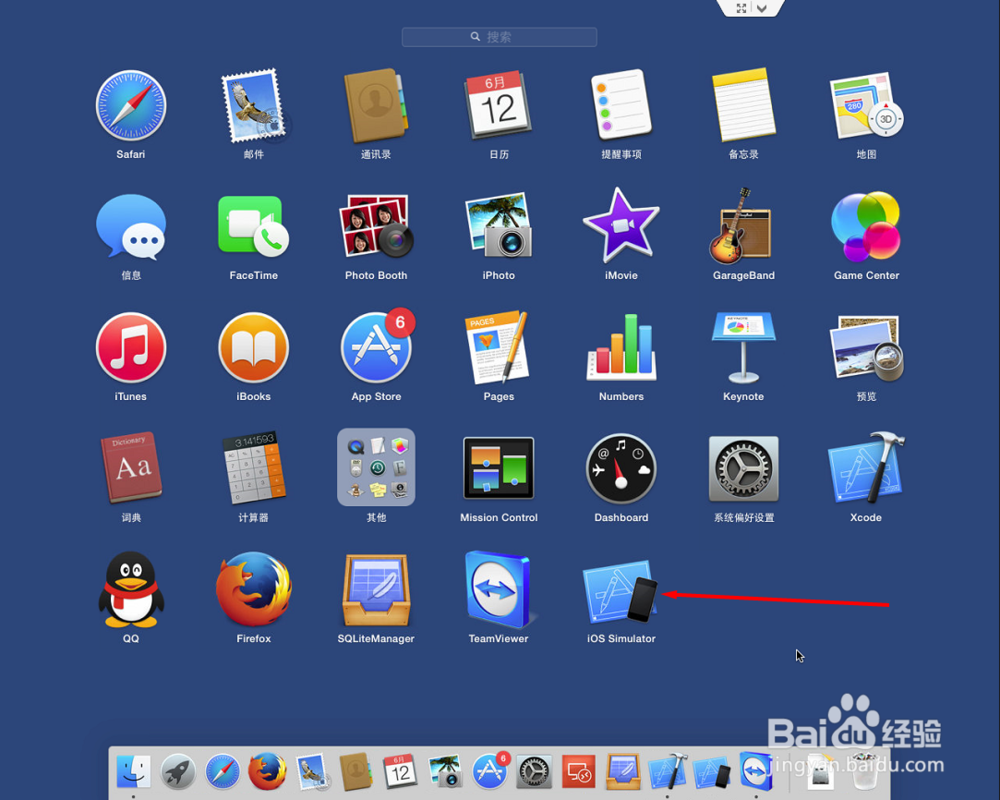
3、复制这个模拟器到 应用程序 中

4、下次在所有程序中就可以看到模拟器的图标了
声明:本网站引用、摘录或转载内容仅供网站访问者交流或参考,不代表本站立场,如存在版权或非法内容,请联系站长删除,联系邮箱:site.kefu@qq.com。
阅读量:143
阅读量:55
阅读量:181
阅读量:133
阅读量:153