用cool edit pro怎么录制音频?
1、①下载安装
可以在百度搜索cool edit pro 中文版,下载资源还是很多的,找到汉化版的安装即可,如果想要安装英文版的也可以的,看个人选择。

2、②打开
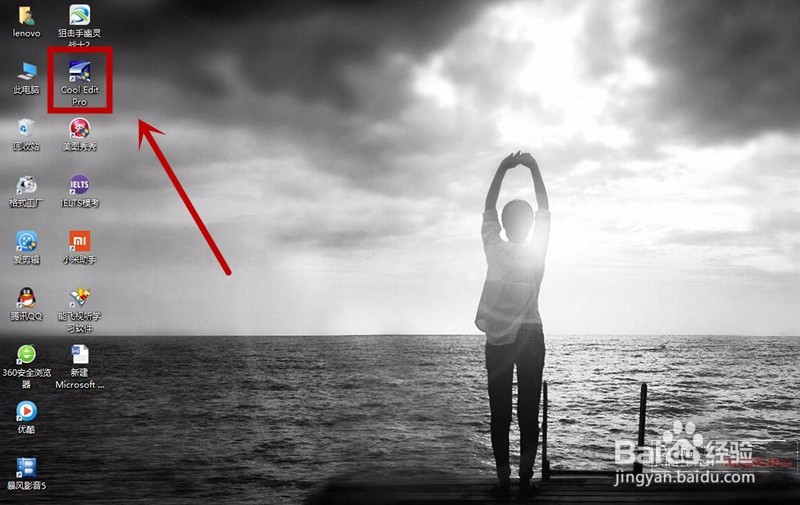
下载安装完之后,在电脑中找到cool edit pro图标,点击打开。
3、③录音准备
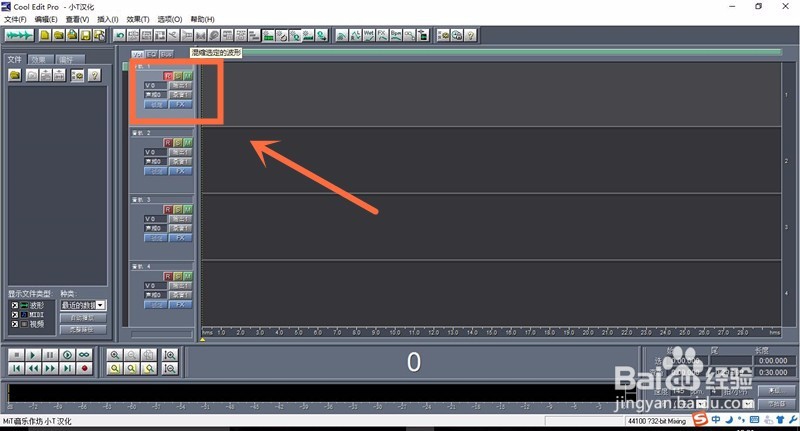
在软件的主页面中,可以看到好一个录音轨道,随便选择其中一个轨道进行录音,在左侧的三个有色的小图标中,点开【R】,点了之后【R】之后就会变成亮红色。
4、④麦克风
如果使用软件进行录音,那么你就需要有一个麦克风,如果对于音质要求不高的话,也可以使用普通的带麦克风的耳机,要求高一点的话,可以购买一些专用的麦克风。

5、⑤环境
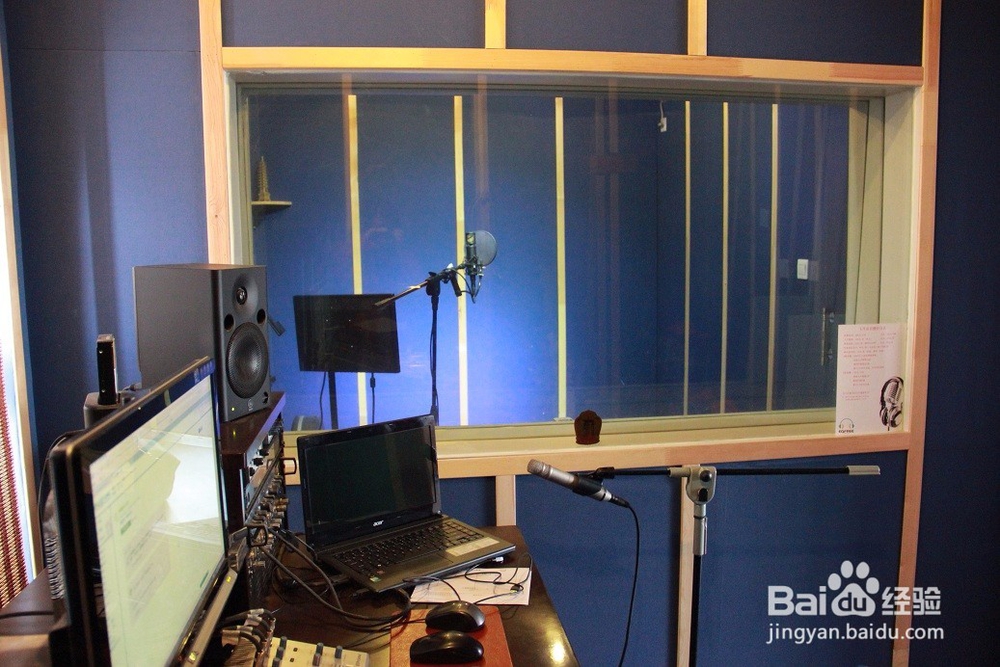
我们在录音的时候,最好是要在一个安静的小屋里,这样环绕声更好一些,声音质量更好,如果只是普通的录音,没有太高的要求的话,只需要选一个安静的环境就可以啦。
6、⑥录音
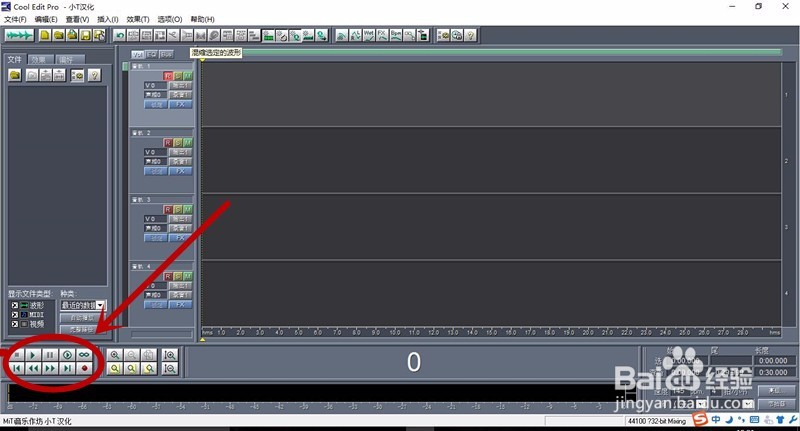
一切都准备好了之后,我们就可以开始录音了,点击左下角的声音控制按钮,开始录音就点击红色的小点,就可以开始录音了,想要停止的话,点击终止按钮--方框按钮。
7、⑥保存
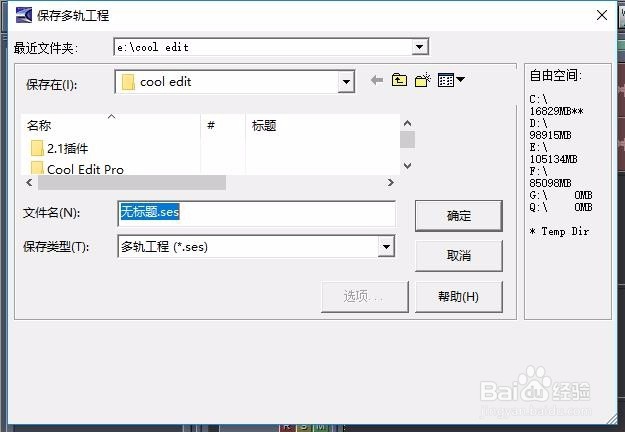
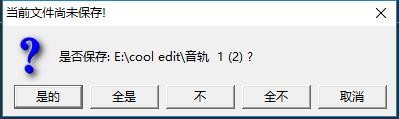
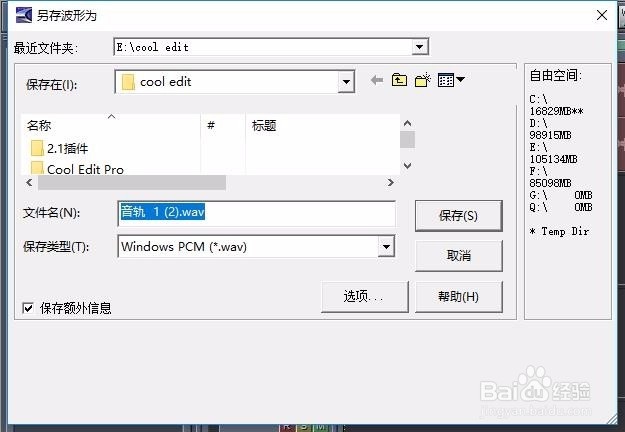
录制完成后,我们可以点击保存,左上角的保存按钮,就可以保存了,在保存时,一般默认的声频格式是wav。
声明:本网站引用、摘录或转载内容仅供网站访问者交流或参考,不代表本站立场,如存在版权或非法内容,请联系站长删除,联系邮箱:site.kefu@qq.com。
阅读量:182
阅读量:72
阅读量:149
阅读量:115
阅读量:144