CAD软件中直线的使用方法和技巧
1、通过打开CAD绘图软件,在CAD打开默认模型空间内-绘图区,通过快捷命令L来绘制直线,此命令全称如下图所示。
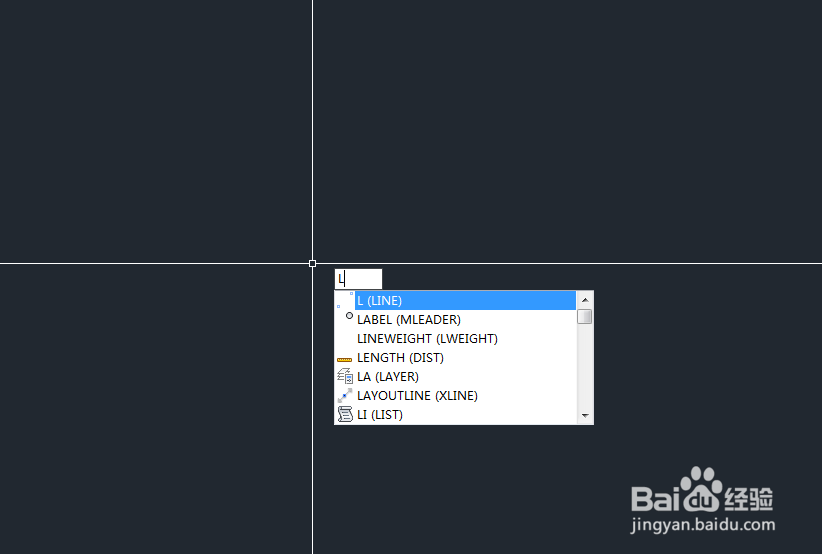
2、通过输入命令确定,通过在绘图区指定第一点-指定下一点-指定n点,只要你不想停就可以一直画下去,这里我们通过指定两点绘制一条直线,如下图所示。

3、命令很简单也非常好记,那么如何利用直线绘制想要的图形?接着来分解,在绘图区我们要利用直线绘制一个矩形,给矩形假设一个长和宽100mm*200mm,完成结果如下图所示。
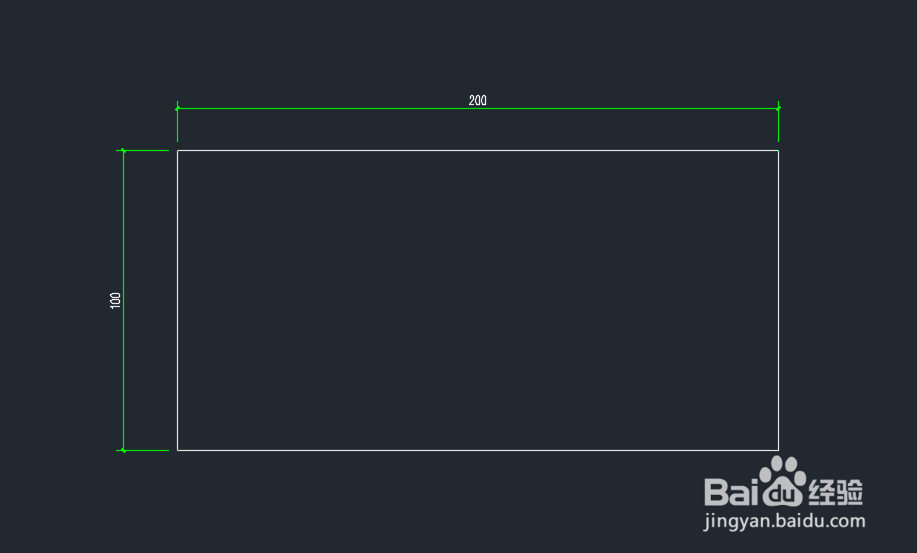
4、上图中绘制流程为输入命令L确定-指定第一点-方向向下绘制矩形宽度输入数值100-自动识别第二点落地-方向横向输入数值200自动识别第三点落地-方向向上输入数值100自动识别第四点落地-通过自动捕捉返回起点,绘制完成!
如果我们现在需要将矩形内绘制一个x型与矩形四个角点相连想成一个图例存在,通过命令L指定第一点-F8调整正交模式-指定第二点落地,如下图所示。

5、直线命令也是CAD软件中比较简单的命令之一,尝试两三次就能够掌握其使用,那么直线命令可以有哪些设置,我们通过特征选项栏对直线设置进行分析,如下图所示。
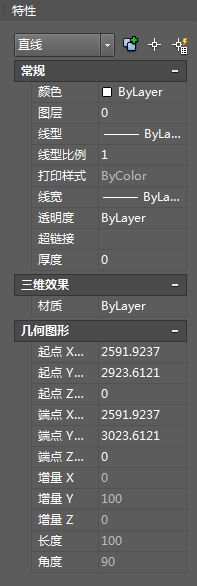
6、直线L,可设置更改颜色、图层位置、线型、线型比例等等,可就是不能设置宽度,直线默认宽度也就是厚度为0,这里得到的结果就是直线只能修改线型但是不能调整其宽度,而多段线可以设置宽度,结论为:直线只是作为绘图工作起标示作用使用,不可作为新建类线段使用,新建类设置宽度选择多段线即可,好区分。

7、小结
命令比较简单,不喜欢睡觉就来执行指定n点玩呗!!!
声明:本网站引用、摘录或转载内容仅供网站访问者交流或参考,不代表本站立场,如存在版权或非法内容,请联系站长删除,联系邮箱:site.kefu@qq.com。
阅读量:95
阅读量:182
阅读量:54
阅读量:184
阅读量:92