用ps将人物照片转换成素描效果?
1、首先在我们的电脑桌面上找到PS并点击它,如下图所示。

2、然后新建一个带有人物头像的图层,如下图所示。

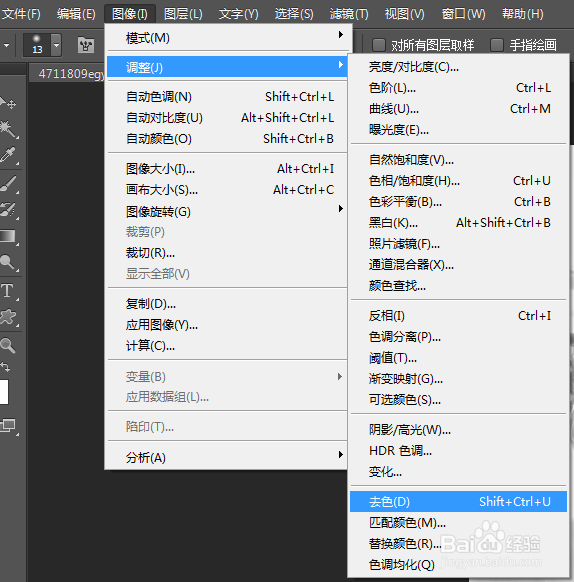
3、接着点击去色,如下图所示。
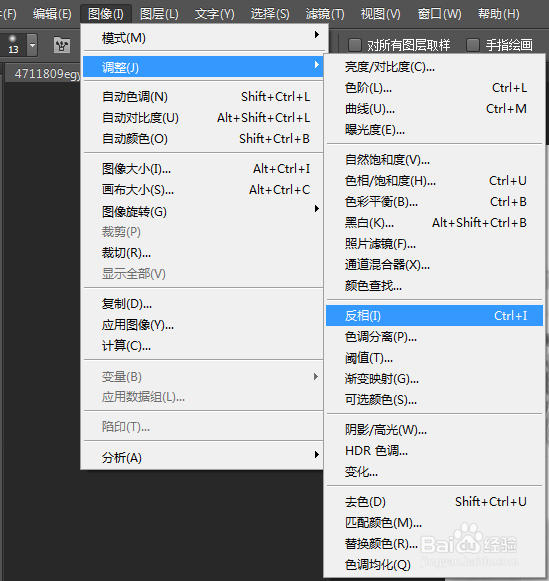
4、然后点击反向,如下图所示。
5、接着点击滤镜单中的最小值,如下图所示。
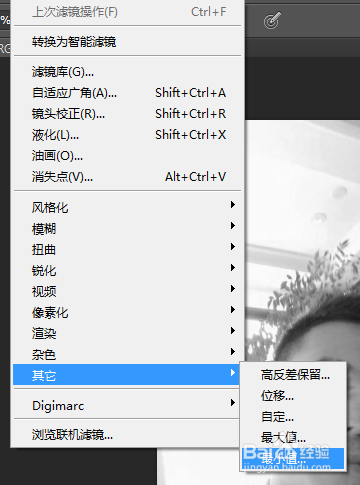
6、最后把半径设置为3并点击确定就可以了。你学会了吗?赶快动手试一试吧!

声明:本网站引用、摘录或转载内容仅供网站访问者交流或参考,不代表本站立场,如存在版权或非法内容,请联系站长删除,联系邮箱:site.kefu@qq.com。
阅读量:64
阅读量:103
阅读量:71
阅读量:50
阅读量:126