PS怎么做夜晚星空效果?
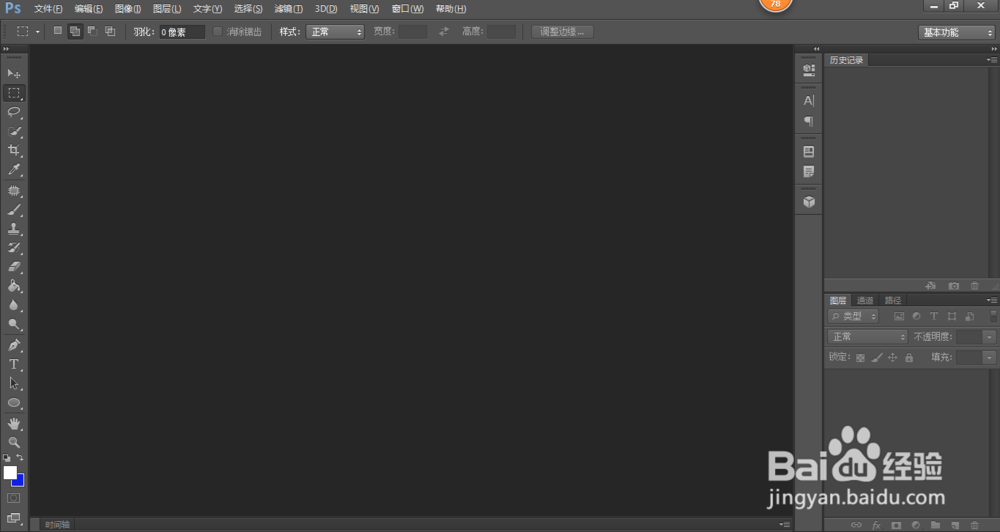
1、首先,我们打开PS,本经验用的是CS6,然后新建画布,如图
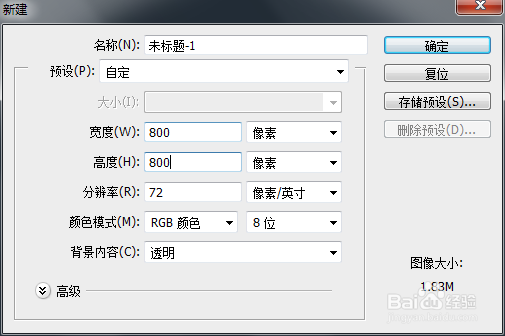
2、接下来,选择前景色为白色,背景色为黑色,按Ctrl+Delete填充黑色背景色,如图
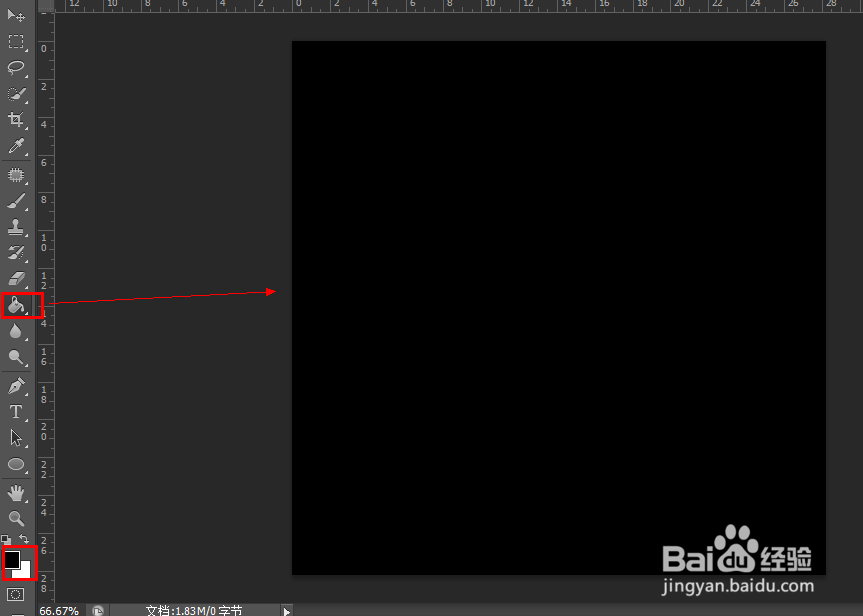
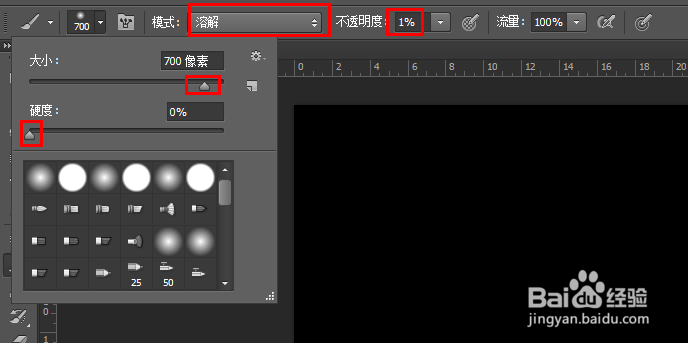
3、接下来,选择画笔工具,然后设置画笔相应的参数,硬度最小,大小尽量大些,模式为溶解,不透明度为1%,如图
4、设置好画笔后,就用画笔描画点状星星,如图
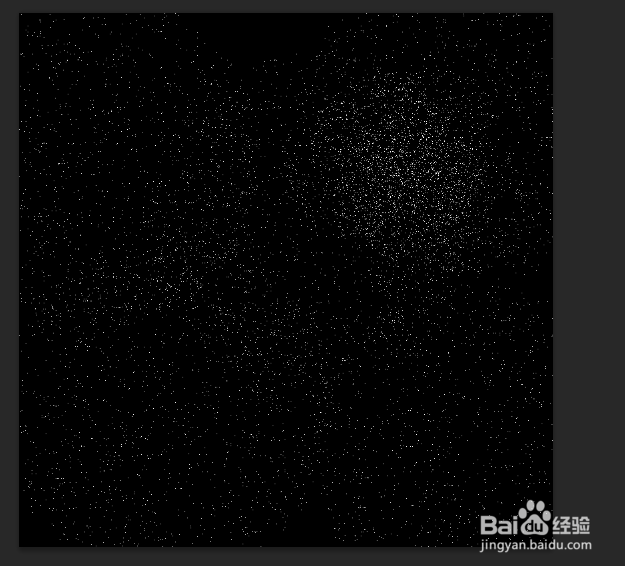
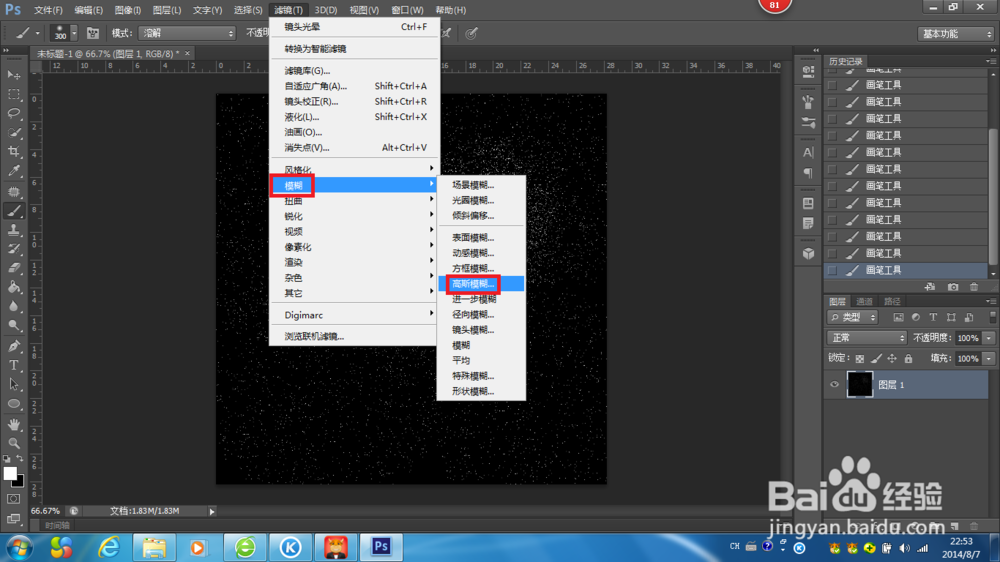
5、画完星星后,我们使用模糊滤镜中的高斯模糊,对刚描画出来的星星进行适当的模糊,如图
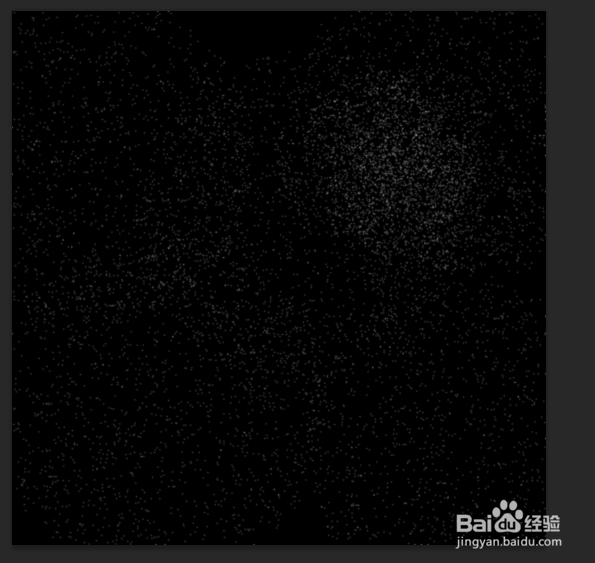
6、模糊效果出来后,星星给人一种若隐若现的感觉,唯美极了,如图
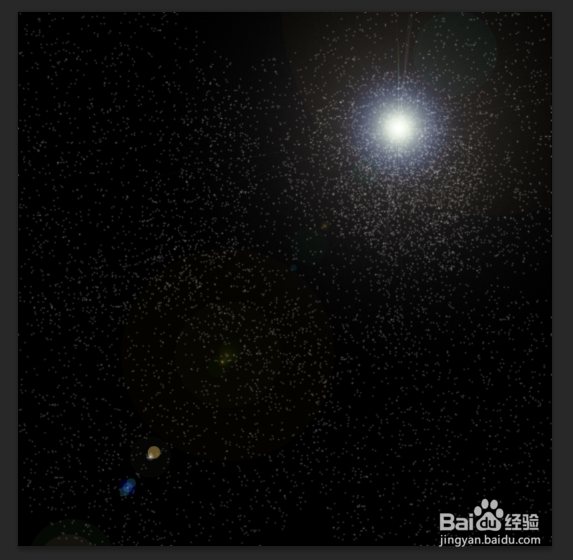
7、接下来,我们给模糊后的星空,进行镜头光晕滤镜效果,如图
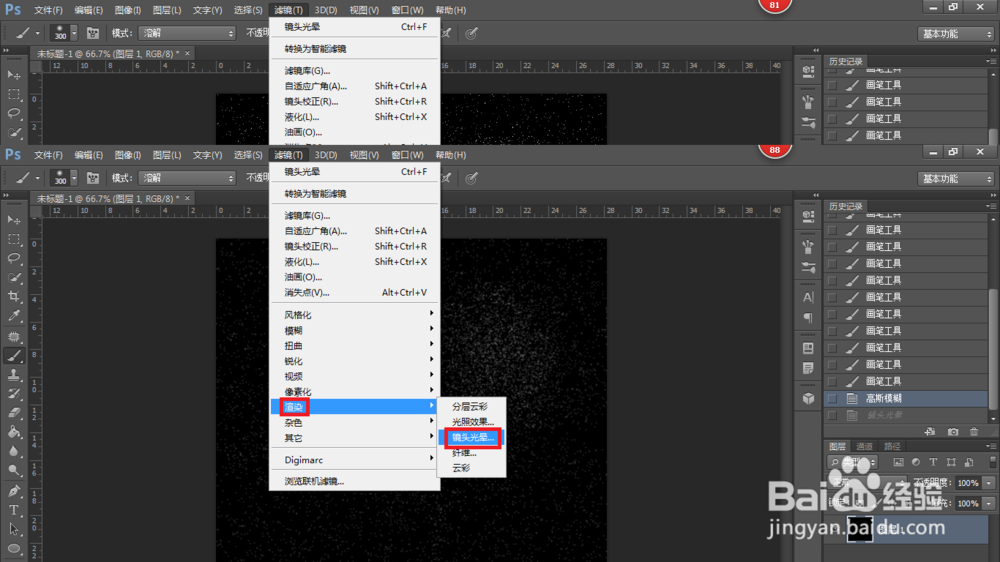
8、然后设置好镜头光晕的相应参数,点确定后,漂亮的夜晚就出现在我们面前了,如图
声明:本网站引用、摘录或转载内容仅供网站访问者交流或参考,不代表本站立场,如存在版权或非法内容,请联系站长删除,联系邮箱:site.kefu@qq.com。
阅读量:95
阅读量:191
阅读量:185
阅读量:21
阅读量:150