U盘提示格式化的解决办法
1、提示格式化的U盘在没有格式化之前不会有覆盖或二次破坏现象,请放心操作;
下面以“U盘恢复”这个模块为例介绍一下具体操作步骤。
2、运行安装在Windows计算机中的MiniTool数据恢复工具,将出现它的主界面,如下图所示:
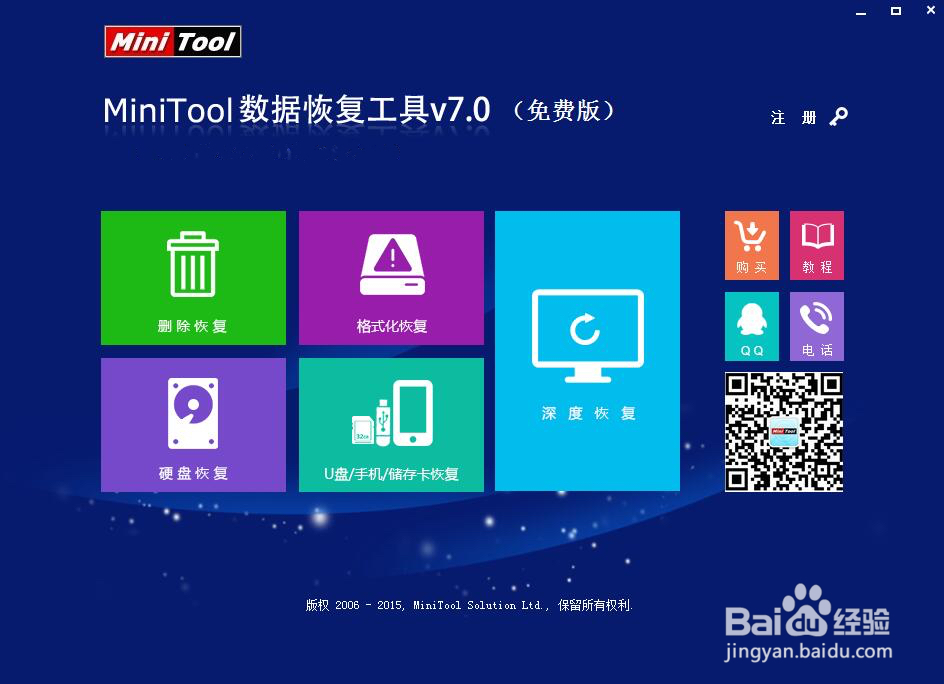
3、1 . 选择合适的恢复模块:点击进入“U盘恢复”这个模块。如果只需要恢复逻辑损坏U盘中的照片文件,那么在执行扫描操作前,大家可以点击界面左侧的“高级设置”按钮,来设置需要恢复的文件类型,针对性的扫描可以更精准更快速地找到需要恢复的数据。
4、2.设置需要扫描的文件类型:软件提供了文件系统类型,以及文件格式供大家选择,设置完毕后,点击“确认”按钮。
3.扫描逻辑损坏的硬盘分区:这时,大家首先需要选择出现逻辑损坏的U盘,再点击左侧的“完全扫描”按钮,来对该分区进行扫描。
4.选择与损坏U盘最为相似的一个分区:这时,大家需要根据分区起始逻辑位置,文件的大小,以及容量等参数信息来选择与逻辑损坏U盘最为相似的一个分区。选择完毕后,点击界面左侧的“显示文件”按钮,将来到数据恢复界面:
5.勾选需要恢复的数据,然后再保存到安全的地方:在数据恢复界面,大家首先应该勾选需要恢复的数据,然后再点击左侧的“保存文件”按钮,来选择一个安全的地方用以保存恢复出来的数据(不要将数据恢复至U盘,建议保存至能正常使用的其他存储设备中)最后,等待MiniTool数据恢复工具将所有保存操作都执行完毕,使用数据恢复软件从逻辑损坏U盘中恢复照片文件的操作就彻底完成了。
声明:本网站引用、摘录或转载内容仅供网站访问者交流或参考,不代表本站立场,如存在版权或非法内容,请联系站长删除,联系邮箱:site.kefu@qq.com。
阅读量:38
阅读量:121
阅读量:127
阅读量:138
阅读量:74