如何用ps快速提高图片清晰度
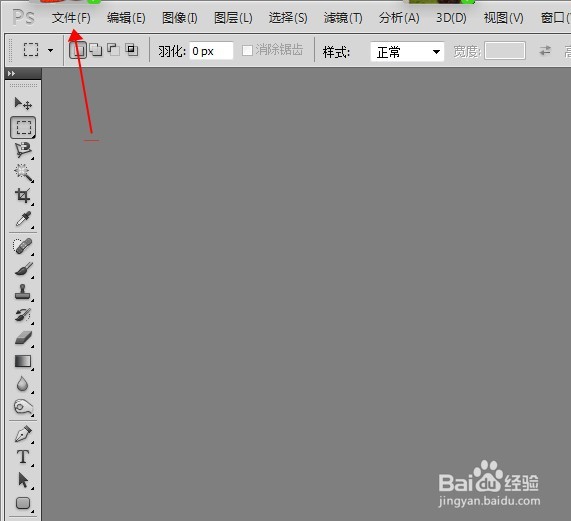
1、首先点击文件 找到打开选项 打开需要处理的图片
2、ctrl+J 复制一个新的图层
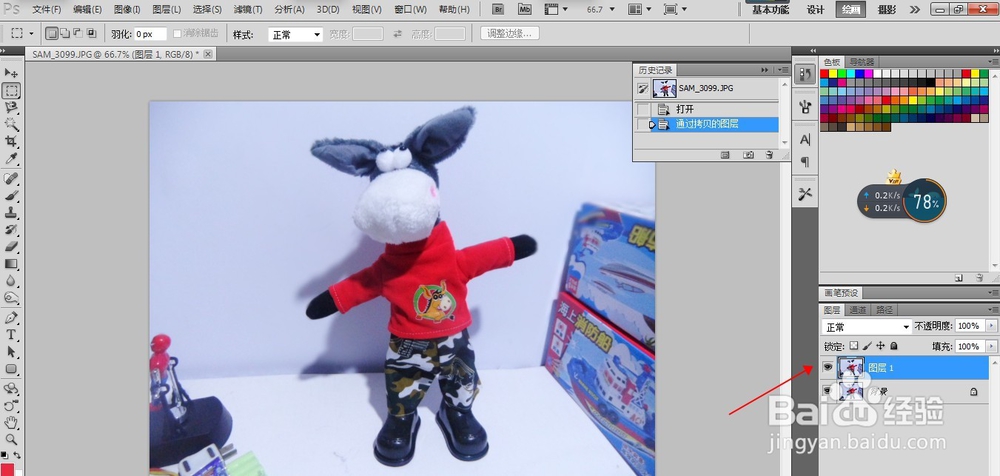
3、ctrl+shift+u 去色

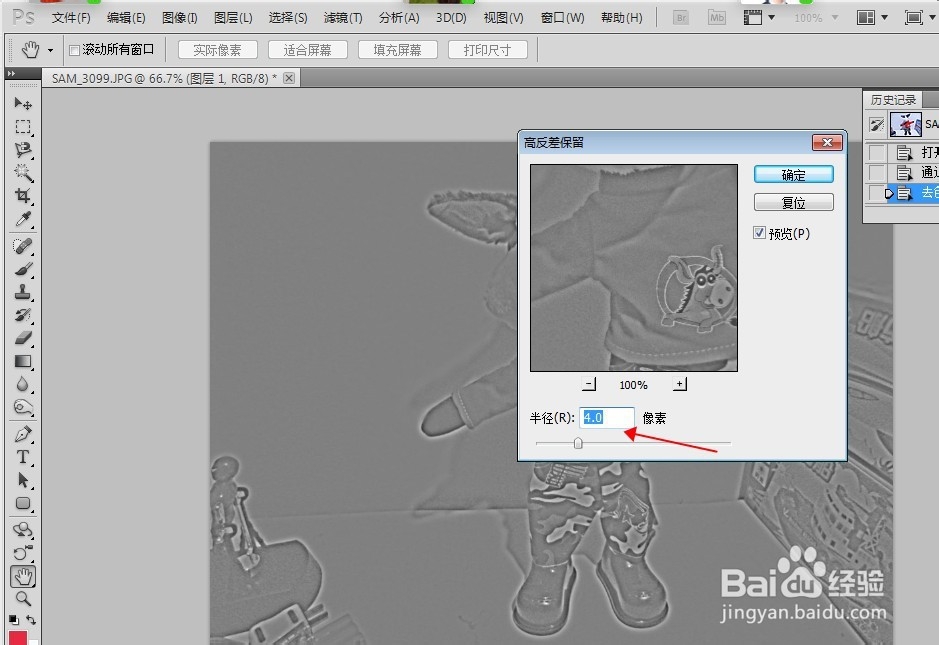
4、点击 滤镜 --其它 --高反差保留 半径设置为4个像素 点击确定
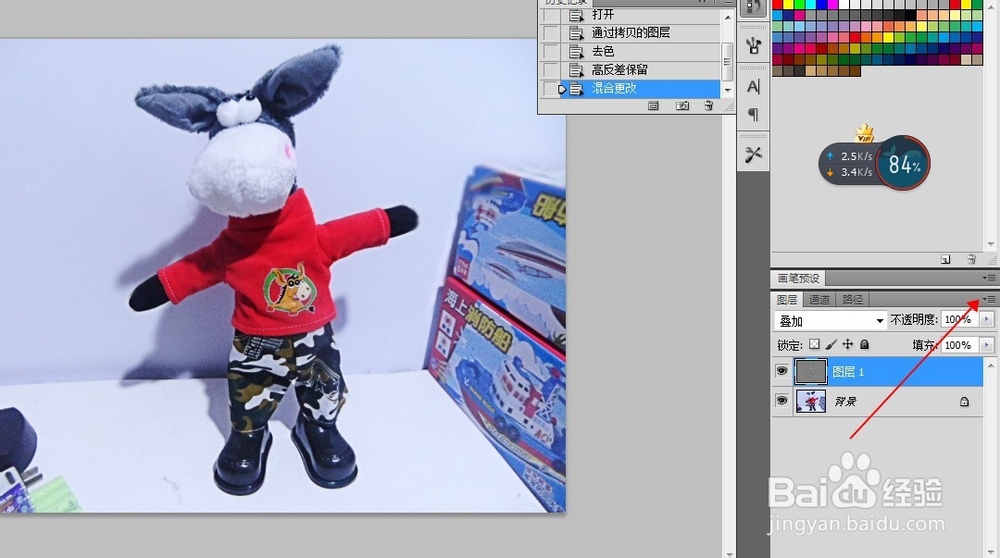
5、点击箭头处小三角 选择混合模式为 叠加

6、点击此处 眼睛图标就可以 查看 图片处理前后的对比
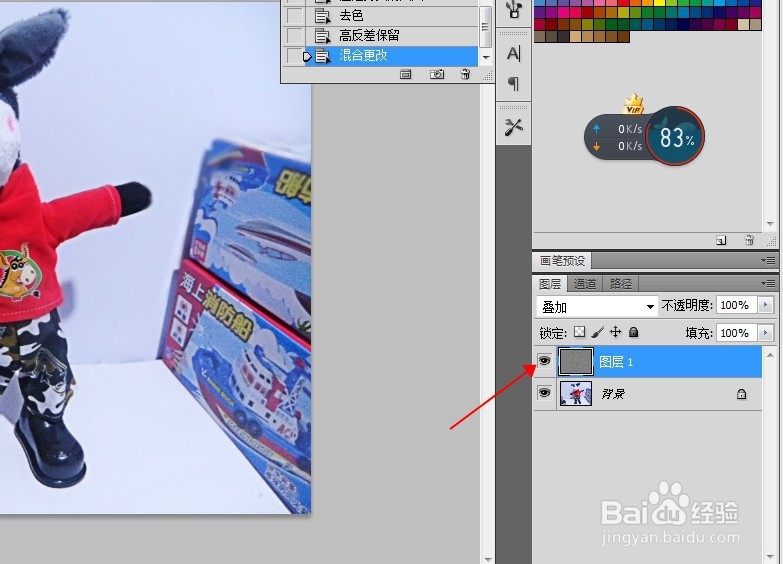
7、点击此处 选择拼合图像 保存图片就可以了
声明:本网站引用、摘录或转载内容仅供网站访问者交流或参考,不代表本站立场,如存在版权或非法内容,请联系站长删除,联系邮箱:site.kefu@qq.com。