excel怎么自动生成表格边框
1、如图为原始数据区域,需要在表格区域下方生成表格,且表格都自动生成边框。
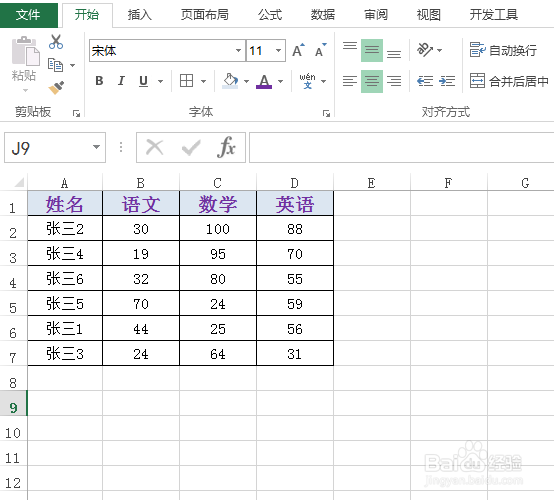
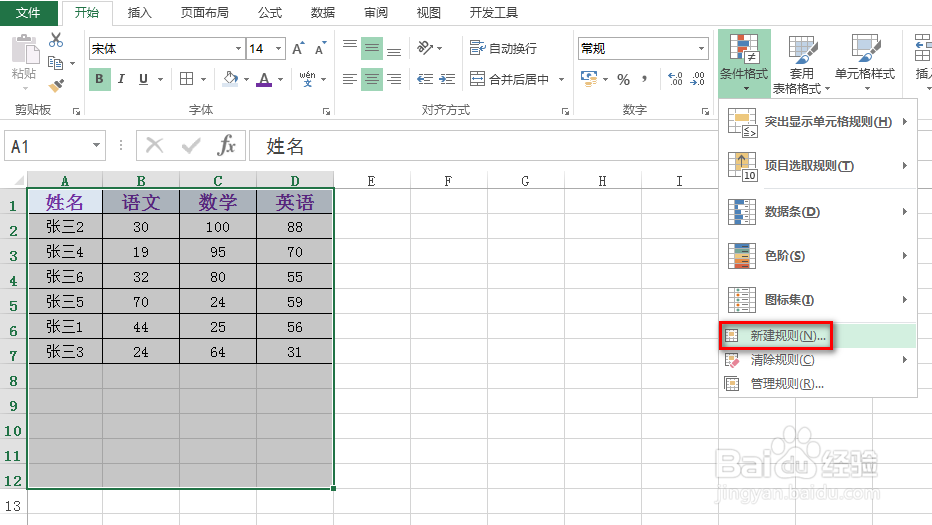
2、首先,选中一片数据区域,包含上述原始数据区域,并在“开始”选项卡下找到并点击“条件格式”,然后“新建规则”,具体如图所示:
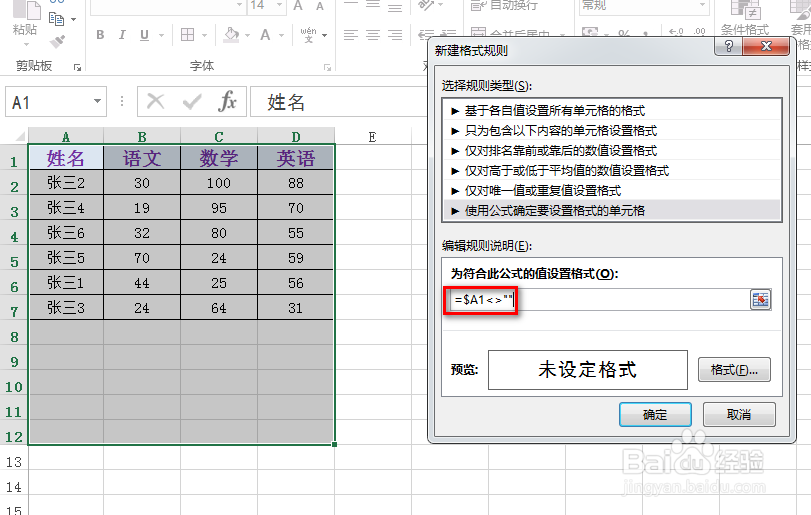
3、在弹出的对话框中,选择“使用公式确定要设置格式的单元格”,并输入公式:=$A1<>"",具体如图所示:
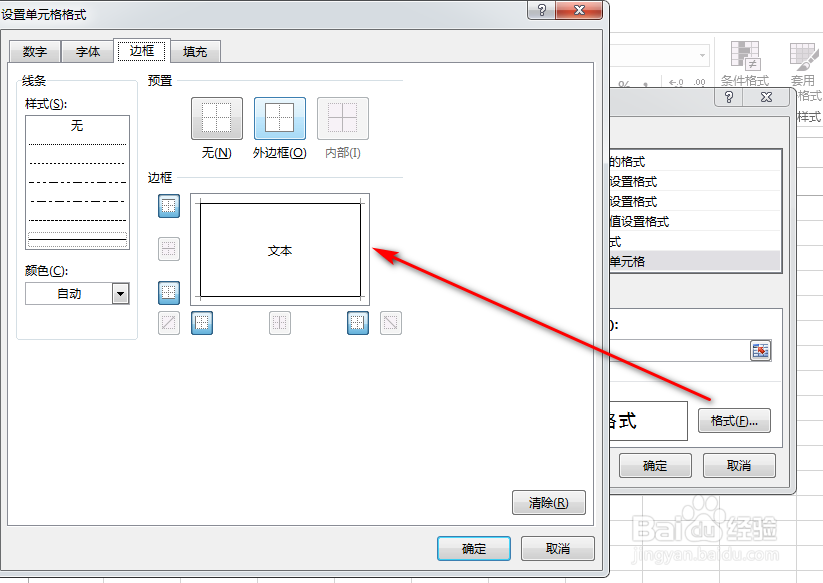
4、接着,点击上述弹出框的“格式”,在出现的新对话框中,在“边框”选项卡下点击四个边框线,最后连续点击“确定”,具体如图所示:
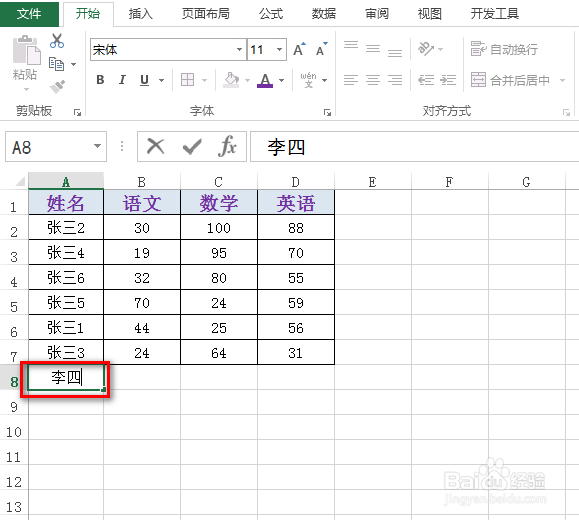
5、紧接着,在下方表格中输入内容,具体如图所示:
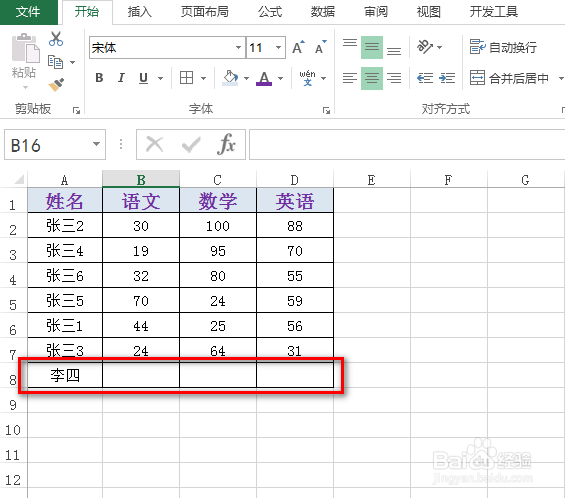
6、按下Enter键,可以看到上述输入内容所处行的其他部分单元格都自动生成了边框,效果如图所示:
声明:本网站引用、摘录或转载内容仅供网站访问者交流或参考,不代表本站立场,如存在版权或非法内容,请联系站长删除,联系邮箱:site.kefu@qq.com。
阅读量:144
阅读量:67
阅读量:68
阅读量:182
阅读量:175