Axure RP 9 教程—模拟拨号键盘
1、我们增加所需元件,并命名。本案例中手机号码文本框命名为“Text 输入”,数字键盘命名为btn 1、btn 2、btn 3以此类推。这里注意手机号码文本框要选成文本框元件。
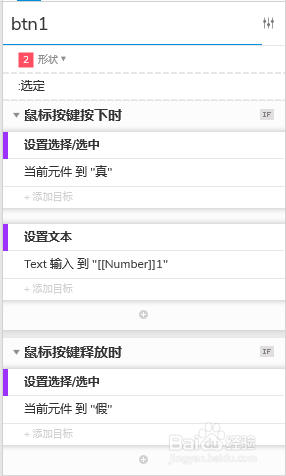
2、为元件 btn 1(即数字键盘1)设置交互
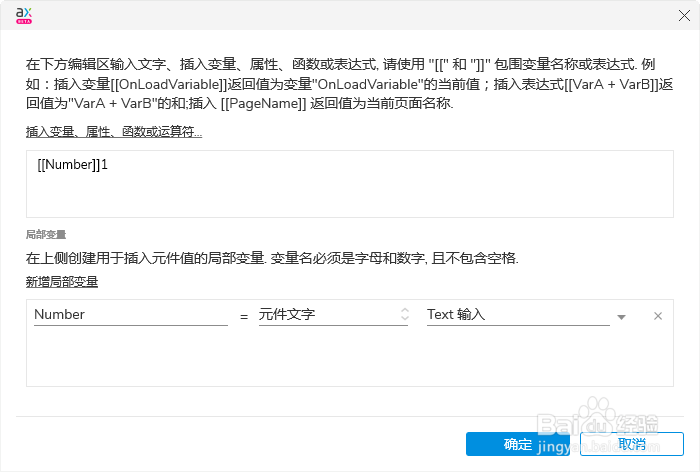
鼠标按键按下时,当前元件选中为真,Text 输入 文本为[[Number]]1(其中Number是局部变量,为“Text 输入”的元件文字)
鼠标按键释放时,当前元件选中为假。
(这里注意,之所以做选中是为了交互的效果,我设置了选中时让按钮变色,这样可以更逼真的模拟拨号键盘)
3、为元件 btn 2(即数字键盘2)设置交互
鼠标按键按下时,当前元件选中为真,Text 输入 文本为[[Number]]2(其中Number为局部变量,是“Text 输入”的元件文字)
鼠标按键释放时,当前元件选中为假。
4、为元件 btn 3 ...设置交互,以此类推。
这样,输入数字的交互就实现了。
下图列出一个按键的交互:
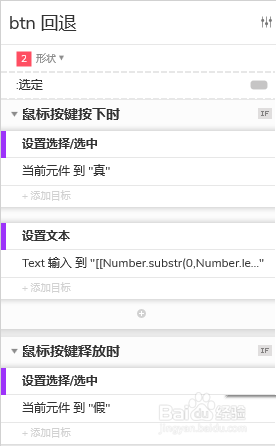
1、我们为退回按钮设置交互:
鼠标按键按下时,设置当前元件选中为真,设置文本Text输入到[[Number.substr(0,Number.length-1)]](其中Number是局部变量,为Text 输入的元件文字)
鼠标按键释放时,设置当前元件选中为假。
这样,退回交互就设置完成了。

声明:本网站引用、摘录或转载内容仅供网站访问者交流或参考,不代表本站立场,如存在版权或非法内容,请联系站长删除,联系邮箱:site.kefu@qq.com。
阅读量:56
阅读量:39
阅读量:30
阅读量:112
阅读量:42