电商财务软件订单退换货类型怎么添加修改呢?
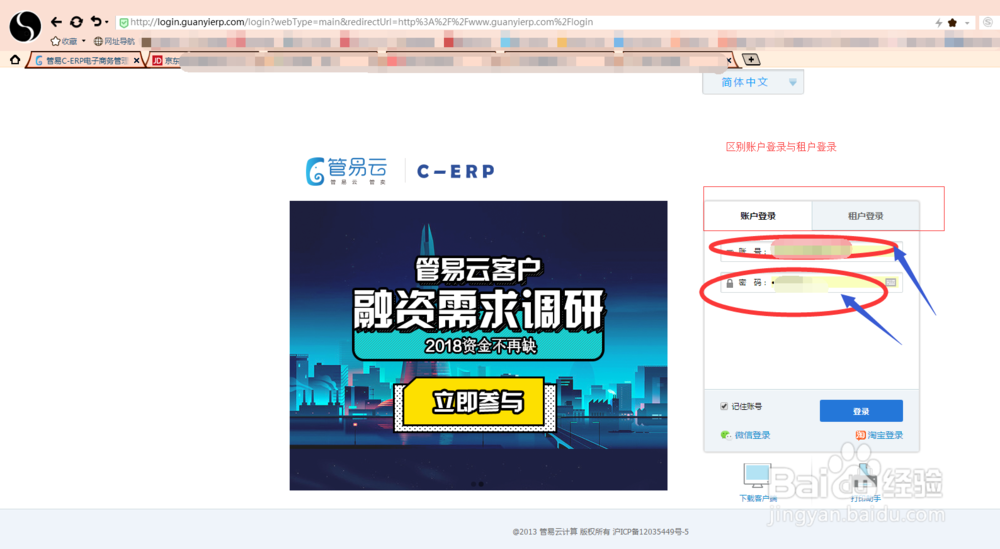
1、登录-账户登录
【注意事项:账户登录的方式和渠道在此处不做赘述,前面分享里面已做介绍,此处登录选择自我使用的即可;一般账号可以是:手机/邮箱等都可以;】
如下图:
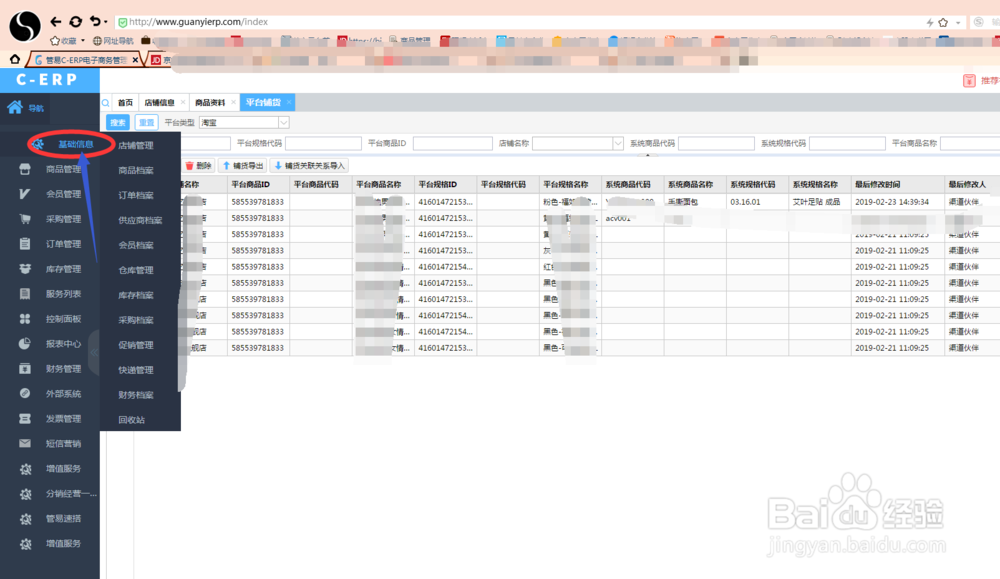
2、基础信息
【注意事项:一些店铺、客户、职员的基本信息维护皆隶属于”基础信息”模块;】
如下图:
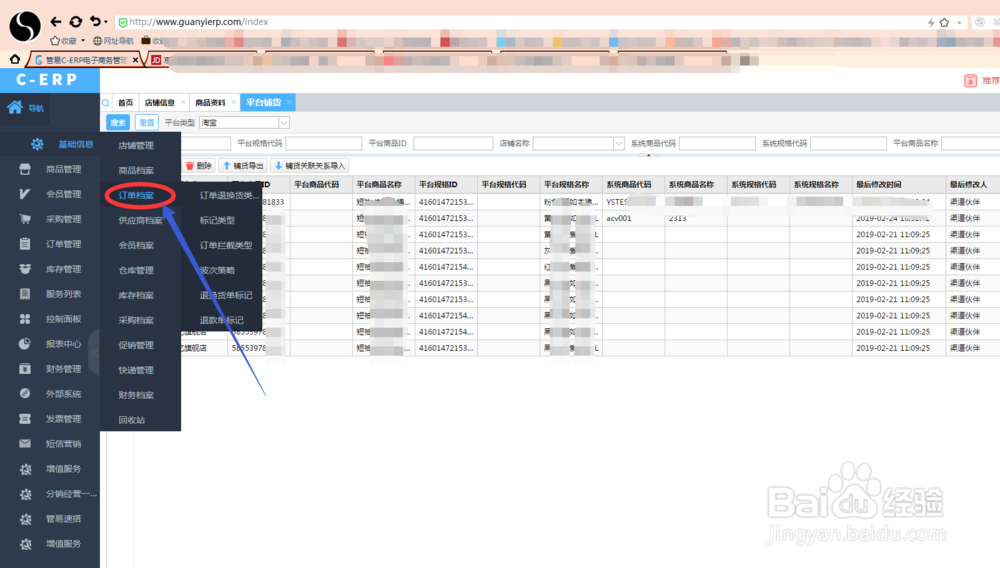
3、基础信息-订单档案
【注意事项:”基础信息-订单档案”即位于”基础信息”模块下的第三项,我们要操作订单的退换货类型,必定是在订单档案里面去操作;】
如下图:
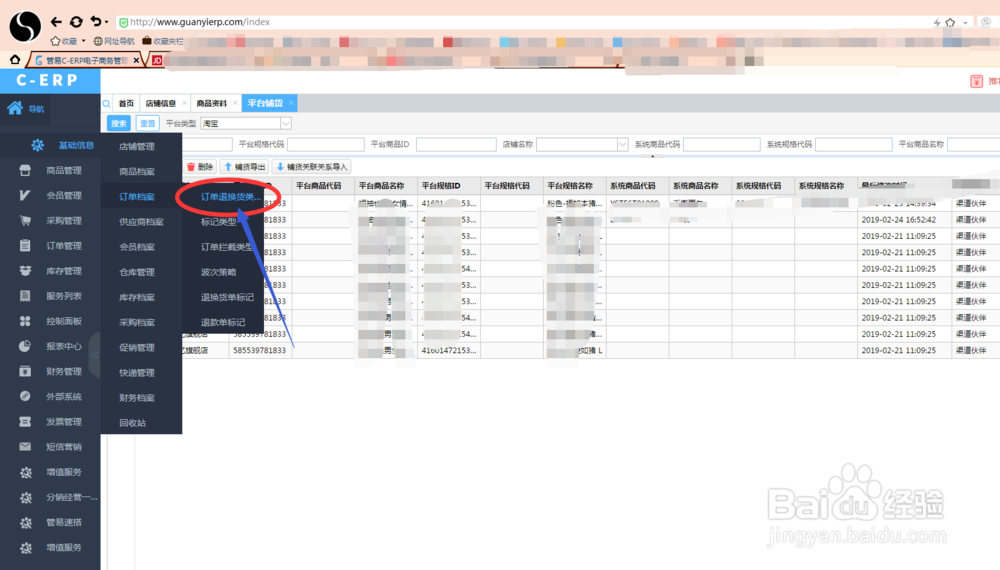
4、订单档案-订单退换货类型
【注意事项:”订单档案-订单退换货类型”即位于”订单档案”模块下的第一项,点击即可;】
如下图:
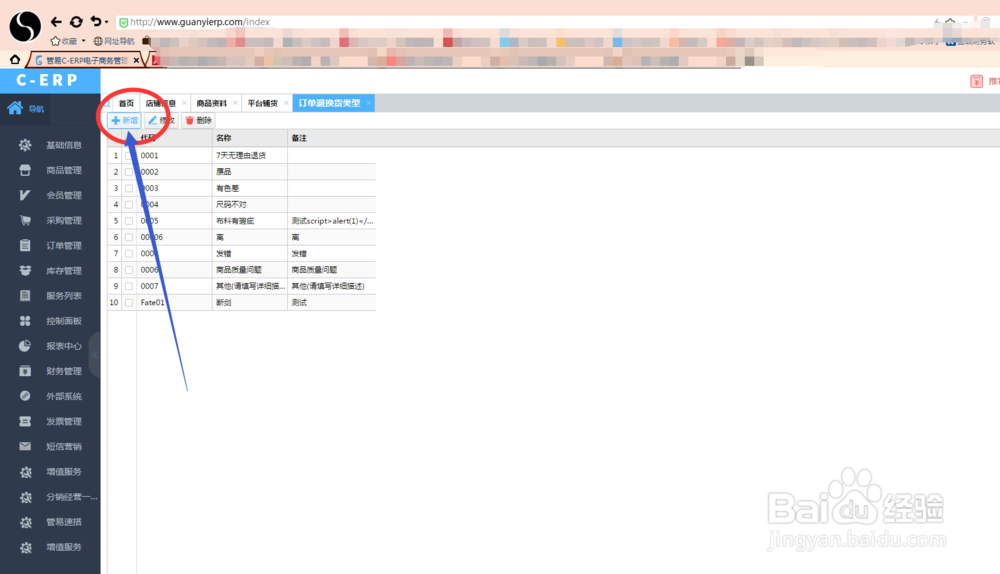
5、+新增
【注意事项:”+新增”即页面”订单退换货类型”左上角;】
如下图:
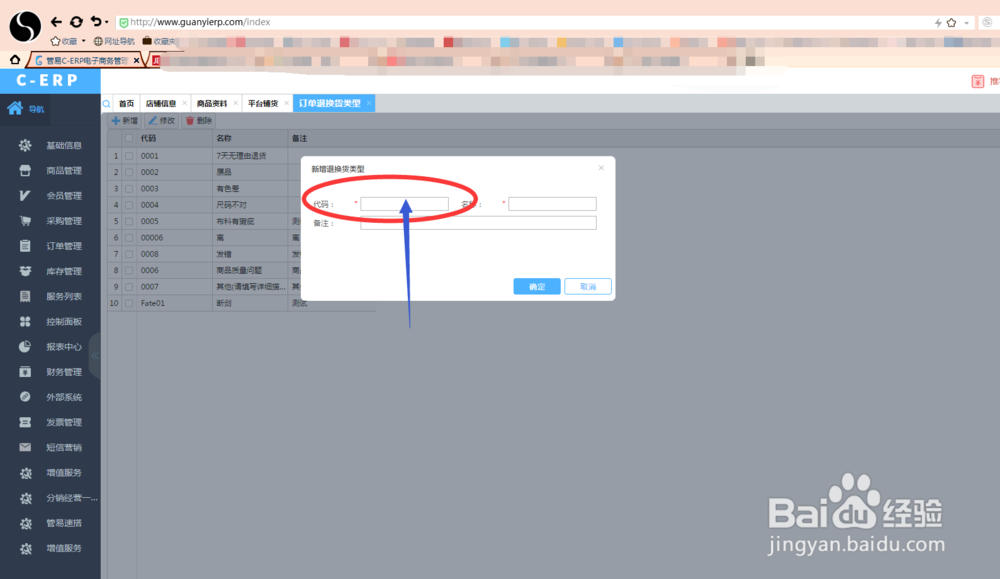
6、代码*
【注意事项:”代码*”新窗口”新增退换货类型”的左上方,代码一般情况下是以数字字母组合或者单独使用数字;】
如下图:
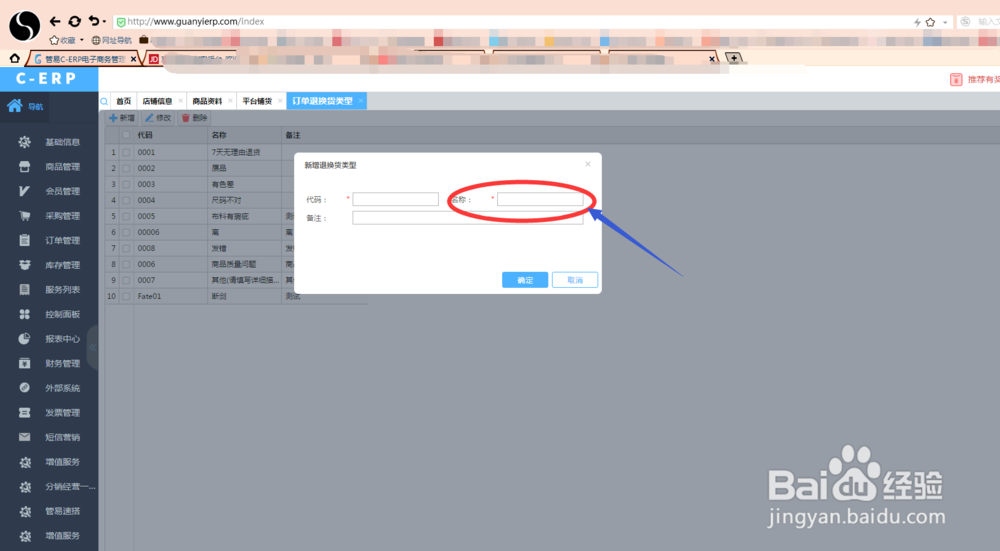
7、名称*
【注意事项:”名称*”新窗口”新增退换货类型”的右上方,带*必填项;】
如下图:
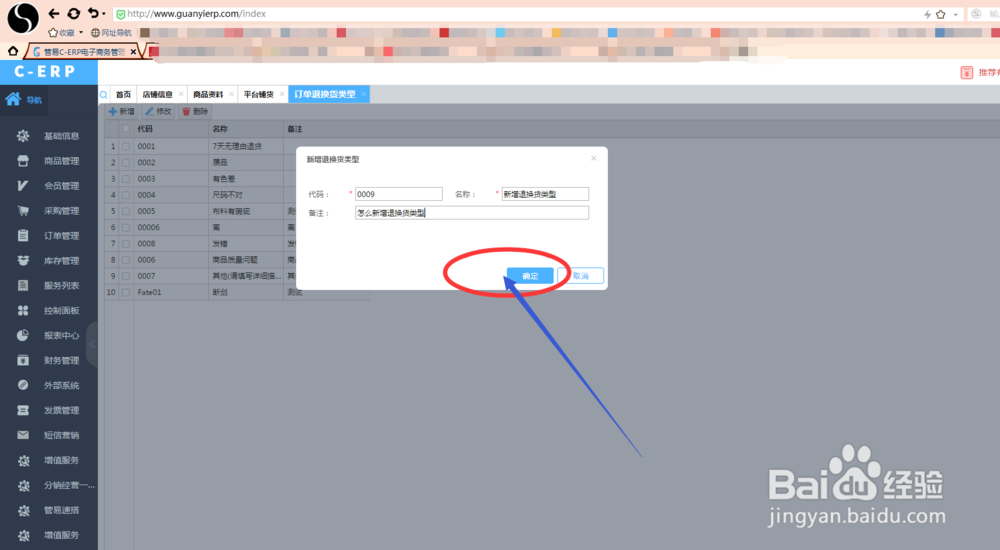
8、确定
【注意事项:”确定”新窗口”新增退换货类型”的右下角;】
如下图:
声明:本网站引用、摘录或转载内容仅供网站访问者交流或参考,不代表本站立场,如存在版权或非法内容,请联系站长删除,联系邮箱:site.kefu@qq.com。
阅读量:140
阅读量:189
阅读量:49
阅读量:188
阅读量:93