WPS备份管理在哪里 WPS备份管理怎么备份
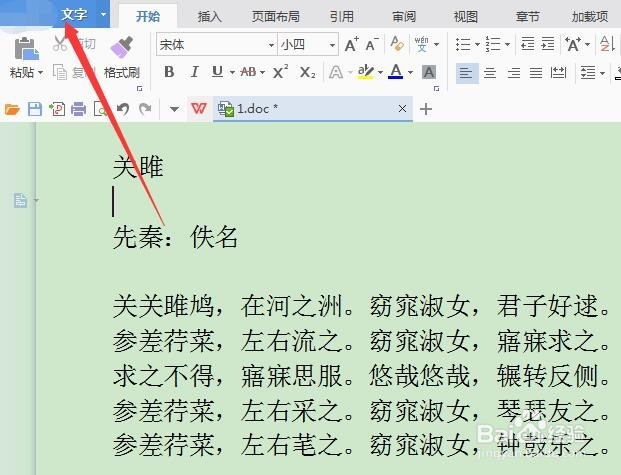
1、启动软件后,如下图,点击左上角该软件图标位置,即蓝色区域,可以打开功能列表,注意不是点击后方三角号按钮。
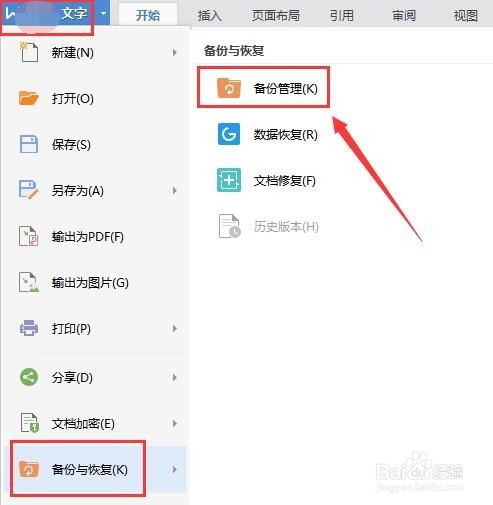
2、接着如下图,点击备份恢复项后,即可进一步显示下级功能,其中即可找到备份管理项,点击使用。
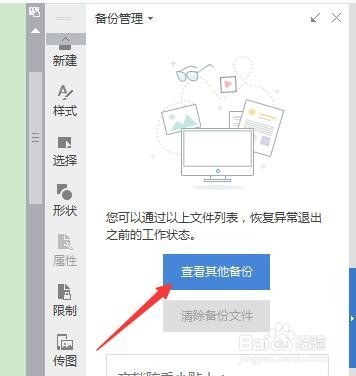
3、打开此功能,默认以分栏形式,出现在右侧,其上部分截图如下图,点击其中的查看,即可打开本地目录,看到已备份文件。
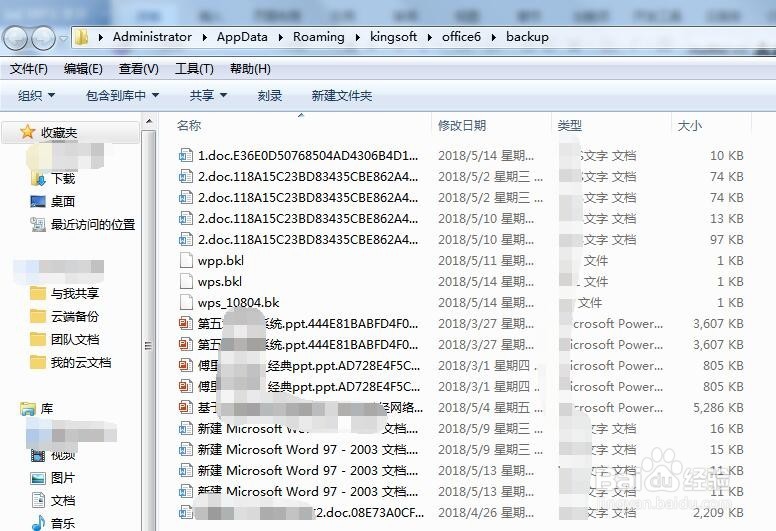
4、这样即可打开默认文件夹,看到根据当前设置,进行的备份内容,这些可供文档损坏,将其恢复使用,并不是完整保存着所有编辑过的文档。
5、在栏目下方,还有备份管理功能设置选项,以及云存储功能,这里先点击设置,进行备份的规则等设置。
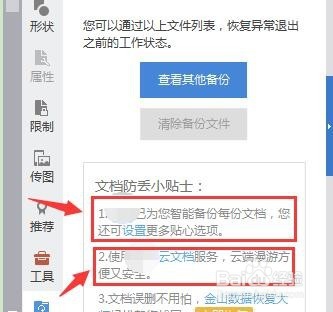
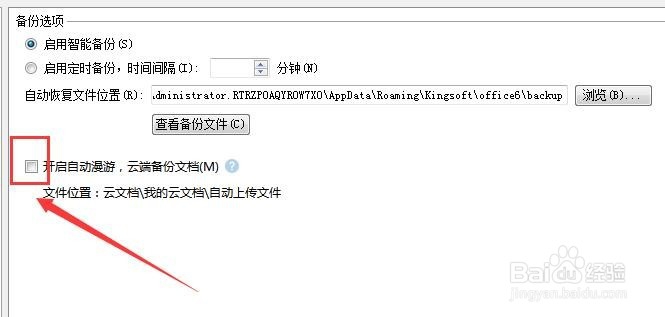
6、打开设置页,可以对本地存储位置,进行选择,时间间隔进行设置,同时还可勾选下方用网络,进行备份。
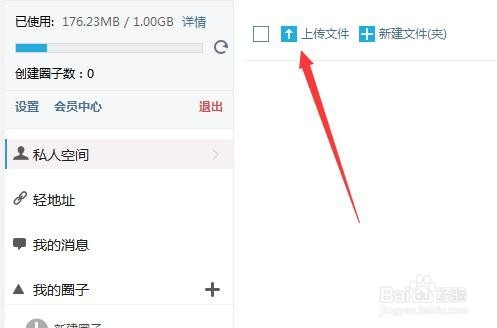
7、而点击云备份,则会用网页形式打开,登录后,相当于网盘,可以上传自己的文档,进行备份,同时其也提供更多针对文档的特殊功能。

声明:本网站引用、摘录或转载内容仅供网站访问者交流或参考,不代表本站立场,如存在版权或非法内容,请联系站长删除,联系邮箱:site.kefu@qq.com。
阅读量:171
阅读量:120
阅读量:121
阅读量:24
阅读量:157