如何在Flash中手工创建显示列表
1、双击Flash图标,打开Flash软件。
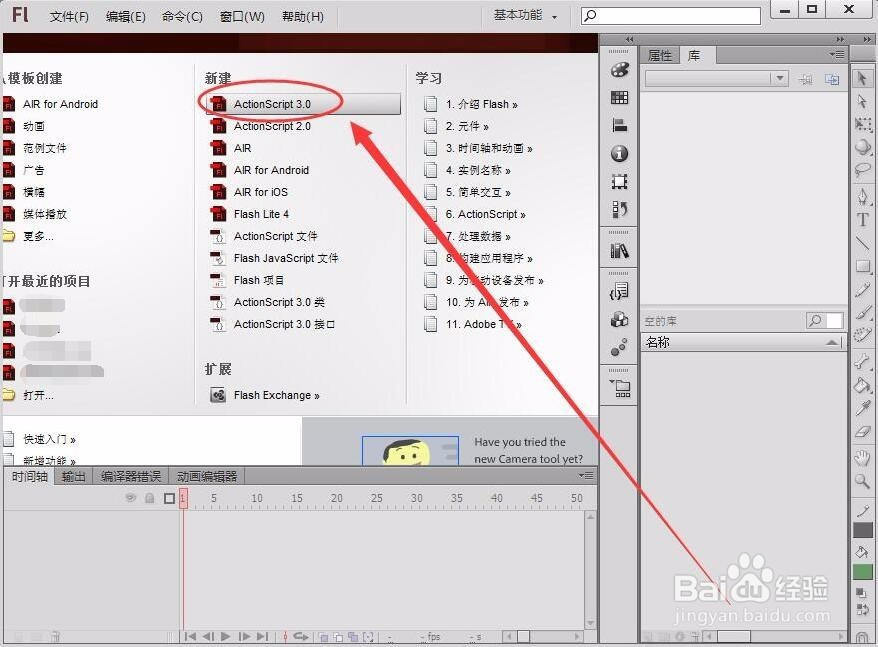
2、在出现的窗口中,选择“ActionScript3.0”选项,新建一个空白文档。
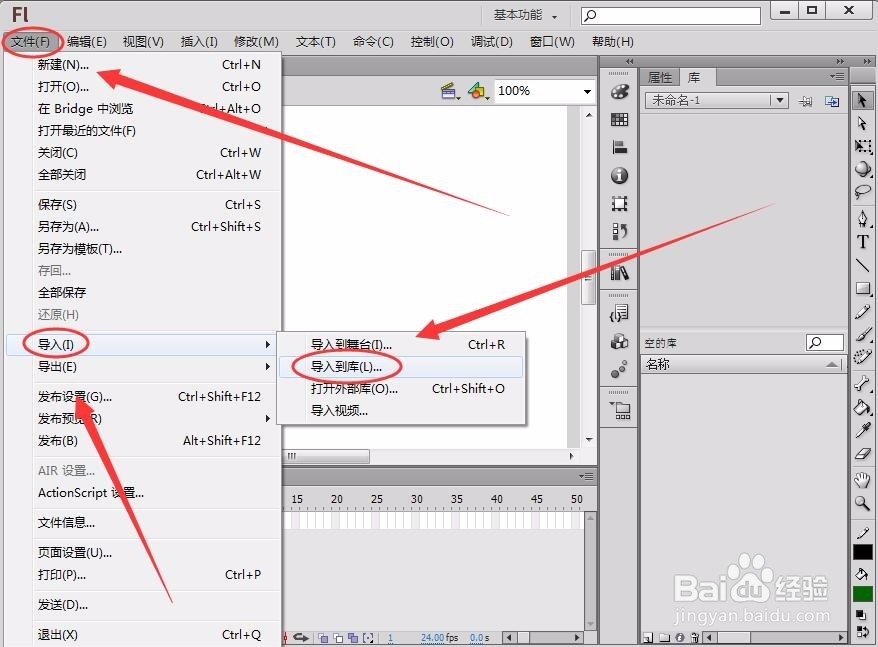
3、单击“文件”---->“导入”---->“导入到库”,导入一个图片。
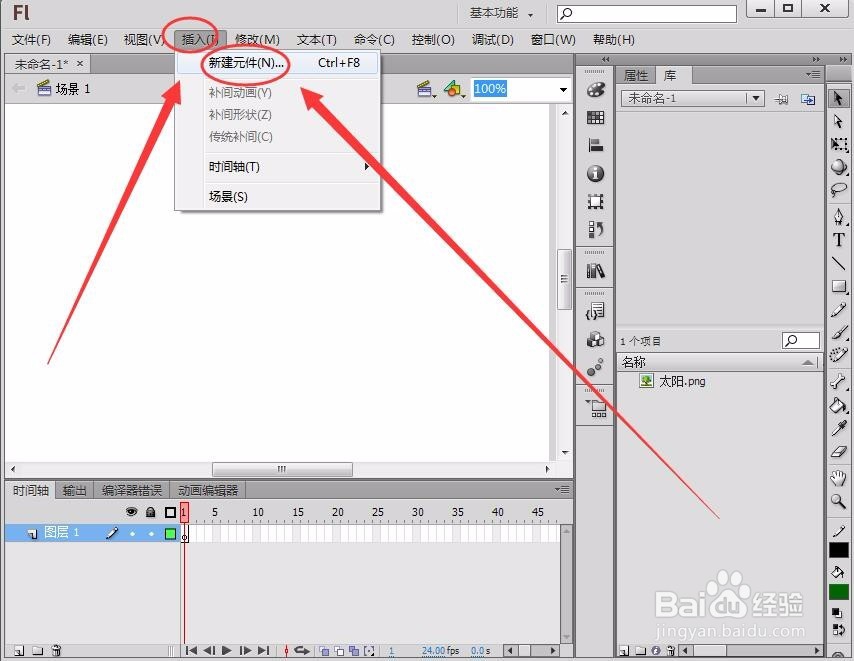
4、单击“插入”---->“新建元件”,新建一个名为“sun”的影片剪辑元件,在元件中拖入一张图片。
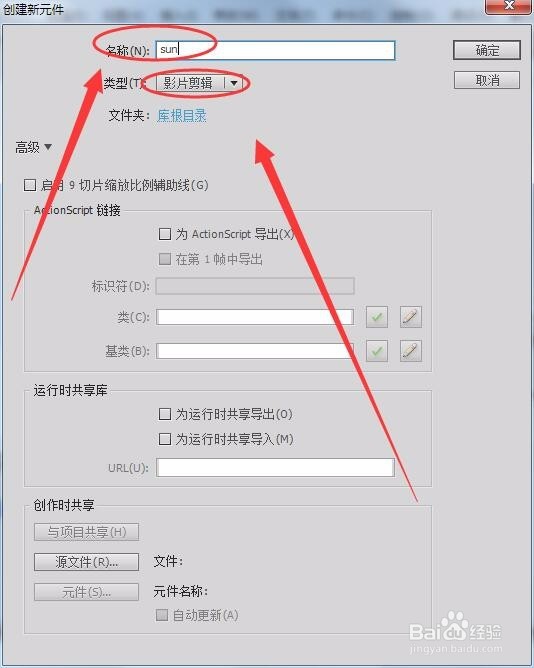
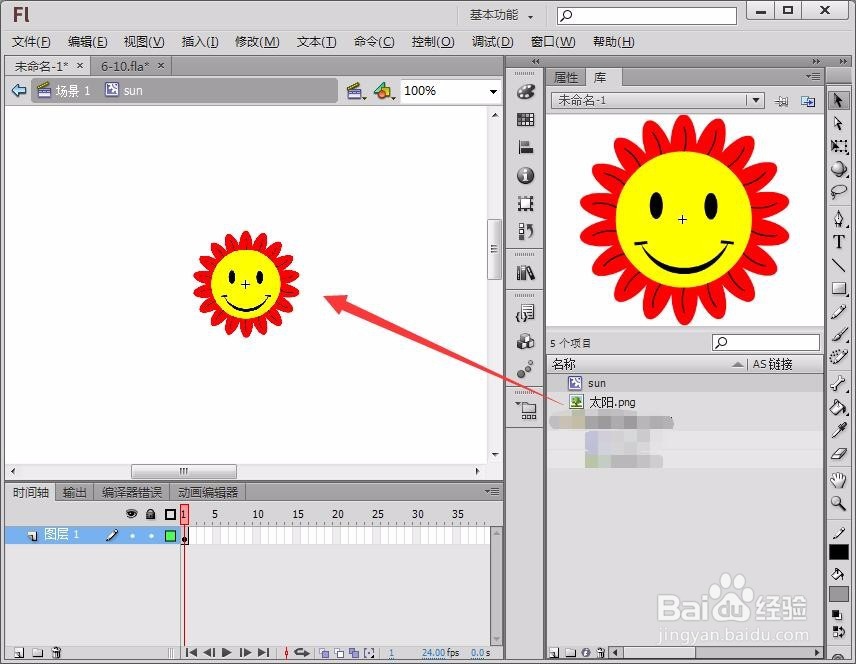
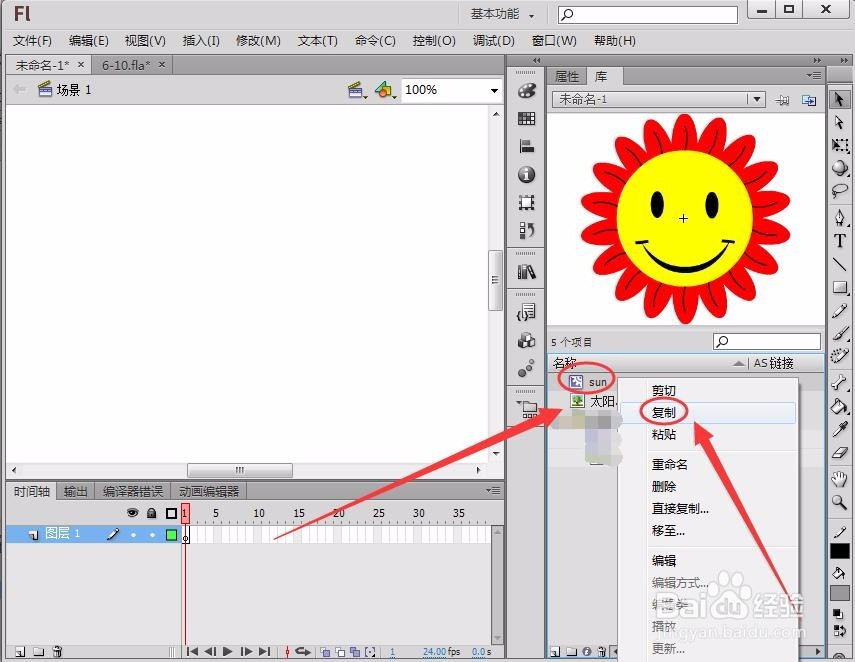
5、在“sun”元件上右击,选择“复制”,在库面板中复制一个元件,命名为“root_sun”。
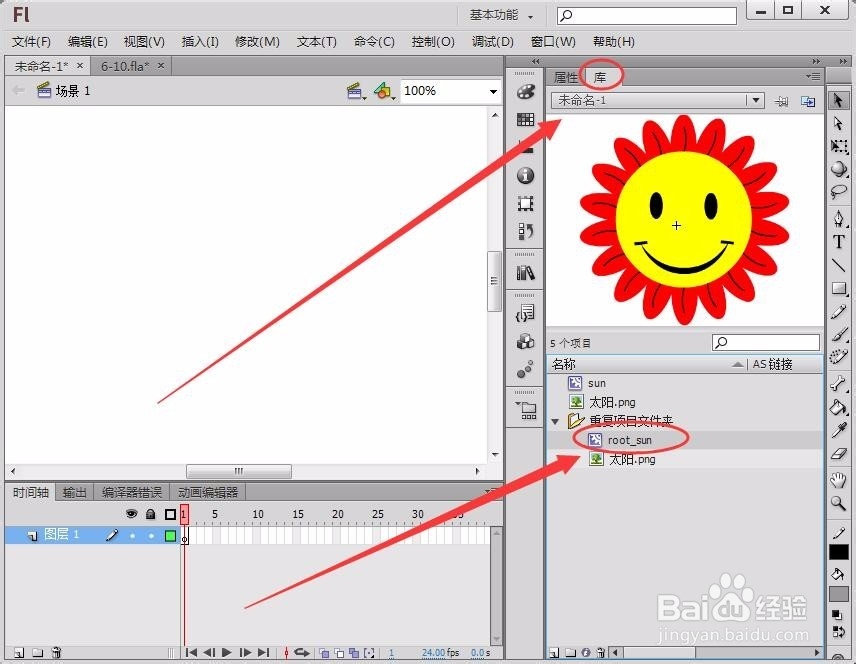
6、双击“root_sun”元件,在它其编辑界面中,插入两个“sun”元件。
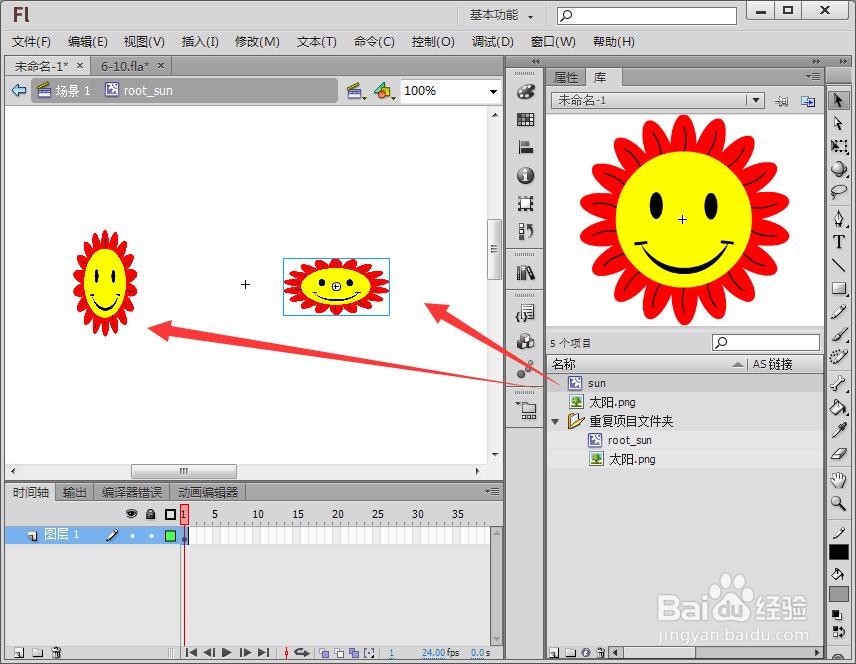
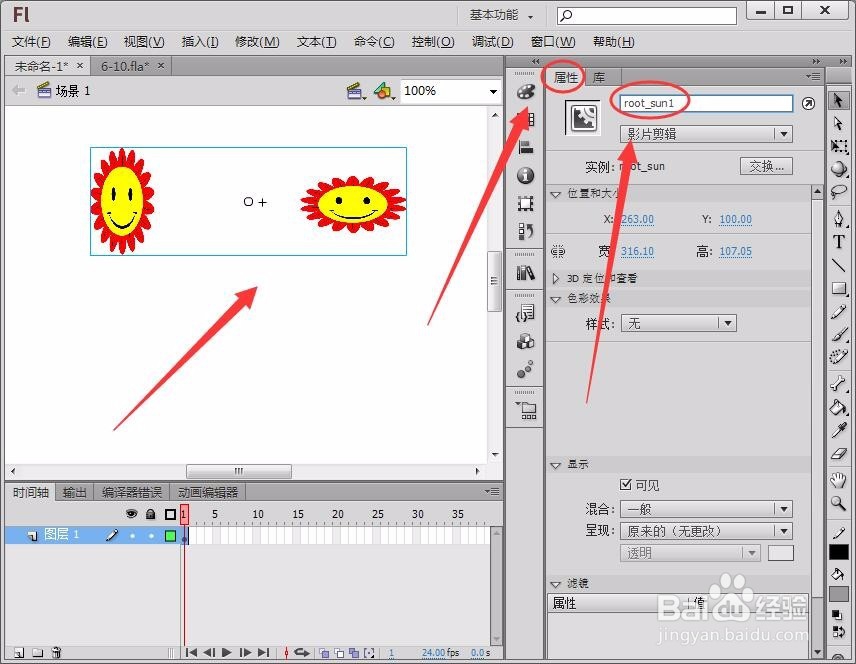
7、回到“场景1”,将“root_sun”元件拖动到舞台中,选择“属性”面板,将“实例名称”更改为“root_sun1”。
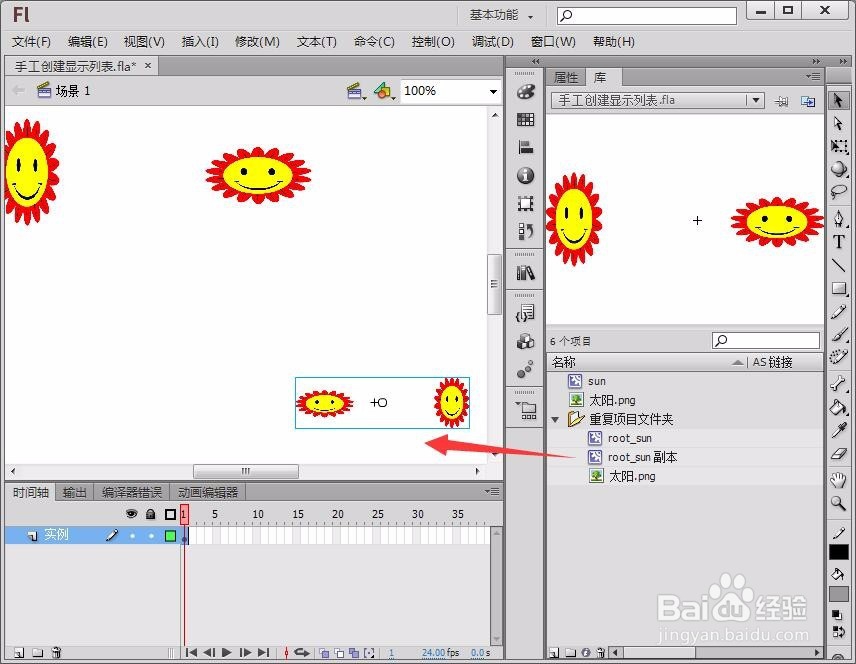
8、在“库”面板中复制“root_sun”取名为“root_sun副本”,将“root_sun副本”拖到舞台中,“实例名称”取名为“root_sun2”。
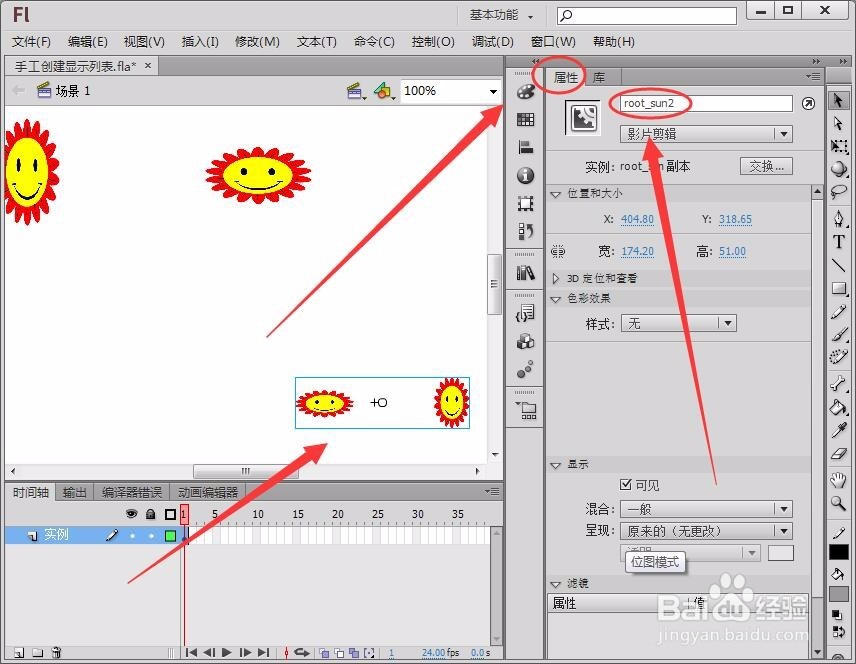
9、“root_sun1”和“root_sun2”已创建在时间轴root下了,显示列表如下图所示。

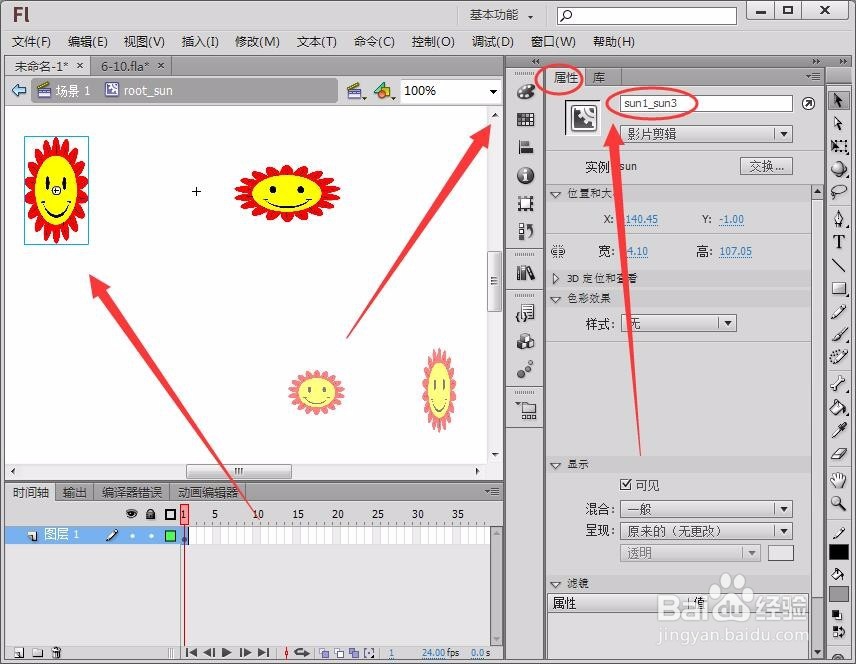
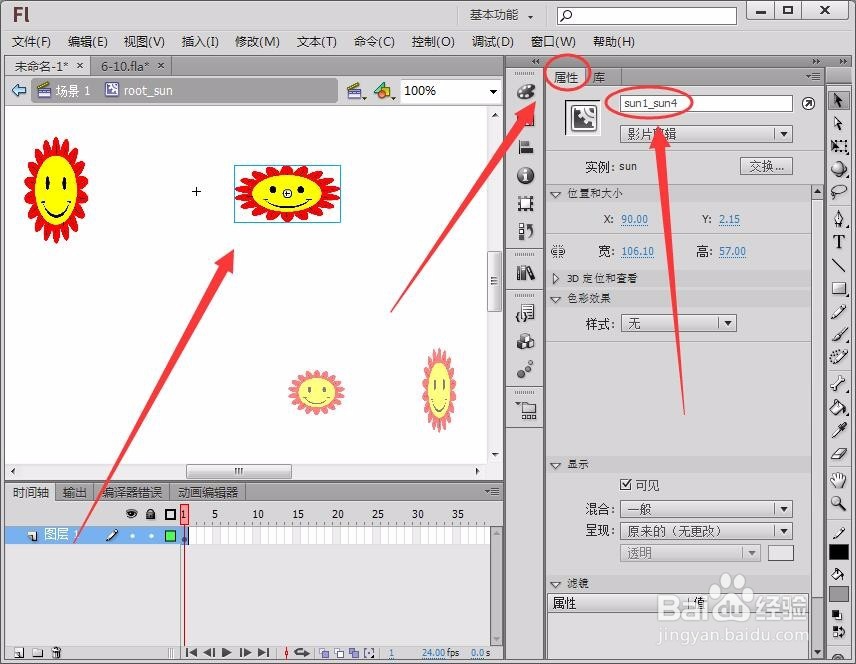
10、接着,双击“root_sun1”,将其内部的两个影片剪辑实例分别取名为“sun1_sun3”和“sun1_sun4”。
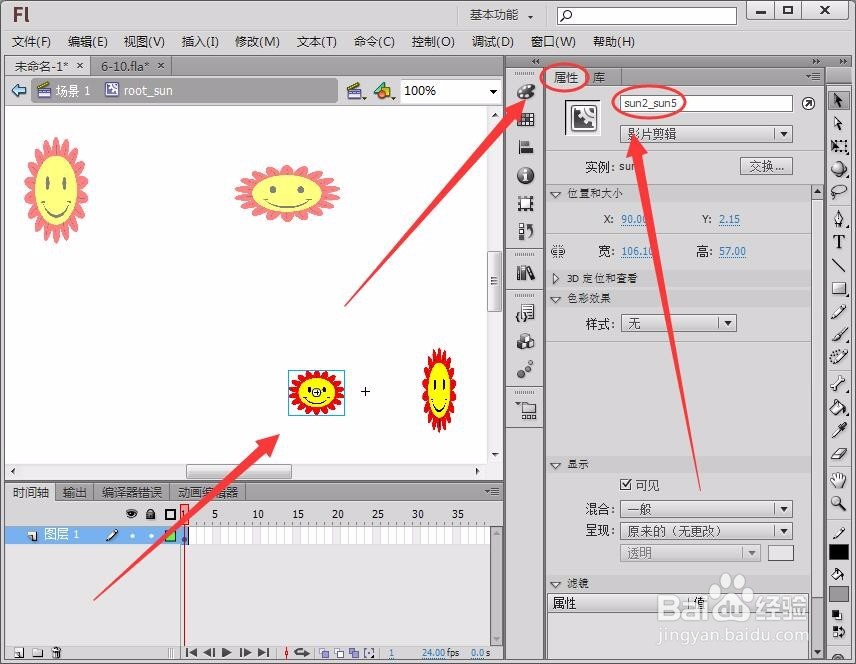
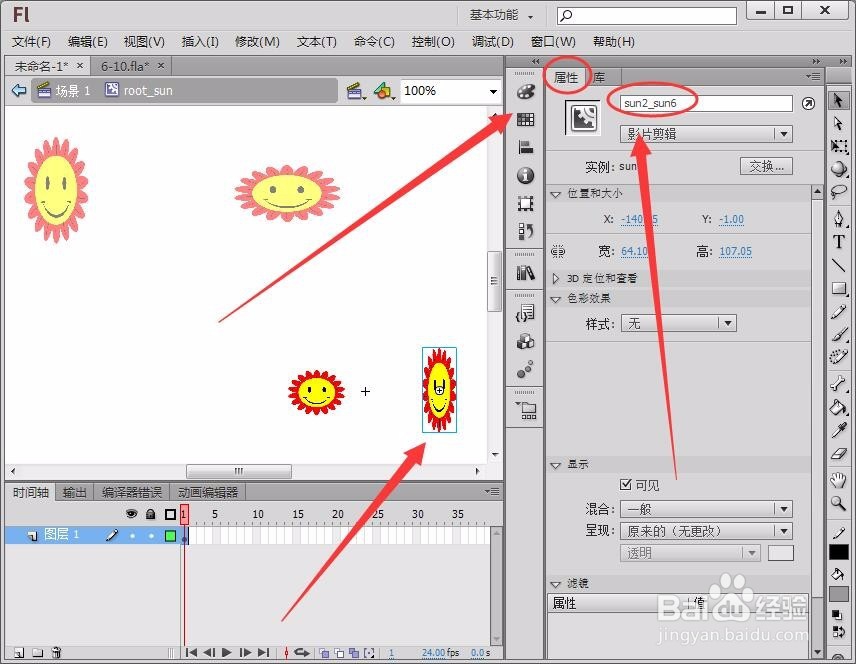
11、双击“root_sun2”,将其内部的两个影片剪辑实例分别取名为“sun2_sun5”和“sun2_sun6”。
12、于是,显示列表就创建好了,结构如下图所示。

13、现在,你会用手工创建显示列表了吗?是不是很好理解,其实你每次编辑Flash时都在创建显示列表,只不过并没有仔细了解罢了。
声明:本网站引用、摘录或转载内容仅供网站访问者交流或参考,不代表本站立场,如存在版权或非法内容,请联系站长删除,联系邮箱:site.kefu@qq.com。
阅读量:24
阅读量:129
阅读量:103
阅读量:158
阅读量:36