如何让两个一样的文字叠加能产生双描边效果

2025-12-31 19:49:46

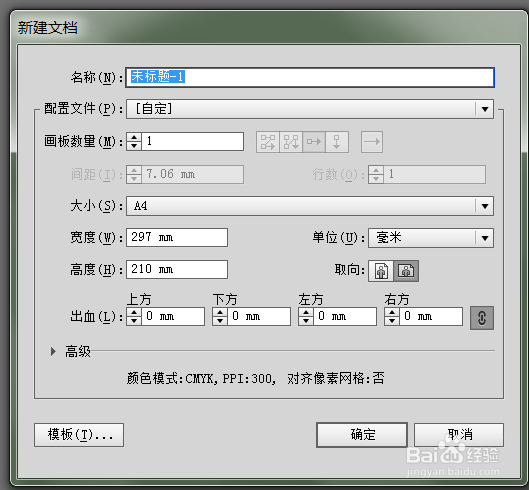
1、第一步 新建一个A4画布

如何让两个一样的文字叠加能产生双描边效果

如何让两个一样的文字叠加能产生双描边效果

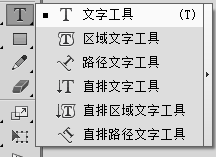
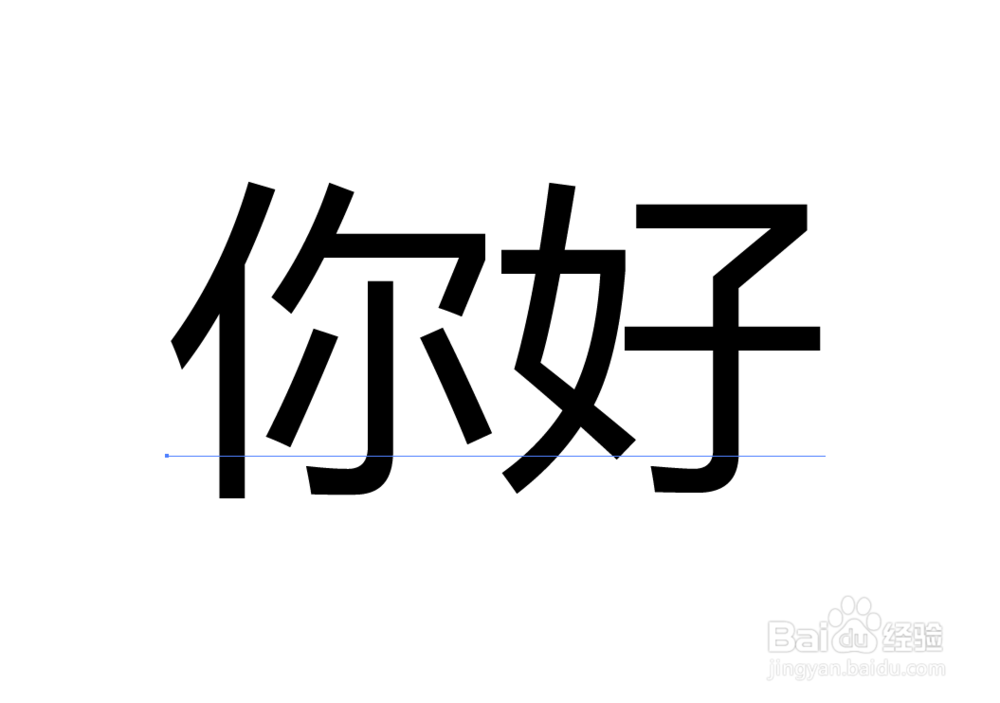
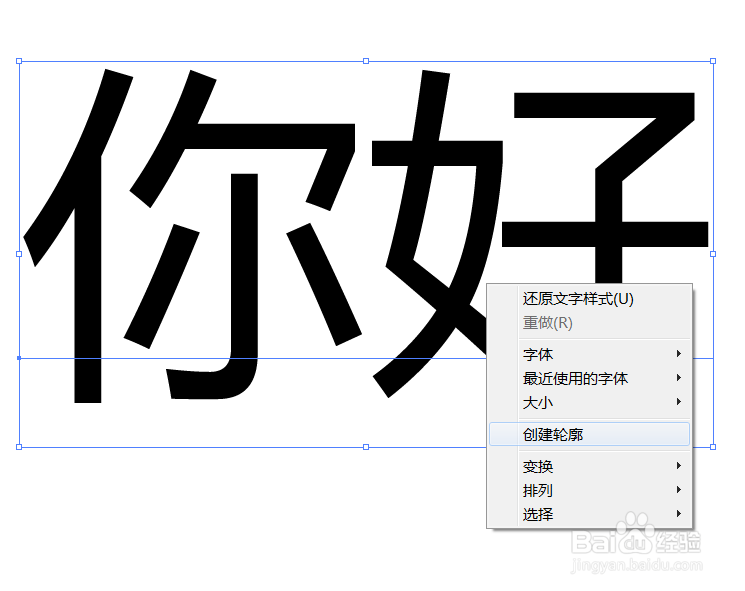
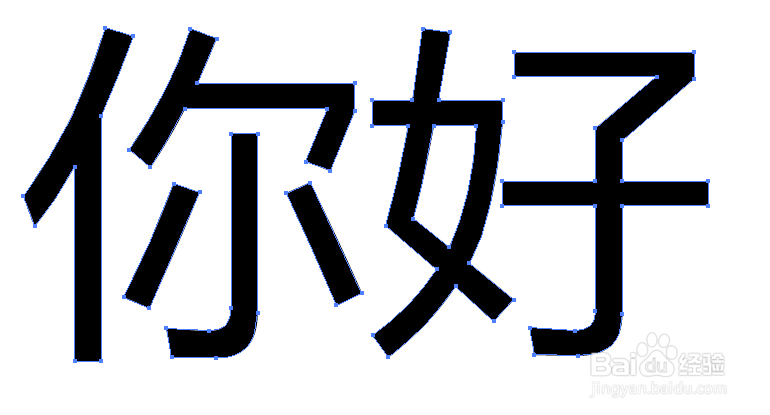
2、第二步  使用文字工具打字 之后轮廓化

如何让两个一样的文字叠加能产生双描边效果

如何让两个一样的文字叠加能产生双描边效果

如何让两个一样的文字叠加能产生双描边效果

如何让两个一样的文字叠加能产生双描边效果

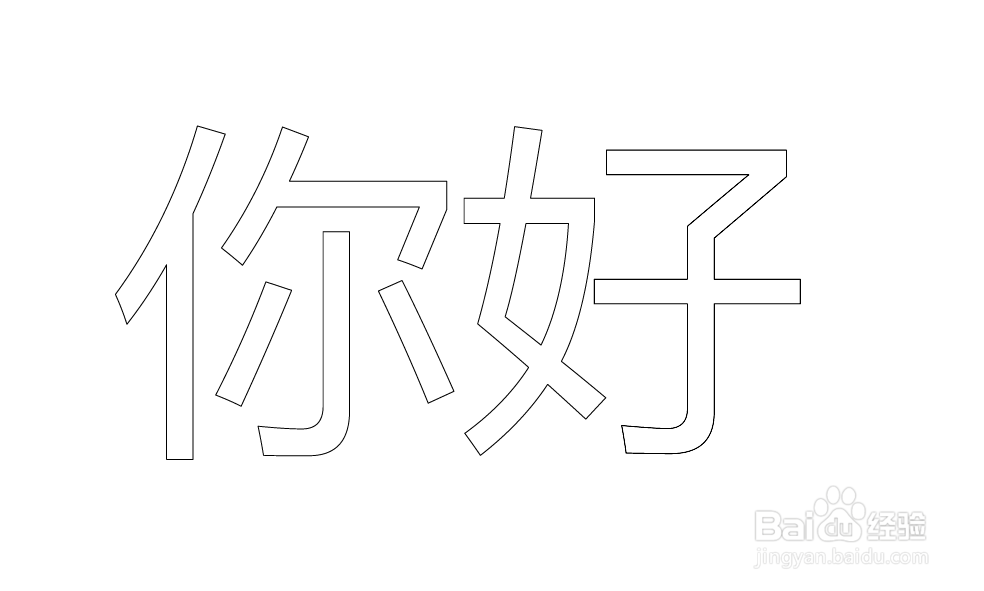
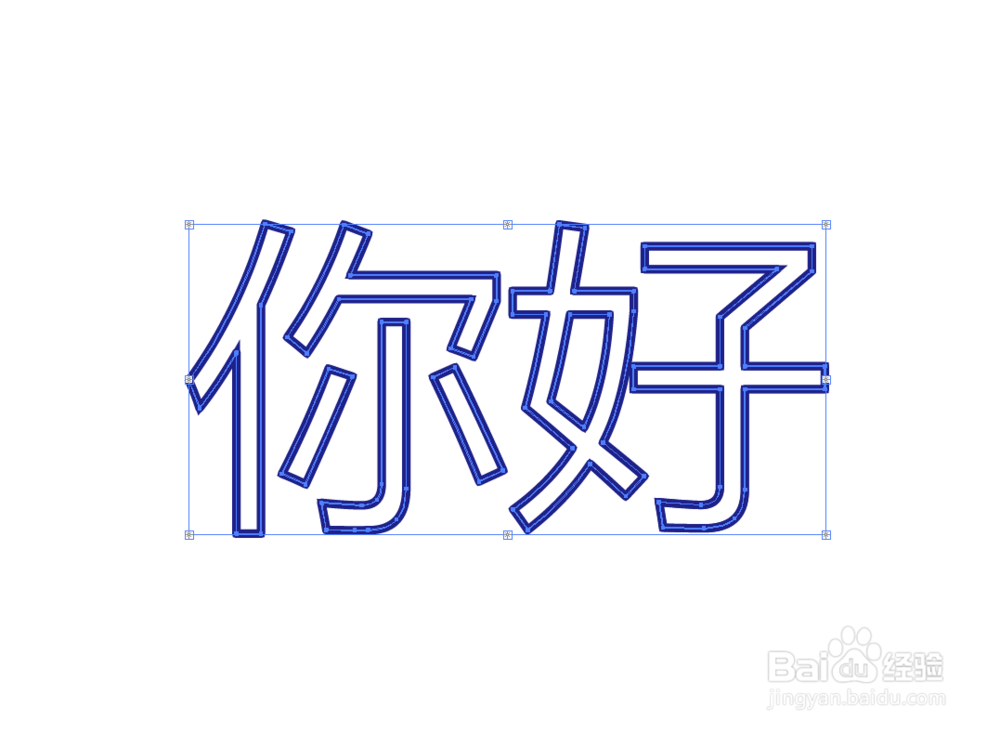
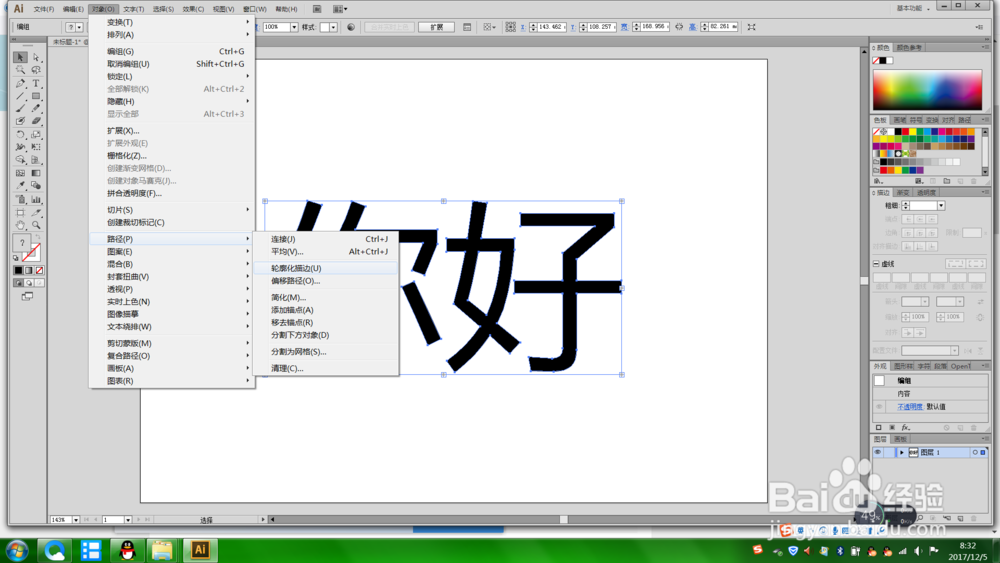
3、第三步 使用路径--轮廓化描边

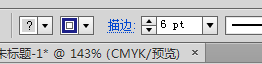
这样文字的填充色是空白的,描边选择为蓝色 数值位6
如何让两个一样的文字叠加能产生双描边效果

如何让两个一样的文字叠加能产生双描边效果

如何让两个一样的文字叠加能产生双描边效果

如何让两个一样的文字叠加能产生双描边效果

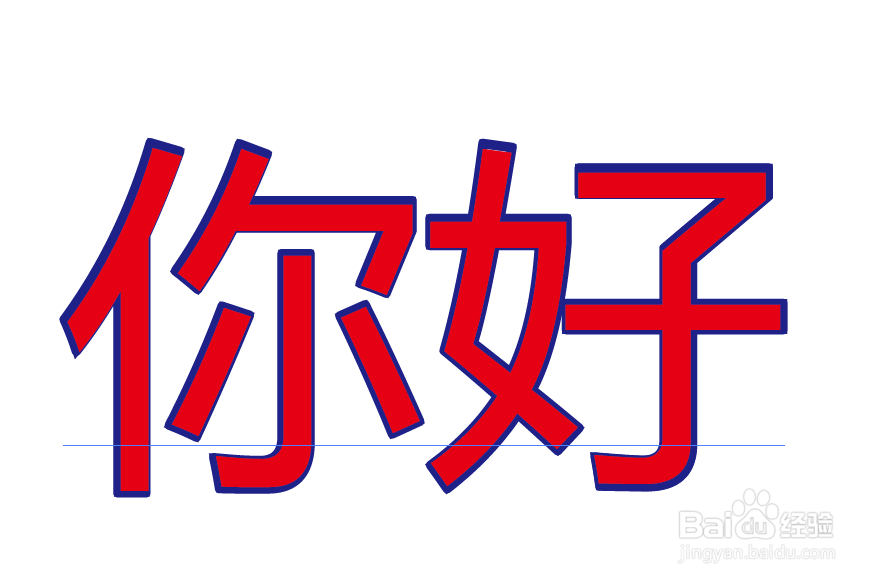
4、第四步  使用文字工具再打同样的文字

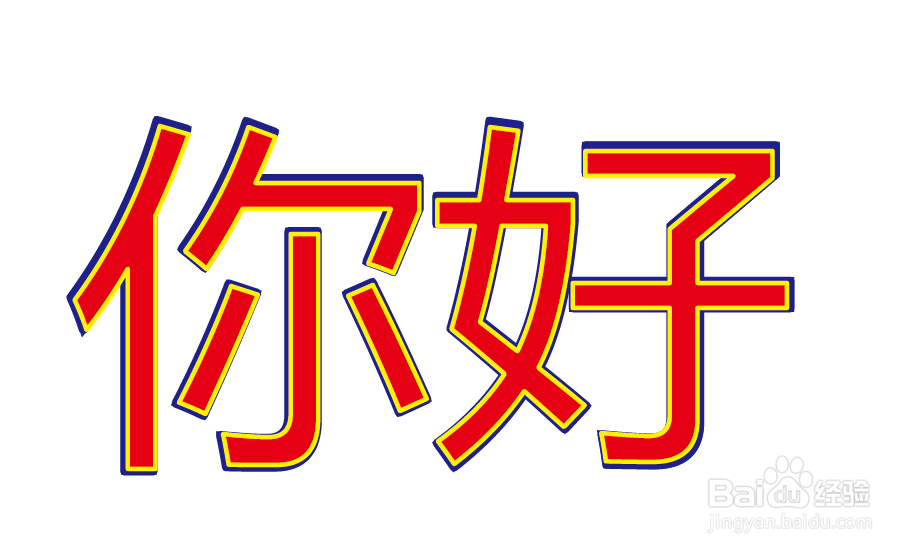
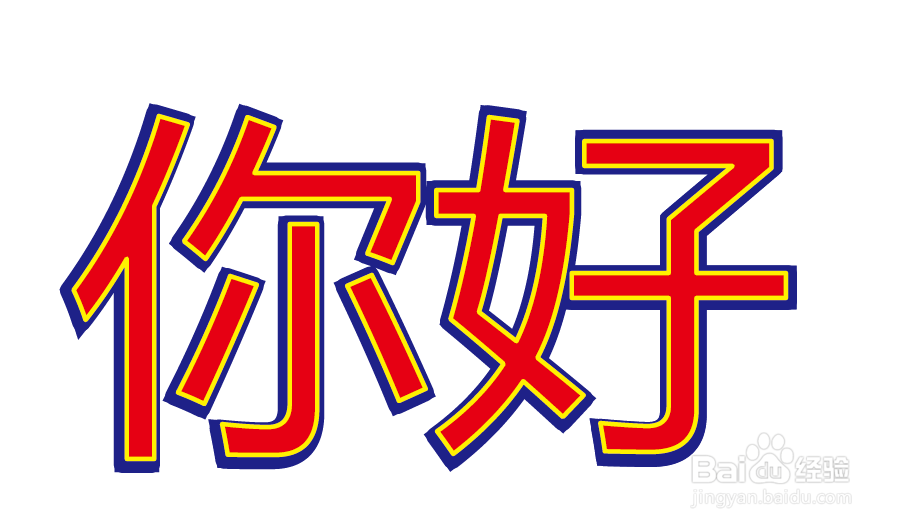
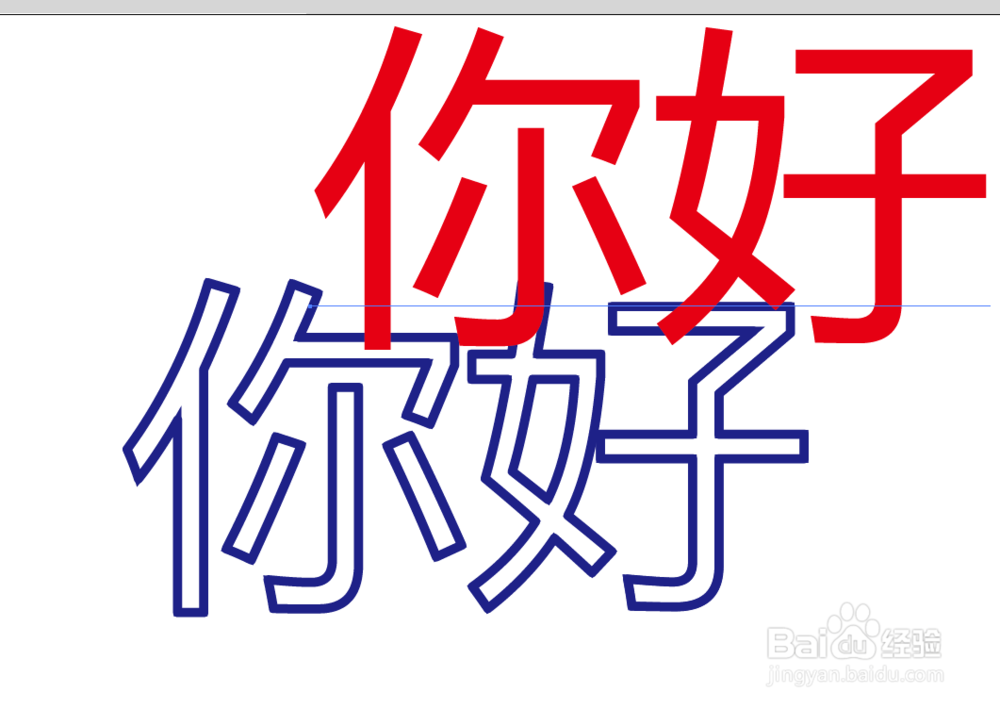
打同样的文字选择颜色红色 调整位置,保证在第一个文字的中心位置。之后选择描边为黄色 数值为3,这样双层描边效果就出来了,还可以调节第一个文字描边的大小,调节的越大立体感越强。具体操作如下图
如何让两个一样的文字叠加能产生双描边效果

如何让两个一样的文字叠加能产生双描边效果

如何让两个一样的文字叠加能产生双描边效果

如何让两个一样的文字叠加能产生双描边效果

如何让两个一样的文字叠加能产生双描边效果

声明:本网站引用、摘录或转载内容仅供网站访问者交流或参考,不代表本站立场,如存在版权或非法内容,请联系站长删除,联系邮箱:site.kefu@qq.com。
猜你喜欢