一寸相片白底换红底,换蓝底
1、执行【文件】-【打开】-【1寸白底相片】-【打开】。
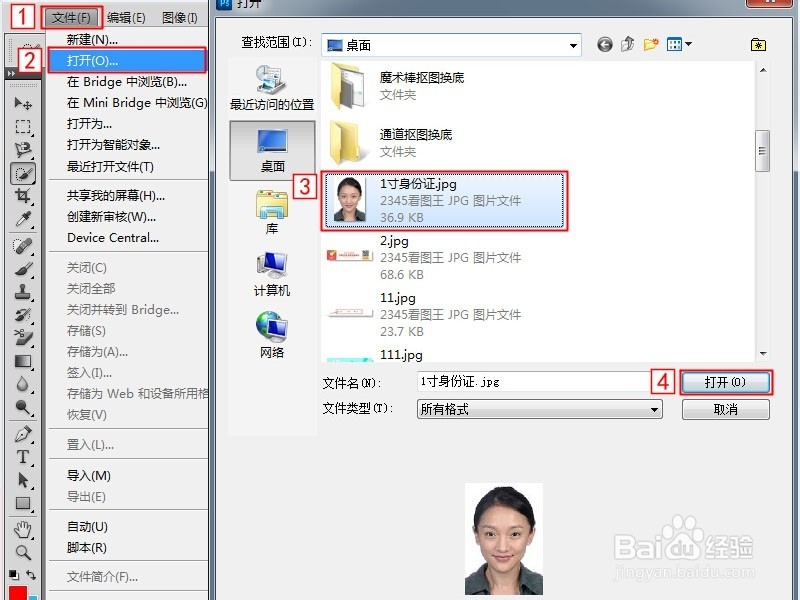
2、把【背景】拖到【创建新图层】按钮,生产【背景 副本】。(快捷键Ctrl加J生产背景 副本)
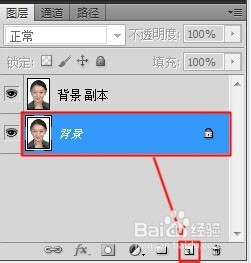
3、选择【背景】,然后点击【创建新图层】按钮生成【图层1】、【图层2】。
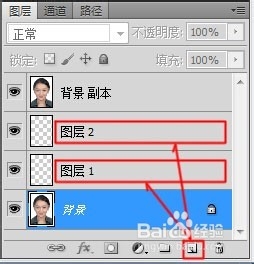
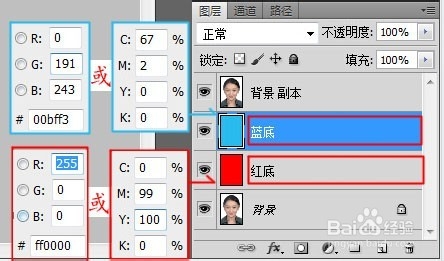
4、将【图层1】、【图层2】重新命名为【红底】、【蓝底】。彩色相片有二种模式为RGB和CMYK。
红底:RGB【R:255】【 G:0】【 B:0 】或CMYK【C:0 】【M:99】【 Y:100】【 K:0】。
蓝底:RGB【R:0】【 G:191】【 B:243】或CMYK【C:67% 】【M:2%】【Y:0% K:0%.】。
(快捷键填充:Alt加Backspace填充前景色;Ctrl加Backspace填充背景色。)
1、选择【魔棒工具】。

2、选择【背景 副本】,用魔棒工具点击【白色区域】就会出现蚂蚁线的【选区】。


3、按一下【Delete】删除【白色区域】,就可以得到【蓝底一寸相片】。(快捷键Ctrl加D取消选区蚂蚁线。)


4、点击隐藏【蓝底】,就可以得到【红底一寸相片】。


1、选择【背景橡皮擦工具】。

2、首先选择【背景 副本】,然后设置②【背景色为白色】、③【画笔大小为200】、点击④【取样:背景色板】、⑤【限制:不连续】、⑥【容差:15%-18%】。


3、按住鼠标左键用【背景橡皮擦工具】绕白色转一圈,然后就出现【蓝底一寸相片】。


4、以上图片还需进一步处理,让【边缘】更合理。设置【背景橡皮工具】为:①【大小30】、②【取样:连续】、③【查找边缘或不连续】、④【容量:15%-18%】,然后用【背景橡皮工具】笔触对边缘去除白点。

5、【背景橡皮擦工具换底】会比【魔术工具换底】处理得更好!

1、如果大家对以上内容满意:请为小编点击【投票】并【收藏】,如果还有什么意见请点击【评论】发表。劳烦大家支持!!希望大家多多支持!