CAD多重引线样式管理器详解
1、 在菜单栏中,选取“格式”/“多重引线样式”命令,或者在多重引线工具栏中单击其图标按钮,可以打开多重引线样式管理器,从而设置当前多重引线样式,以及创建、修改和删除多重引线样式。

2、“当前引线样式管理器”:显示应用于所创建的多重引线的多重引线样式的名称。默认的多重引线样式为Standard.
"样式":显示多重引线列表。

3、 “列出”:控制“样式”列表的内容。单击“所有样式”,可显示图形中可用的所有多重引线样式。单击”正在使用的样式“,仅显示被当前图形中的多重引线参照的多重引线样式。
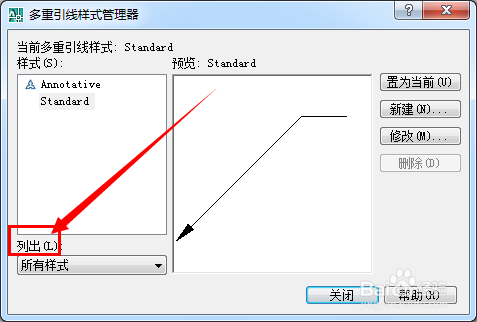
4、 “预览”:显示“样式”列表中选定样式的预览图像。

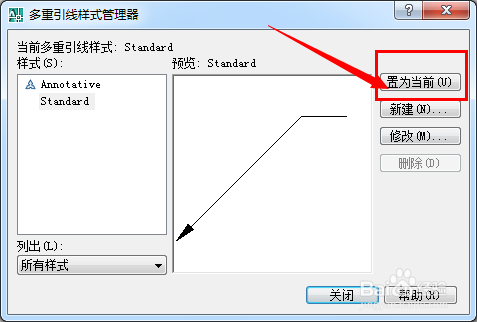
5、 “置为当前”:将“样式”列表中选定的多重引线样式设置为当前样式。所有新的多重引线都将使用此多重引线样式进行创建。
6、 “新建”:显示“创建新多重引线样式”对话框,从中可以定义新多重引线样式。

7、 “修改”:显示“修改多重引线样式”对话框,从中可以修改多重引线样式。
“删除”:删除“样式”列表中选定的多重引线样式。不能删除图形中正在使用的样式。

声明:本网站引用、摘录或转载内容仅供网站访问者交流或参考,不代表本站立场,如存在版权或非法内容,请联系站长删除,联系邮箱:site.kefu@qq.com。