如何批量将Word文档中空白页删除
1、首先依次选择“编辑 ——> 替换”,或者同时按 Ctrl + H 键,打开“查找与替换”窗口,如图所示:
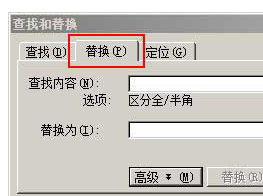
2、然后单击“高级”,依次选择“特殊字符”——>“手动分页符”,如图所示:
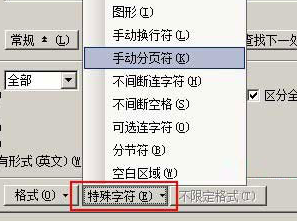
3、单击“全部替换”,则所有“手动分页符”都被替换掉,也就删除了空白页。
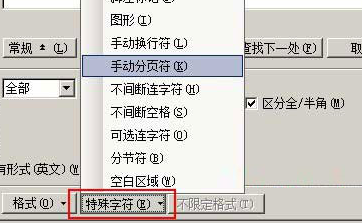
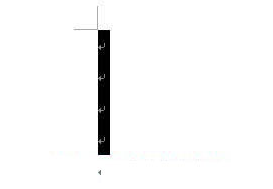
4、如果空白页是由“段落标记”组成,如图所示:
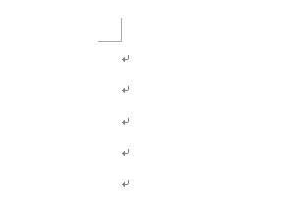
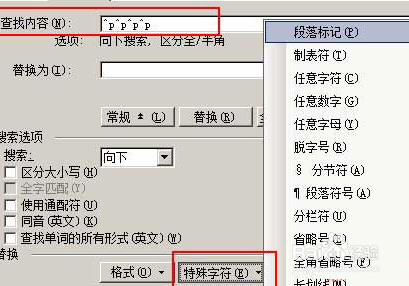
5、对于这种情况,如果只选一个或两个“段落标记”替换,都有可能破坏非空白页的段落,如果同时选择四个“段落标记”,则很少会破坏非空白页。选中四个“段落标记”,如图所示;同时按 Ctrl + H,单击“全部替换”,则可删除所有空白页;也可以不事先选中,打开“查找与替换”窗口后,选择“特殊字符”中的“段落标记”四次也是一样的,如图所示。
6、替代方法十分强大,上面只举了两例,对于由其它字符组成的空白页,方法也是一样的。
声明:本网站引用、摘录或转载内容仅供网站访问者交流或参考,不代表本站立场,如存在版权或非法内容,请联系站长删除,联系邮箱:site.kefu@qq.com。
阅读量:175
阅读量:157
阅读量:123
阅读量:133
阅读量:64