如何用PS给图片加渐变色
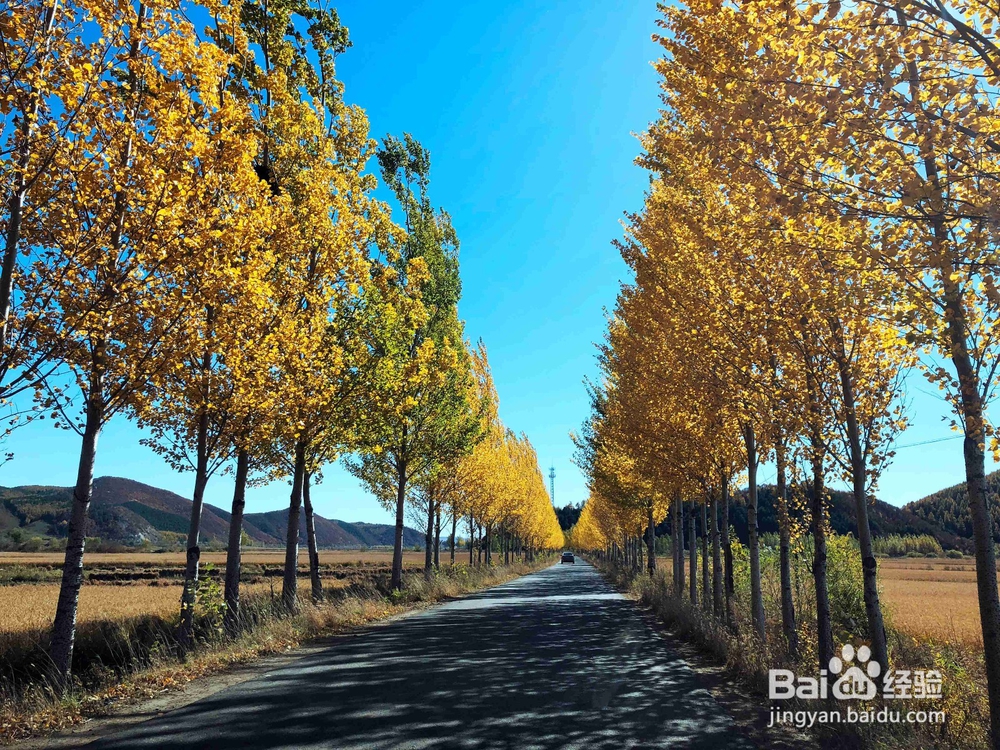
1、首先找到要做渐变的图片,在PS中打开
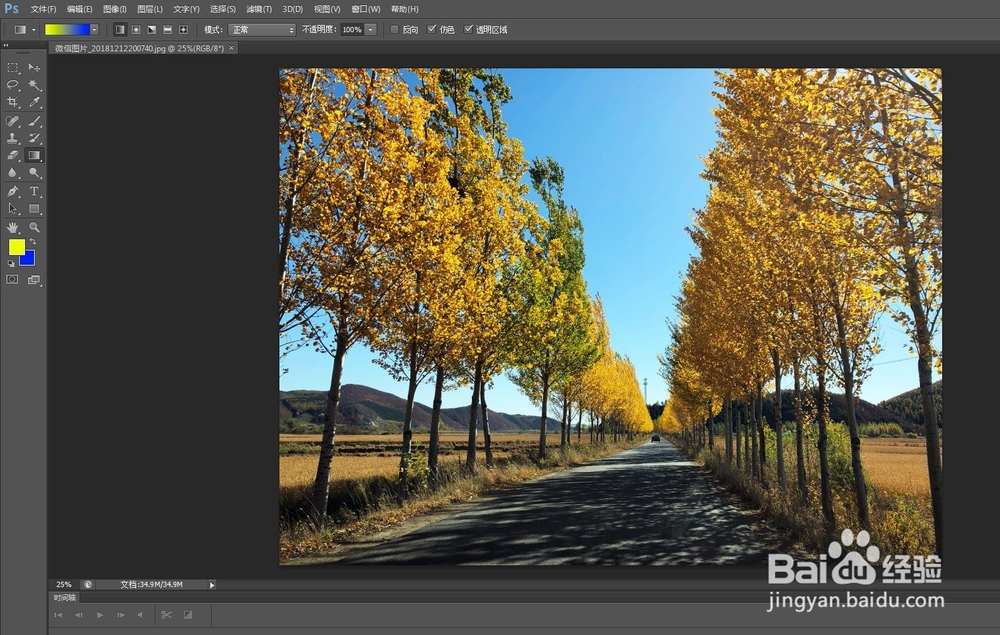
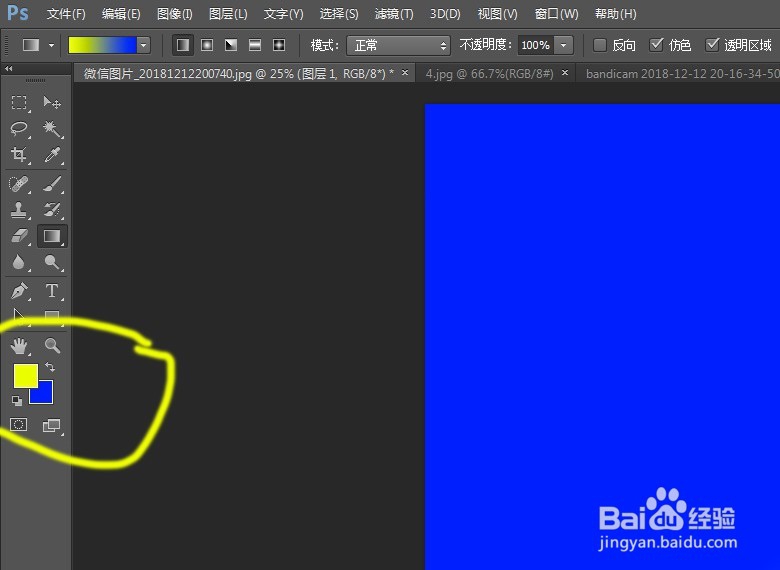
2、双击左侧颜色框,选出要渐变的颜色
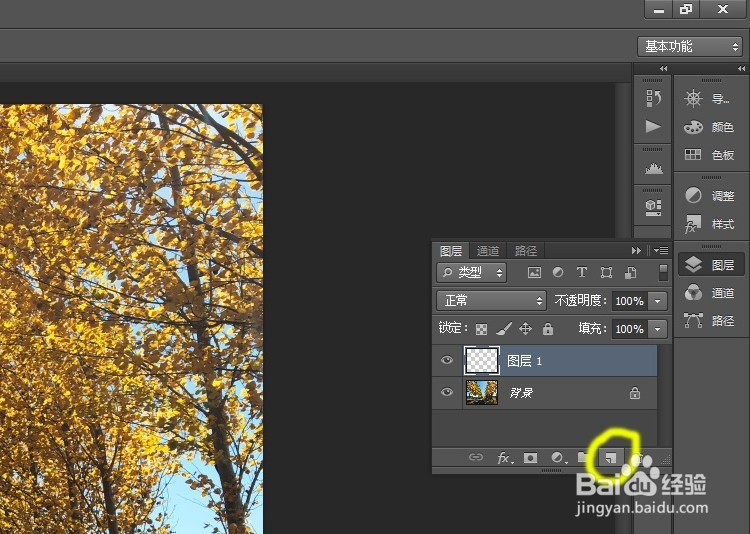
3、在图层中点击图中图标,新建一个图层
4、点击左边的渐变工具
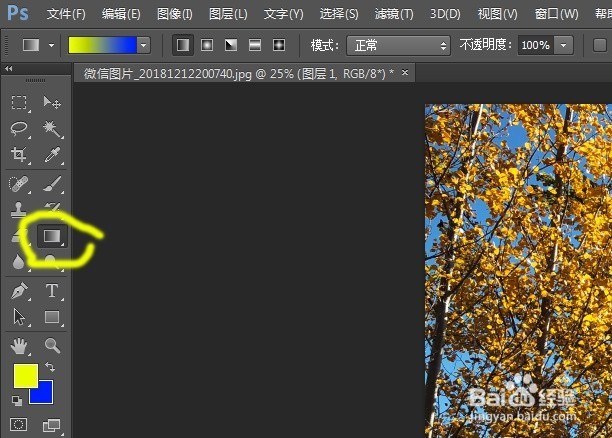
5、在图片上拉出要渐变的方向以及大小(如果一次没有拉好,可以直接继续拉到贸满意为止)
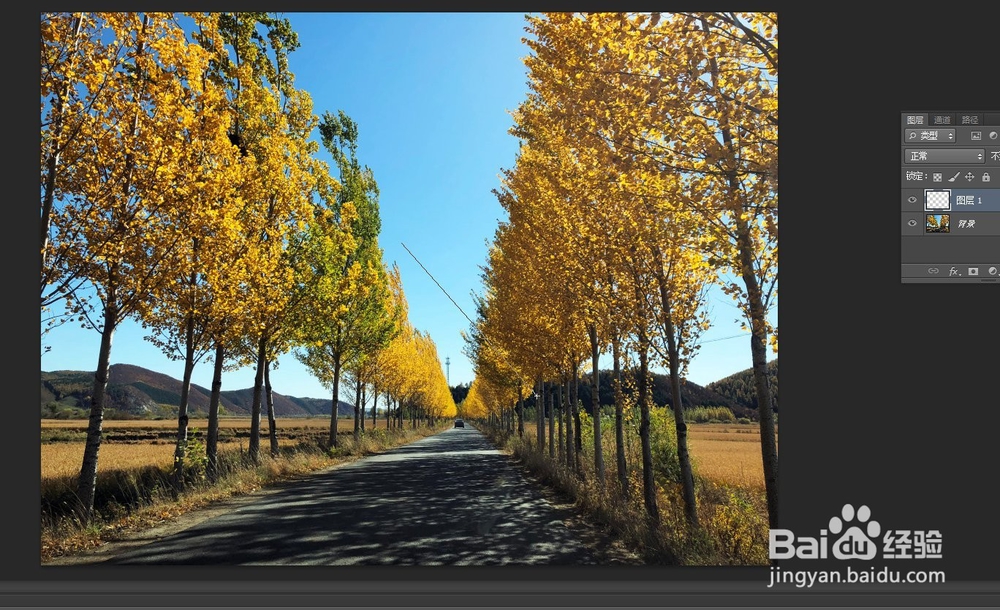
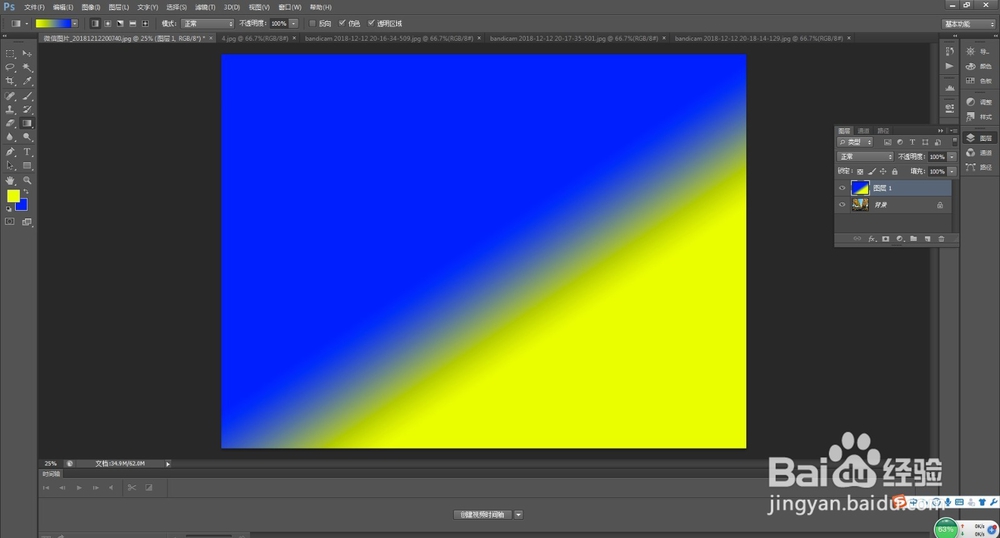
6、然后右键点击新图层-混合选项,在混合模式中选择叠加
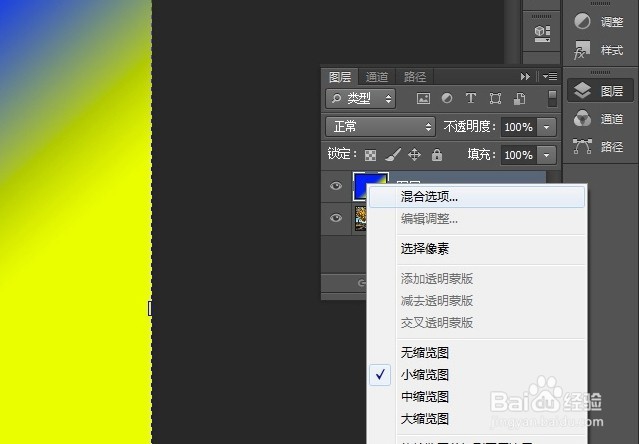
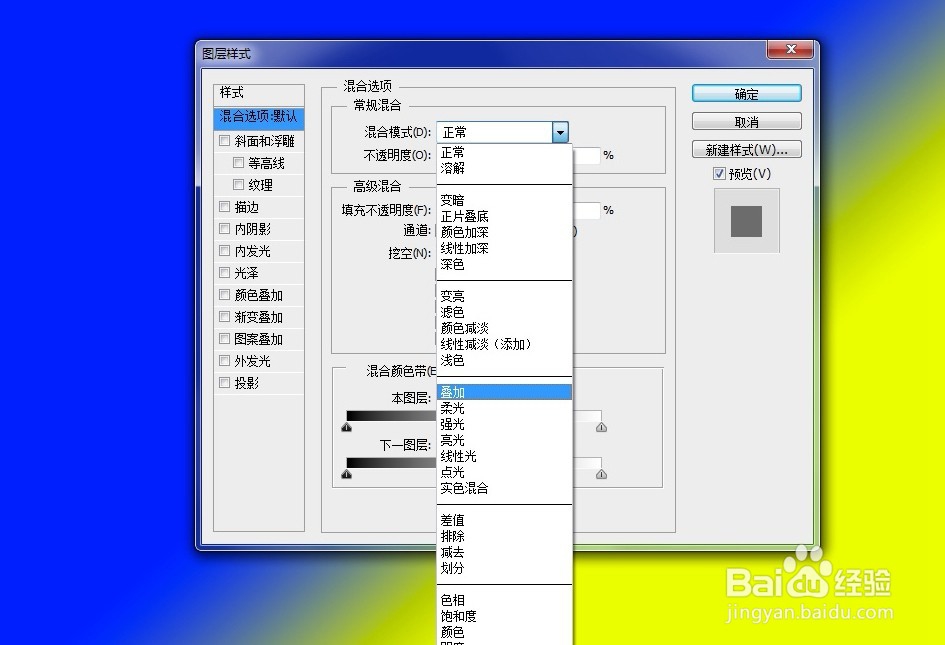
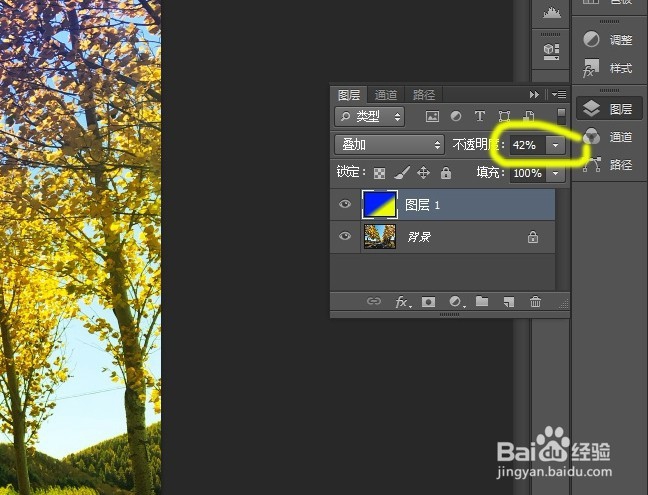
7、如果觉得颜色过于艳丽,还可以在透明度中选择调整。如果觉得渐变位置不理想,点击渐变工具可以直接拉线修改。
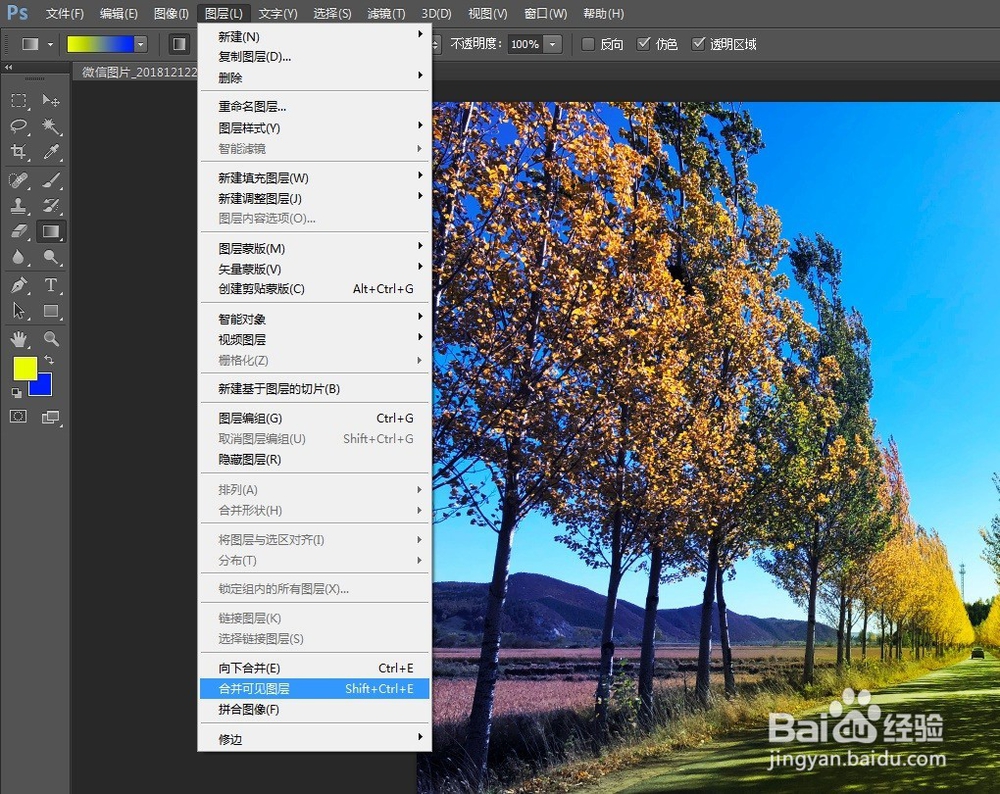
8、最后图层-合并所有图层,就可以保存了
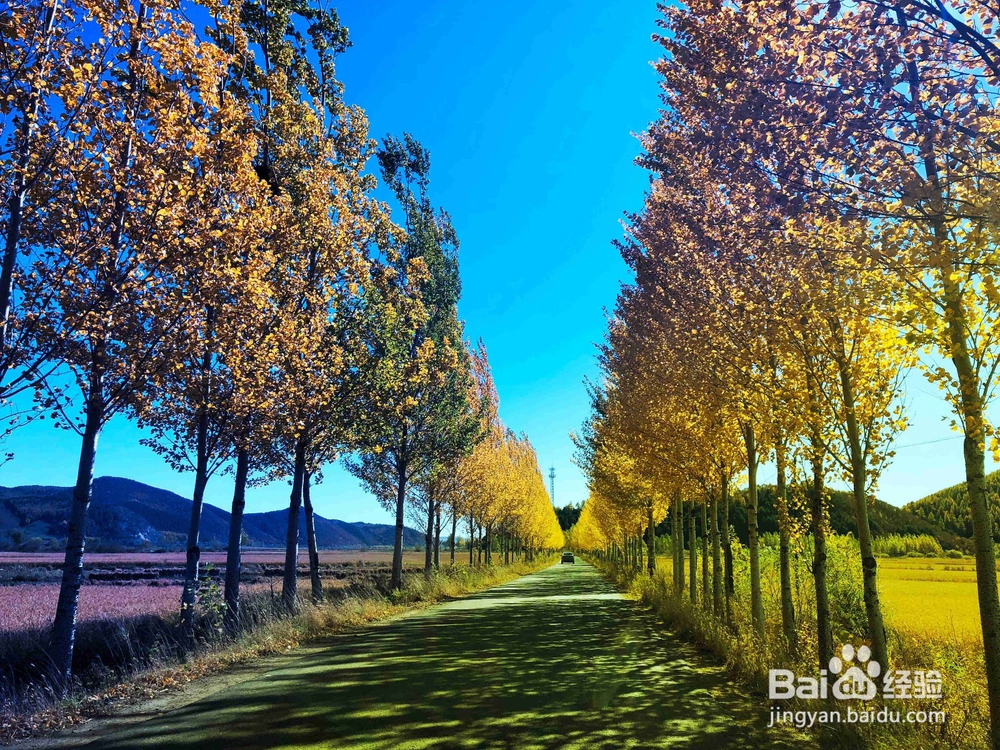
9、最后看一下成品图吧。
声明:本网站引用、摘录或转载内容仅供网站访问者交流或参考,不代表本站立场,如存在版权或非法内容,请联系站长删除,联系邮箱:site.kefu@qq.com。
阅读量:119
阅读量:190
阅读量:126
阅读量:71
阅读量:139