用Illustrator做字母切割海报
1、打开Illustrator软件,用文字工具输入字母“s”

2、选择字母,右击创建轮廓

3、在字母上面画一个矩形
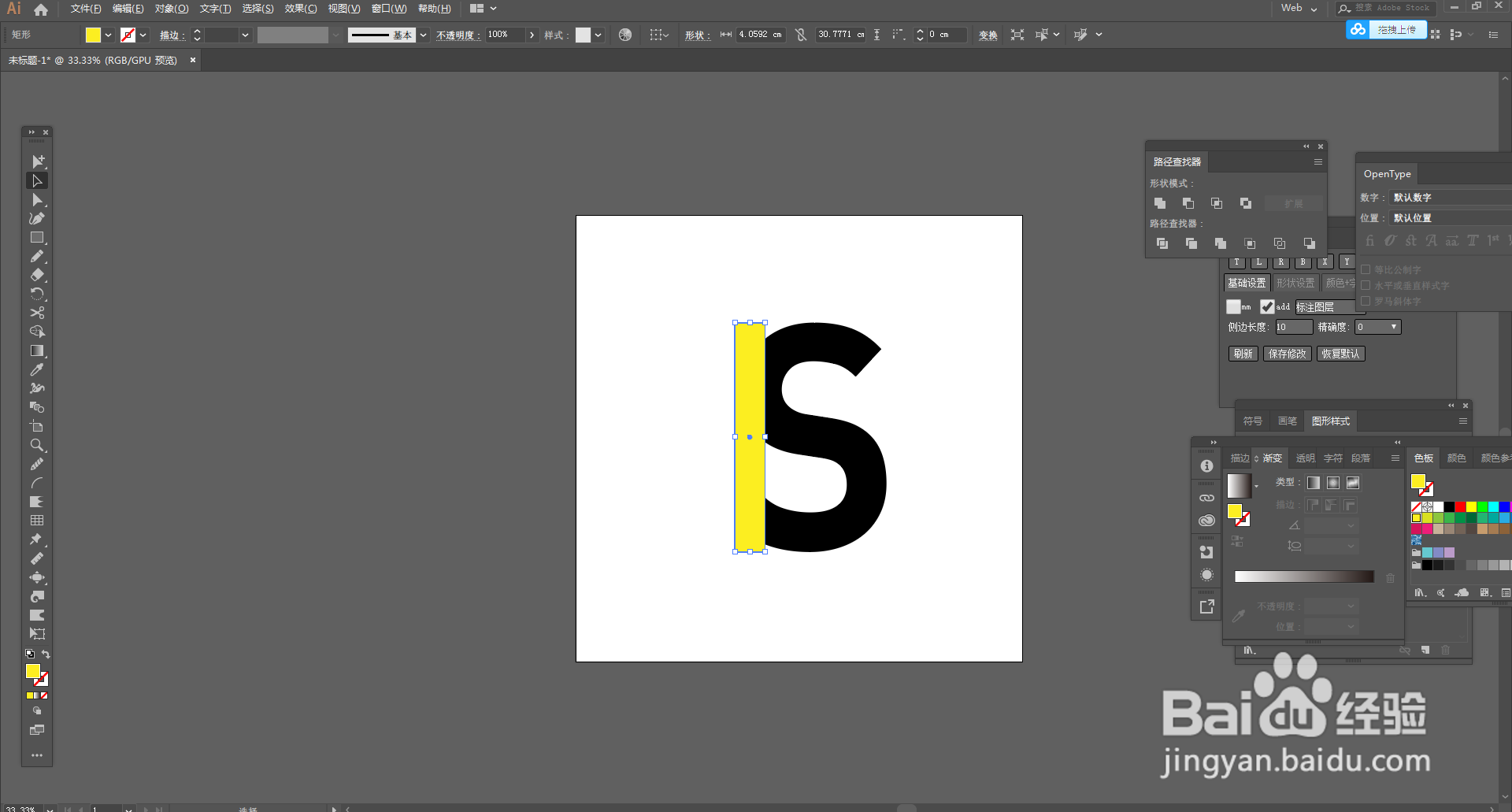
4、复制矩形,向右位移,排完后选中所有矩形缩放至刚好覆盖住字母


5、同时选中字母和矩形,ctrl+shift+F9调出路径查找器。选择分割。

6、右击 取消编组

7、把除了字母以外的图形删除,只留下字母S


8、选中字母整体微微旋转,再将字母碎片移动位置如图

9、拖入图片,叠加在其中一个碎片的后面,同时选中这个碎片和图片,右击 建立剪切蒙版。
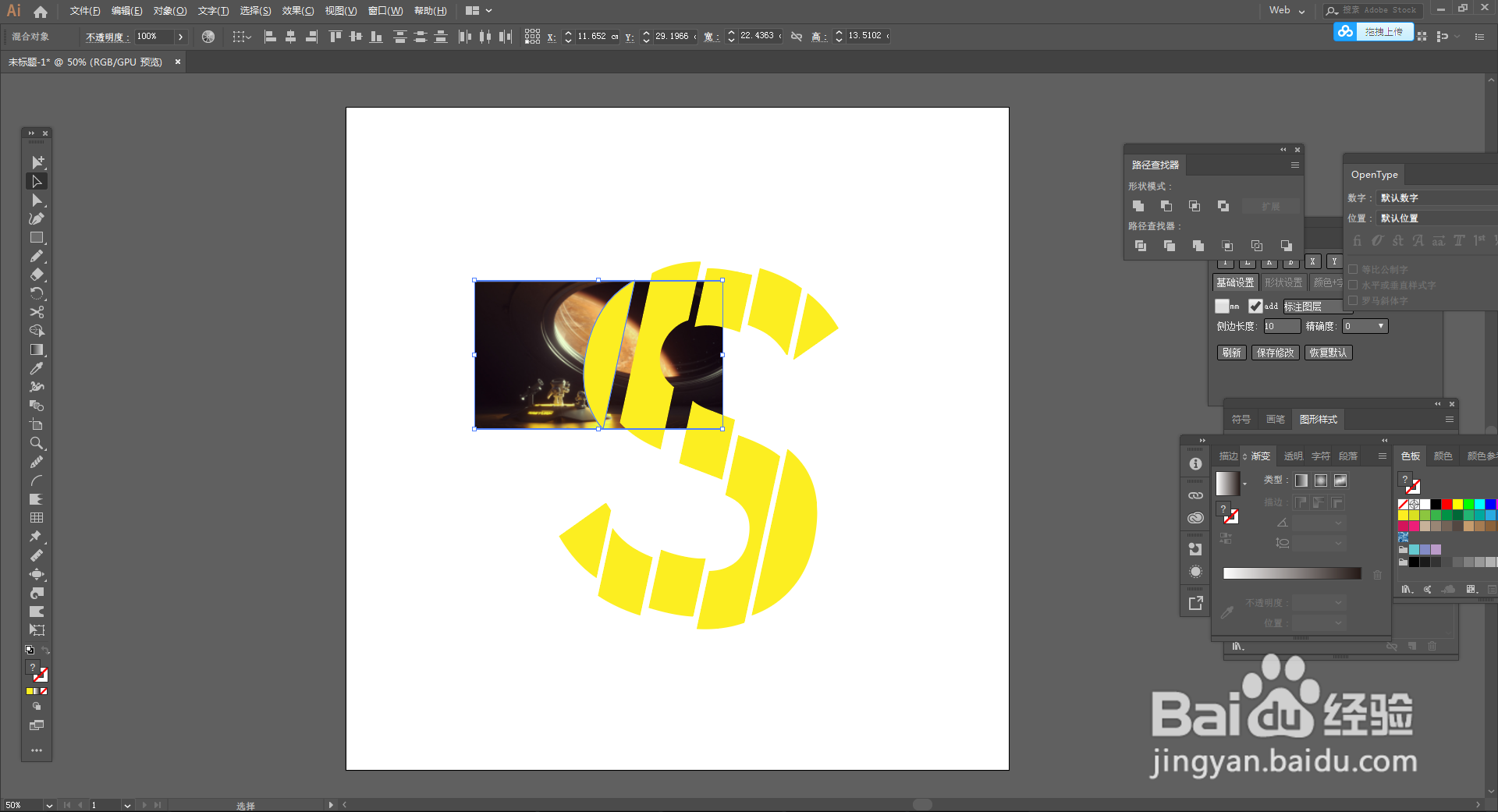
10、依次将每个碎片都填充上图片如下图,完成。

声明:本网站引用、摘录或转载内容仅供网站访问者交流或参考,不代表本站立场,如存在版权或非法内容,请联系站长删除,联系邮箱:site.kefu@qq.com。
阅读量:193
阅读量:128
阅读量:132
阅读量:32
阅读量:116