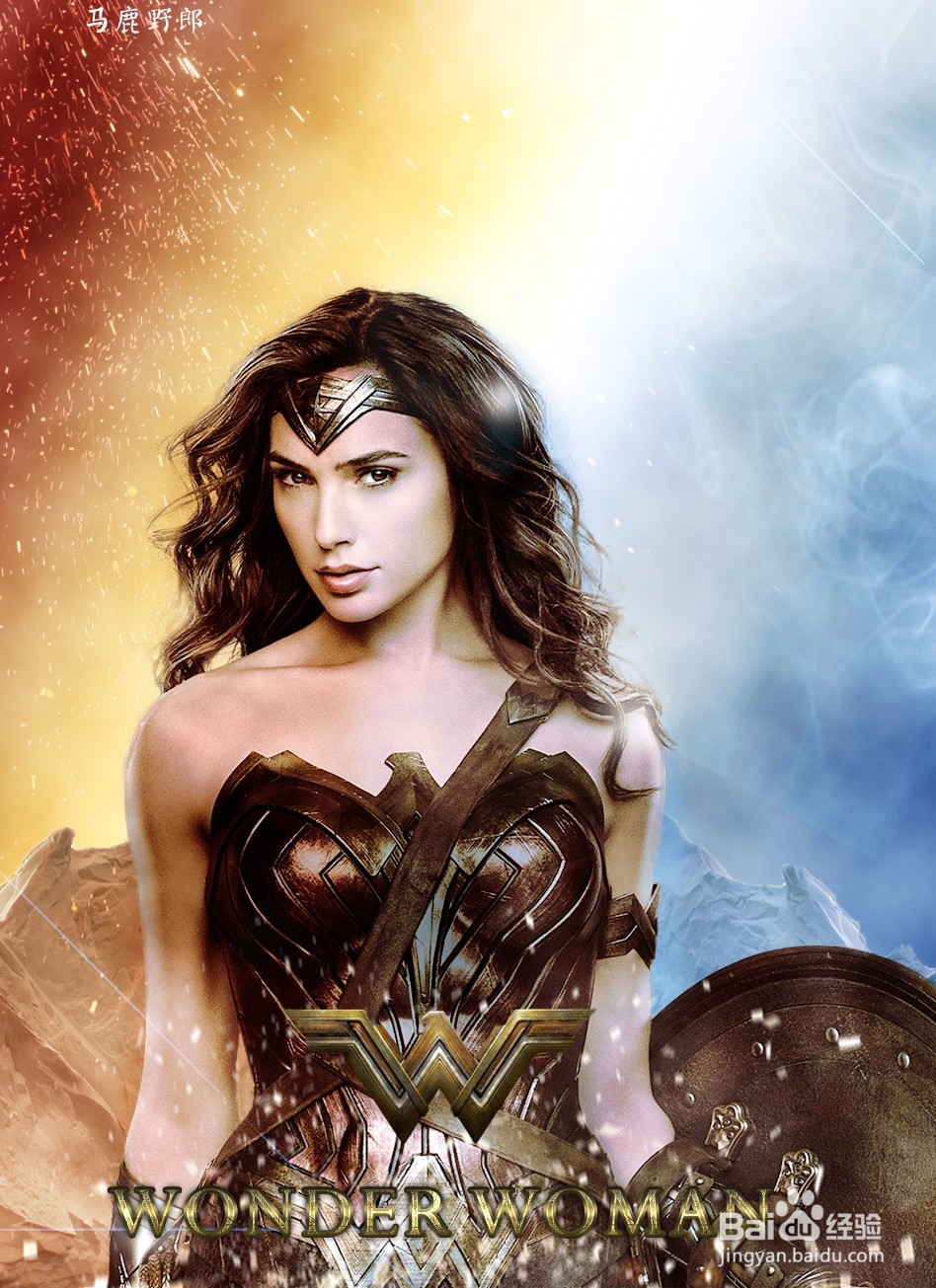
教你用Photoshop制作神奇女侠的海报
1、首先找来这张素材图,拖进ps里,ctrl+j复制一层
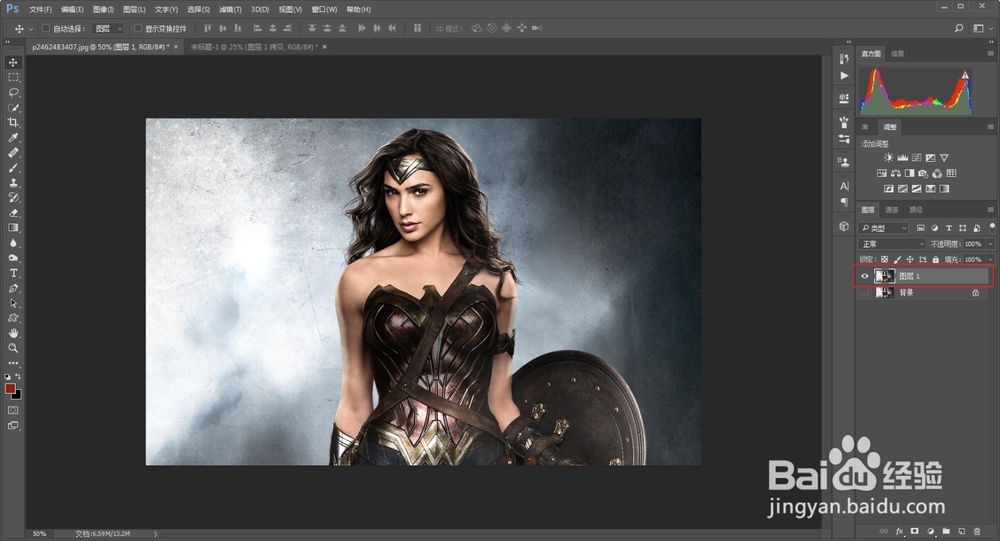
2、用快速选择工具把人物套住后,点击选择并遮住
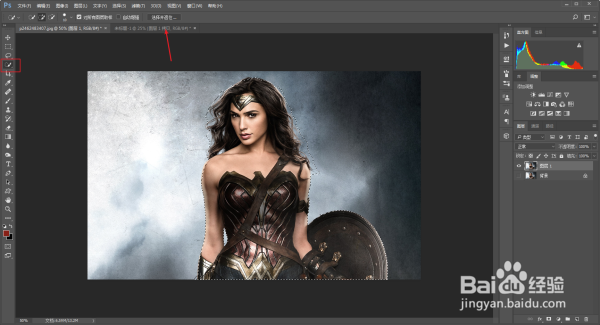
3、然后平滑和羽化的参数稍微给一点,最后点击净化颜色,新建带有图层蒙板的图层
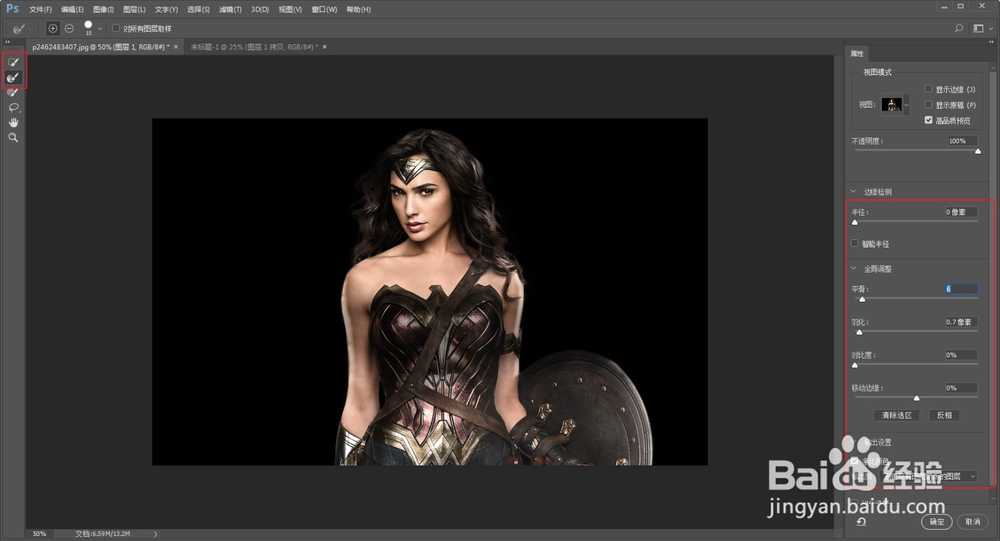
4、最后抠出来的图,大概这样
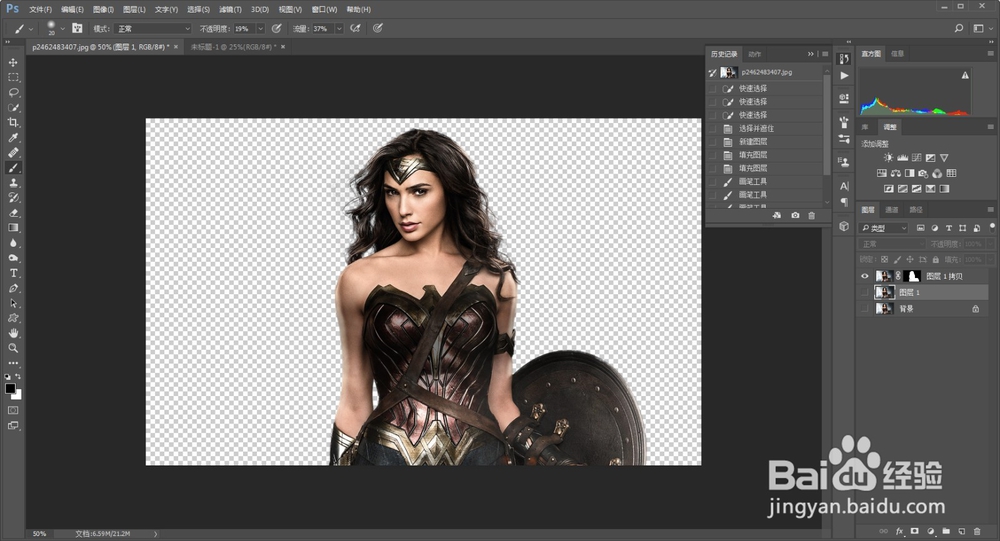
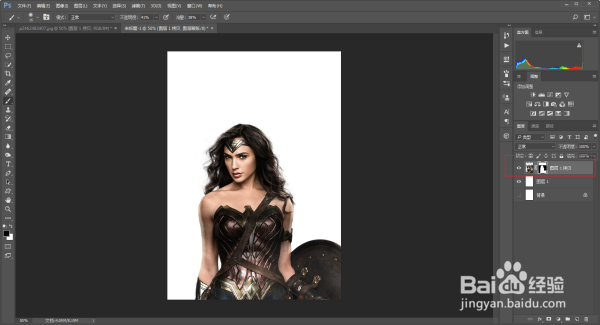
5、新建一个画布,再用移动工具把人物拖进新的画布里,摆放到合适的位置
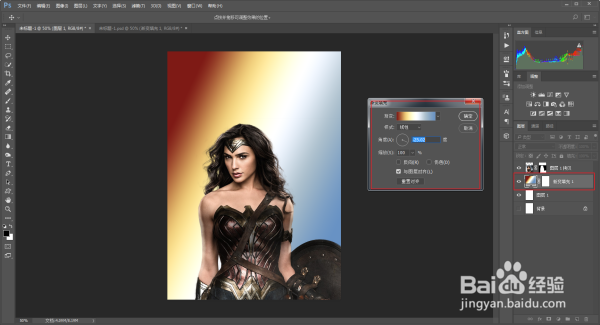
6、在背景图层上新建一个渐变填充图层,颜色从左到右分别是7e1a15、f4d583、ffffff、a8bdcc、6892c4,再选择一个合适的角度
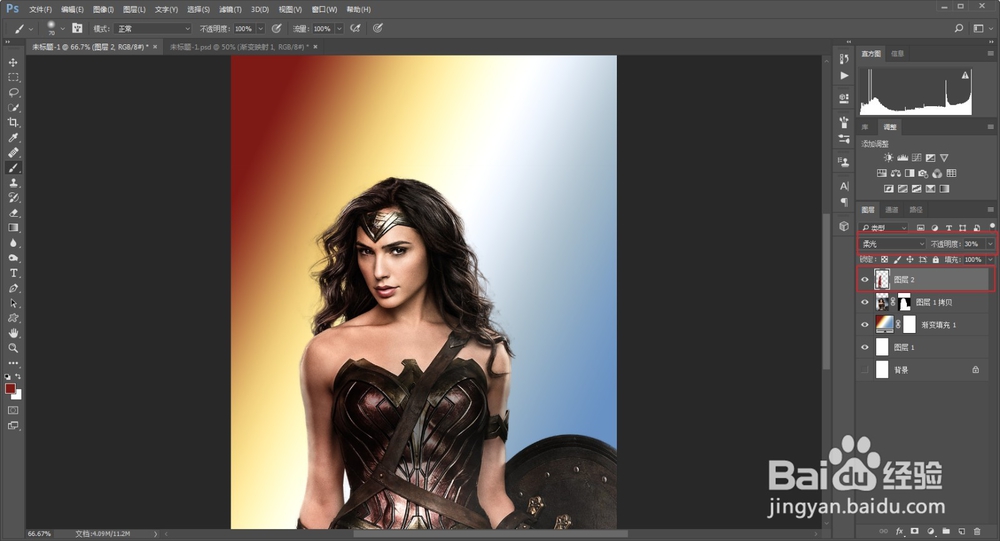
7、新建空白图层,将混合模式改为柔光,然后取刚才渐变色中最深的红色,在人物的左半边进行涂抹,并将不透明度改为30%左右
8、同样的道理,再新建空白图层,这次将混合模式改为叠加,取渐变色中最深的蓝色,在人物的右半边进行涂抹,并将不透明度改为60%左右
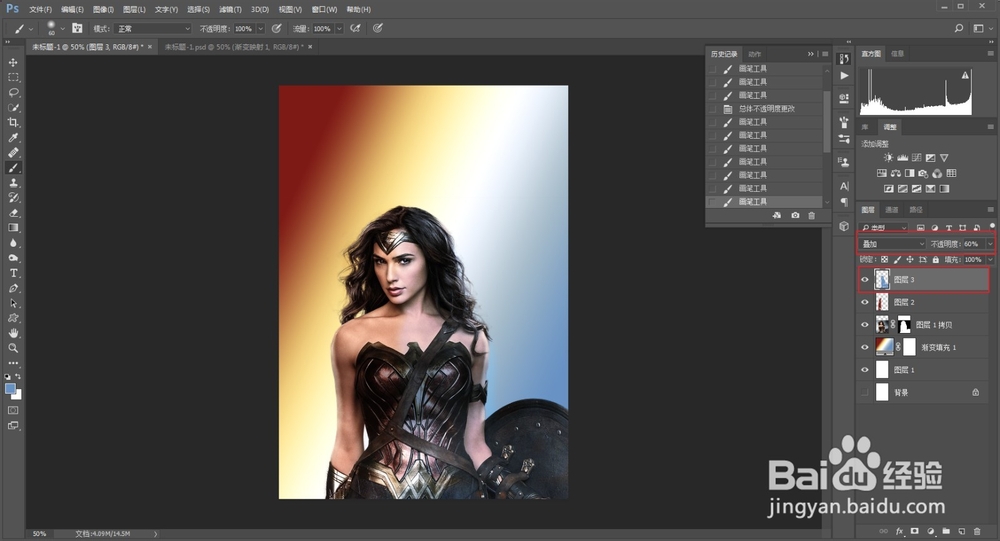
9、在组上面添加渐变映射,这次颜色分别是7e1a15、f4d583、a8bdcc、6892c4,并且创建剪贴蒙板,同时混合模式改为柔光

10、接着就是给人物渲染气氛了,首先再在上面新建一个空白图层,填充黑色
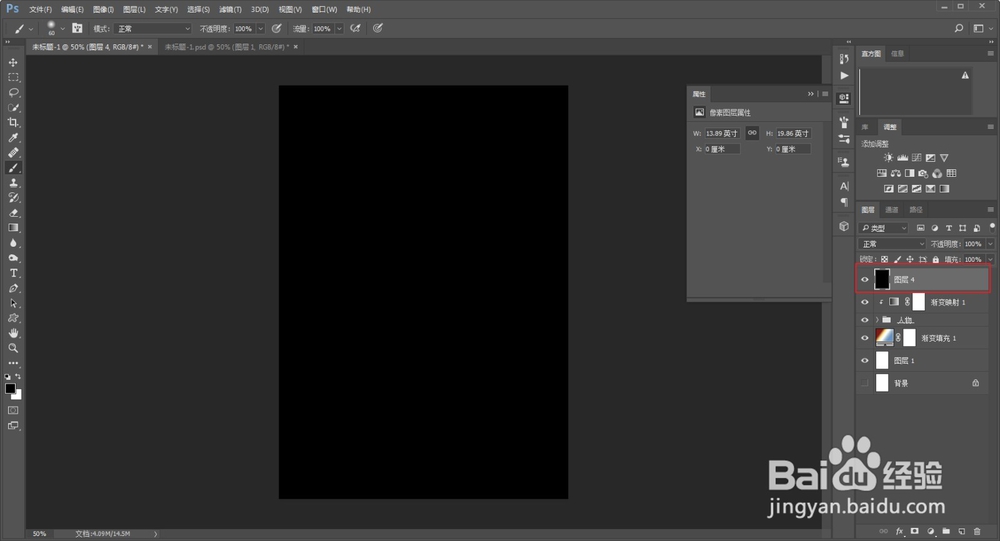
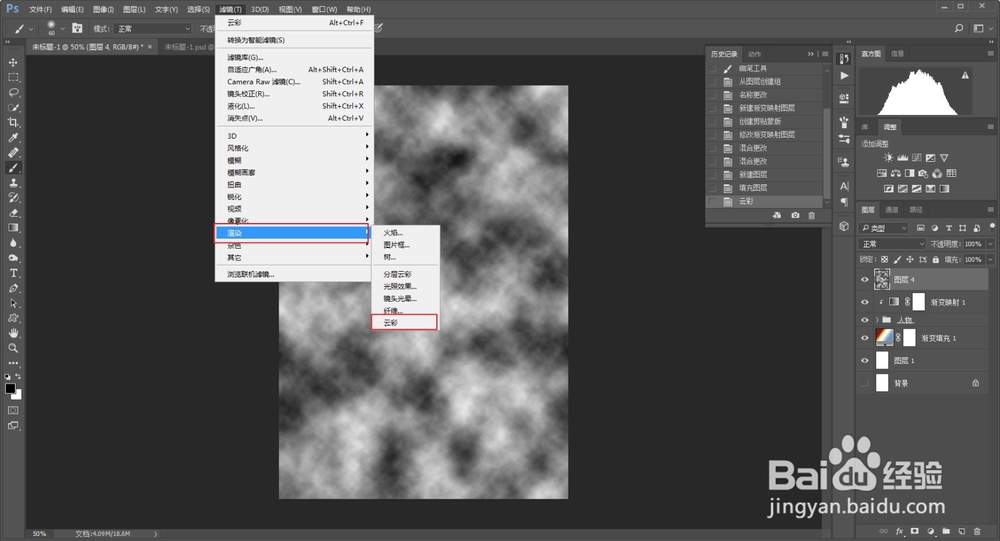
11、在该图层上执行滤镜-渲染-云彩
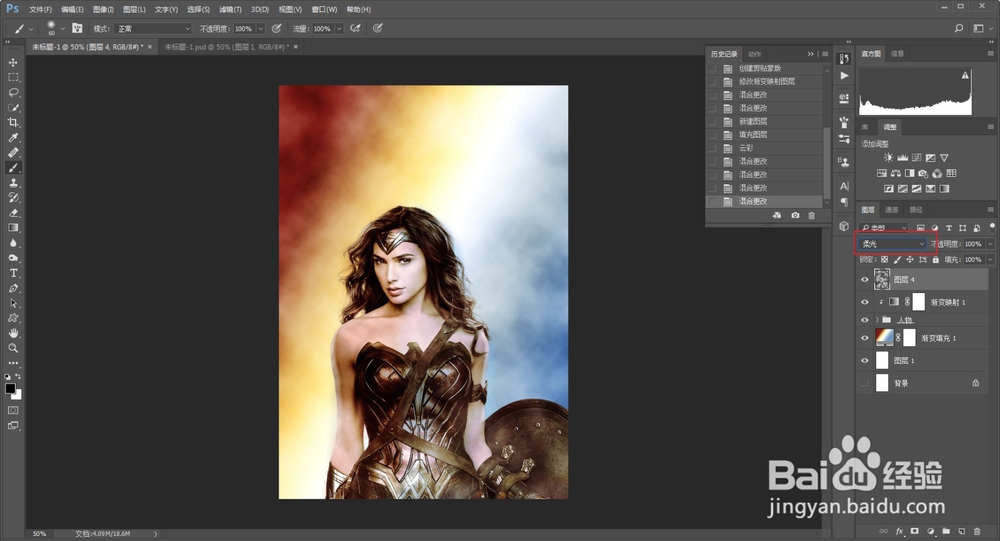
12、再将混合模式改为柔光
13、接下来就是堆素材了,先拖入这么一张冰山的素材
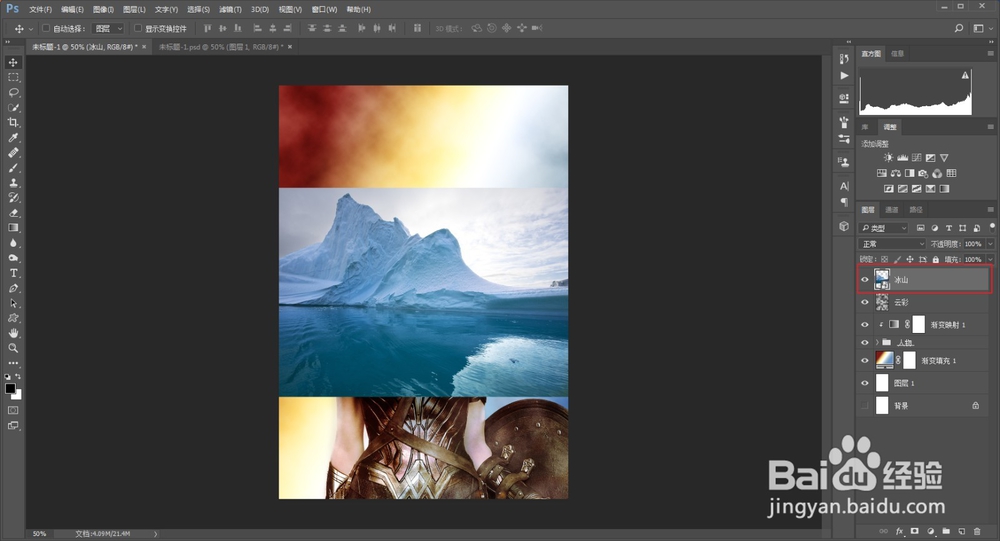
14、用快速选择工具套住冰山,添加图层蒙板,把冰山抠出来
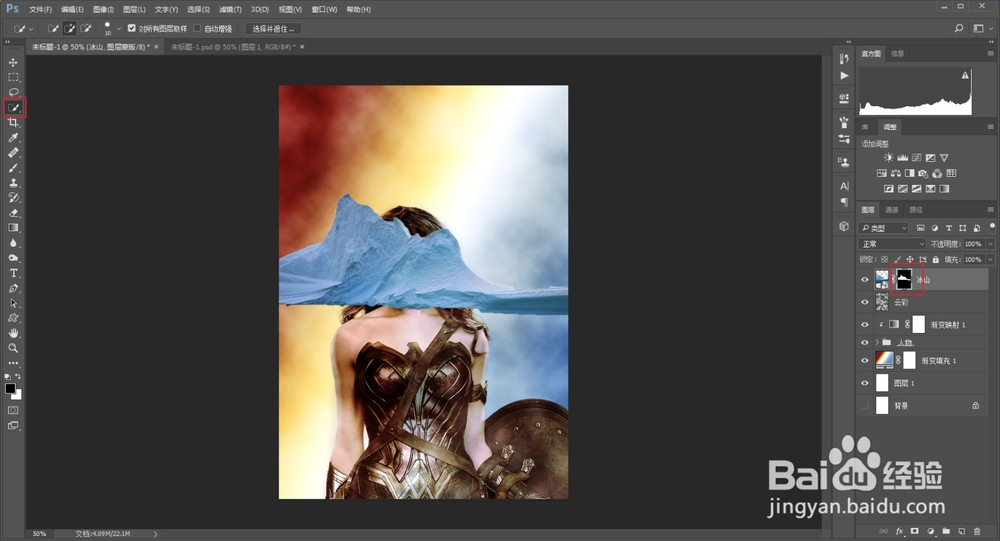
15、调当适当的大小和位置,把冰山素材移动到人物组的下面
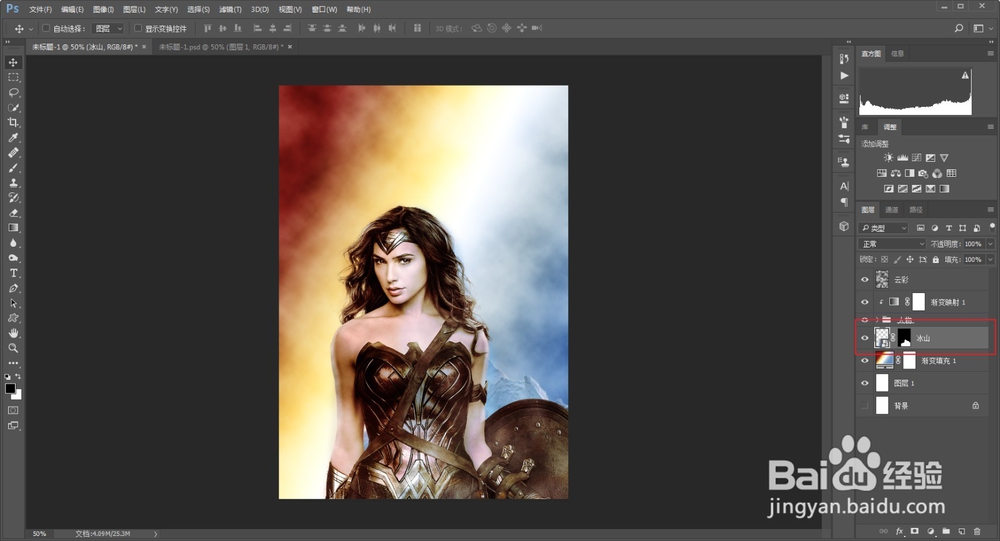
16、再复制一层这个冰山图层,ctrl+t自由翻转一下,摆放到人物背景的左边,形成一点对称的感觉
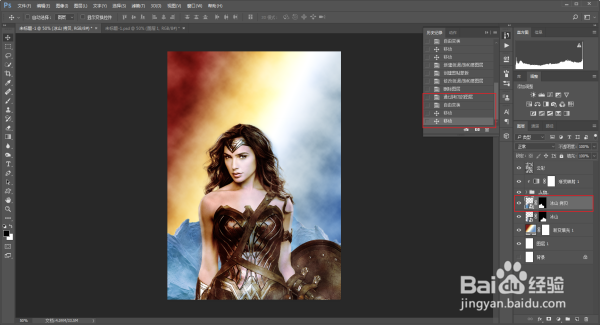
17、接着把冰山的颜色改一下,在上面添加色相/饱和度图层,参数大家试着来,记得创建剪贴蒙板
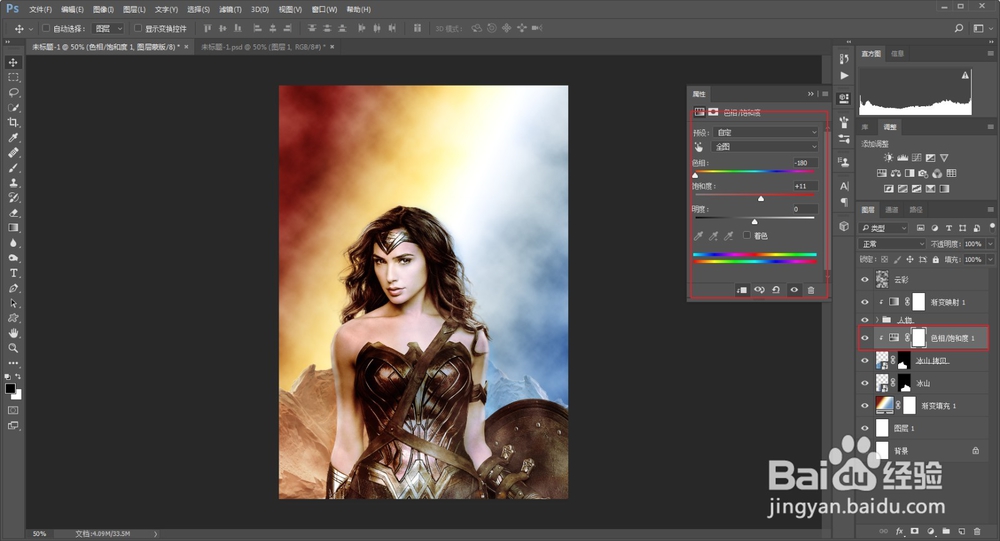
18、再导入一张火花素材,调整位置和大小

19、由于是黑色背景的素材,直接将混合模式改为绿色就可以了,不用抠
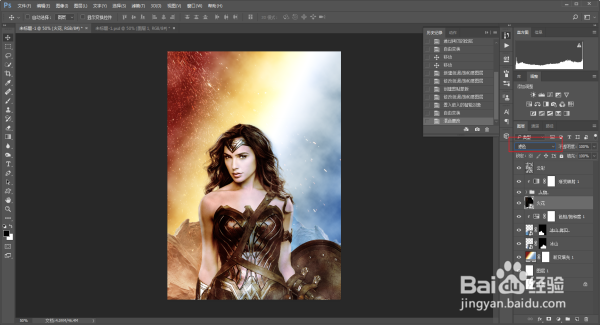
20、同样的道理,再导入一张烟雾素材,这里就不做演示了,注意,如果你觉得素材有多余的部分,可以添加图层蒙板擦去即可

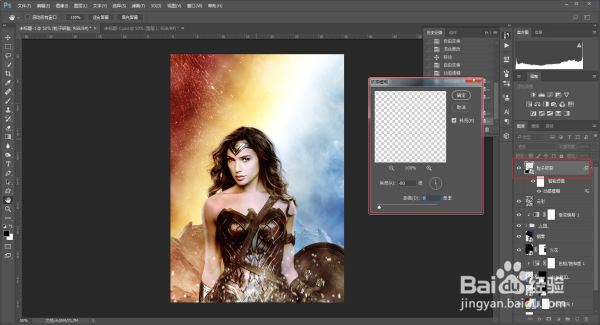
21、在图层的最上面再加一个离子破碎的素材,并且动感模糊8个像素,这样,大体效果基本就完事了
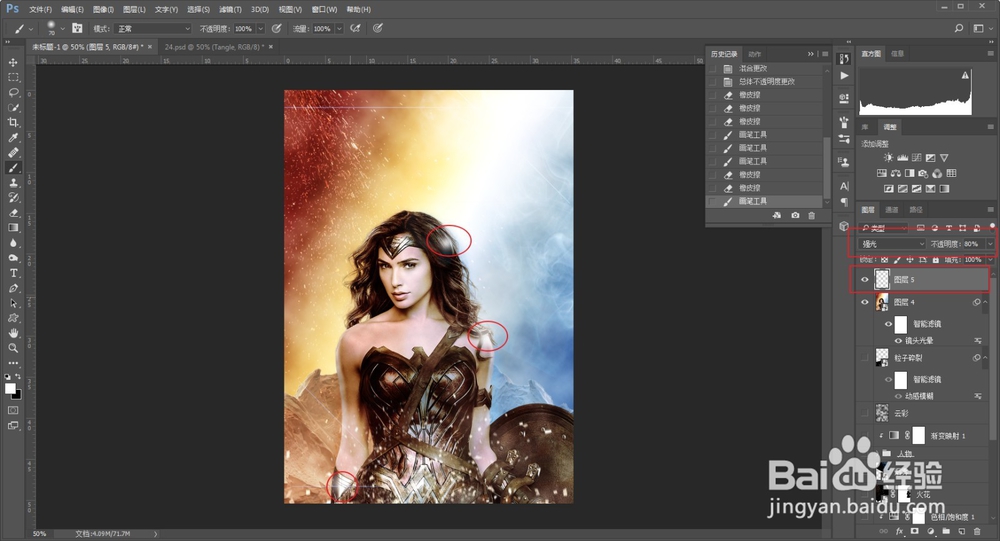
22、盖印所有可见图层以后,转为智能对象,添加一个滤镜-渲染-镜头光晕
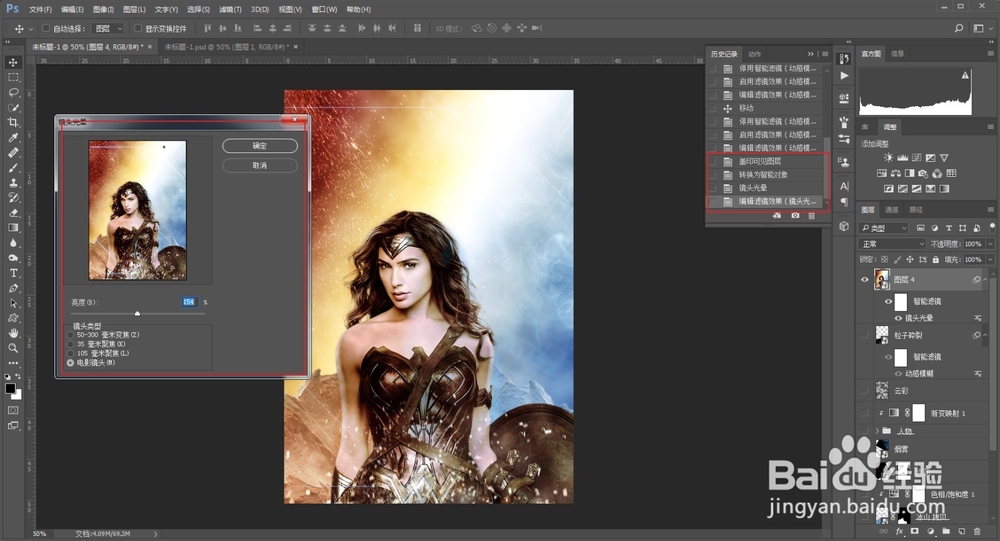
23、再在上面新建一个图层,混合模式改为强光,不透明度降低一点,用白色柔边画笔在适当的位置点上高光
24、最后加个金属字体,码上字,搞定,看看效果吧