两张图片怎么合成一张
1、从网上下载两张单张的照片并保存,作为合成一张照片的素材。(如下图一、图二)


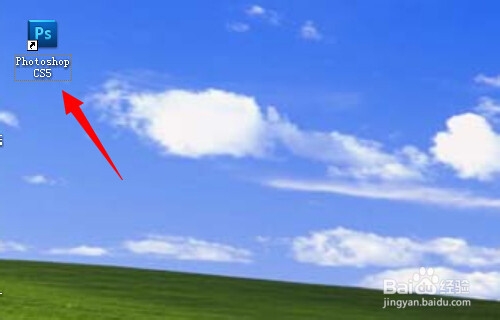
2、然后回到电脑桌面,点开ps操作软件。(如下图)
3、打开ps软件之后,点击“文件”菜单,在弹出来的功能菜单中,选择“打开”菜单。(如下图)

4、接着在本地电脑文件夹中找到这两张需要合成的图片,全部选择,然后再点击“打开”按钮。(如下图)

5、然后再点击“文件”菜单,点击“新建”来创建一个新的图像。(如下图)

6、然后写好新图像的名称,根据两张图片的大小情况,再设定新图像的宽度和高度,然后点击“确定”按钮进行创建。(如下图)

7、然后用鼠标拉动单张图片,变成一个浮动的状态,然后再选择左侧的“移动工具“,然后用鼠标拉动单张图片到新创建的图像上面。(如下图一、图二)


8、接着再重复上一步的操作,拉动另一张单张图片变成浮动的状态,然后再用选择”移动工具“,把另一张单张图片移动到新创建的图像下面。(如下图一、图二)

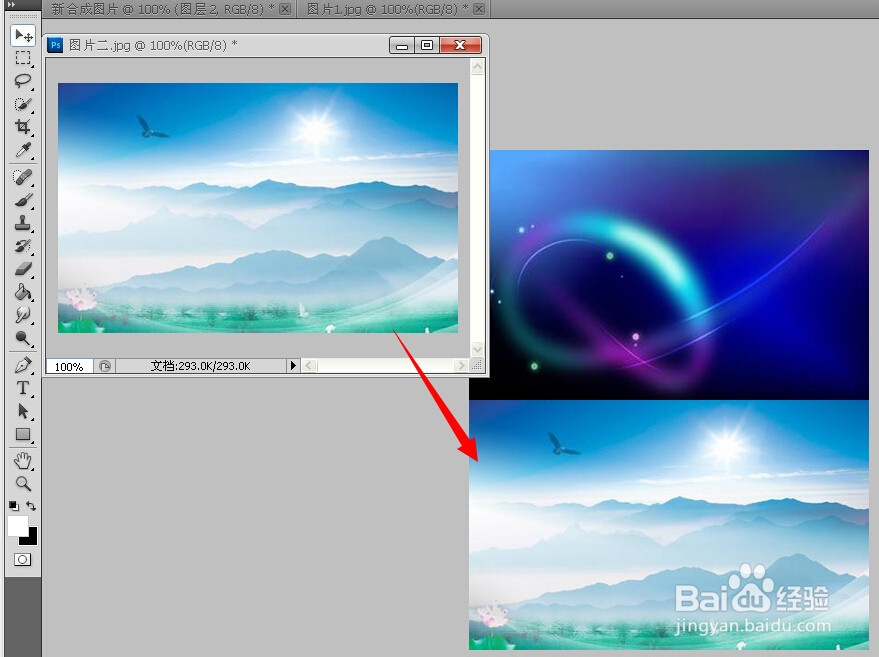
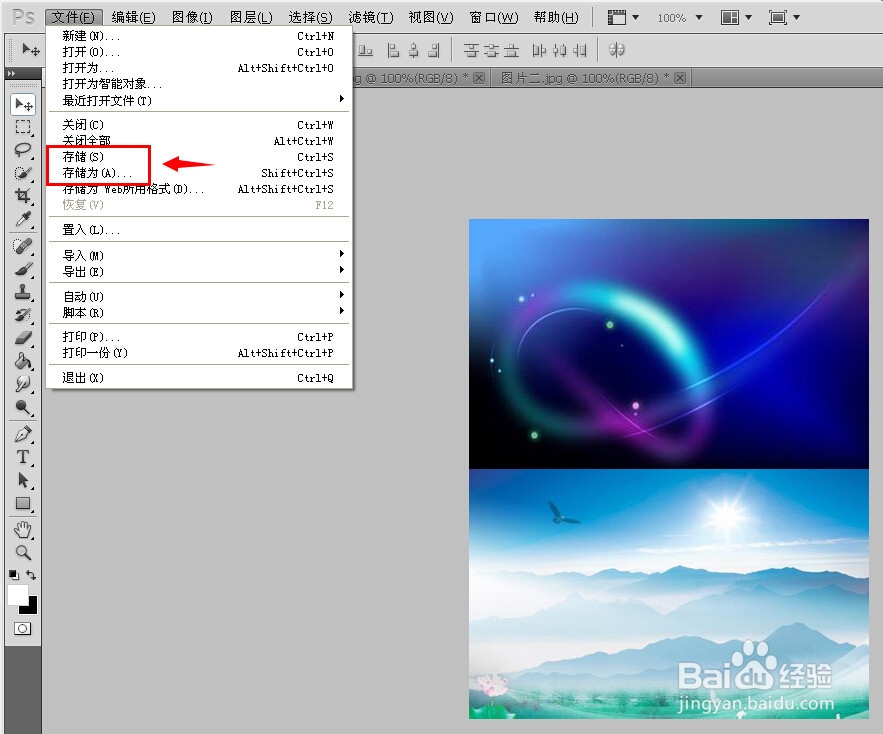
9、这样两张单张图片就合成一张图片了,再点击上面的”文件“菜单,选择储存或者储存为对这张合成的图片进行存储操作。(如下图)
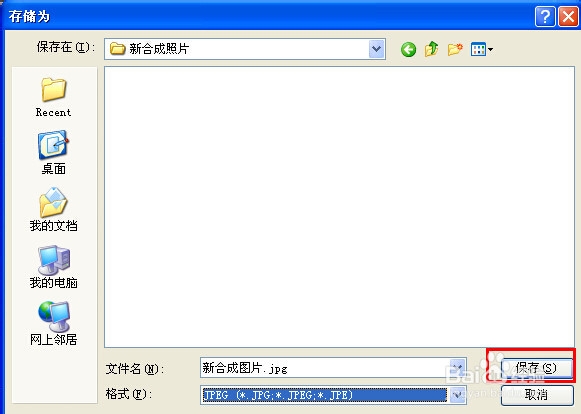
10、然后选择这张合成图片的存放文件夹,选择相应的保存格式,比如JPEG格式,再点击”保存“按钮。(如下图)
11、点击保存之后,还会弹出JPEG选项窗口,直接点击”确定“按钮就行了。(如下图)

声明:本网站引用、摘录或转载内容仅供网站访问者交流或参考,不代表本站立场,如存在版权或非法内容,请联系站长删除,联系邮箱:site.kefu@qq.com。
阅读量:186
阅读量:152
阅读量:121
阅读量:186
阅读量:79