Photoshop如何批量修改图片大小?
1、打开Photoshop,alt+f9 打开动作面板。
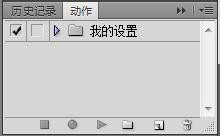
2、点击“创建新组”按钮,名字自取,继续点击“创建新动作”按钮,弹出的对话框中名字改为“改变图片大小”。
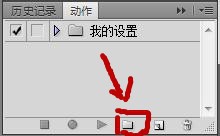
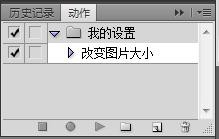
3、依次点击 文件--图像--图像大小,在对话框中输入需要的图片大小参数,ctrl+alt+shift+s存储照片,然后关闭。
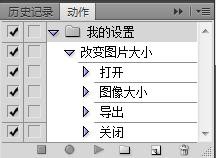
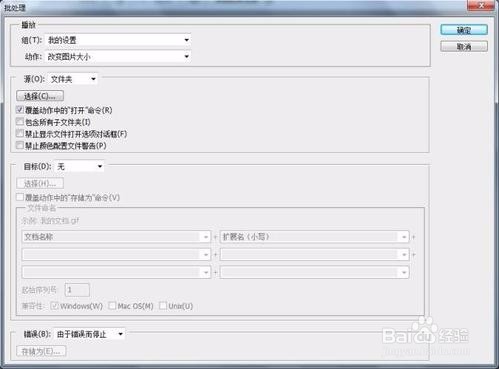
4、然后点击 文件--自动--批处理,在组合上选择"我的设置",动作选择"改版图片大小",源选择“文件夹”,通过选择按钮中你所要改变图片大小的那个文件夹,勾选“覆盖动作”中的打开命令,然后确定。
声明:本网站引用、摘录或转载内容仅供网站访问者交流或参考,不代表本站立场,如存在版权或非法内容,请联系站长删除,联系邮箱:site.kefu@qq.com。
阅读量:126
阅读量:52
阅读量:153
阅读量:172
阅读量:66