如何利用PS对放大变模糊的图片进行修复
1、如图所示,打开对应的图片后,将当前图层进行复制操作。

2、随后打开“色价”面板,利用吸管获取背景颜色,并进行参数的调整。

3、随后,点击“滤镜”菜单中的“高反差保留”选项。

4、在其”高反差保留“界面中,将图示设置其参数。

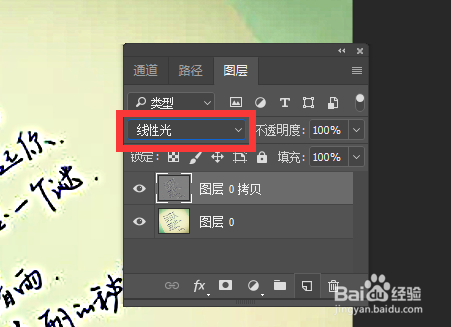
5、如图所示,将图层混合模式设置为“线型光”选项,即可完成图片变清晰化操作。
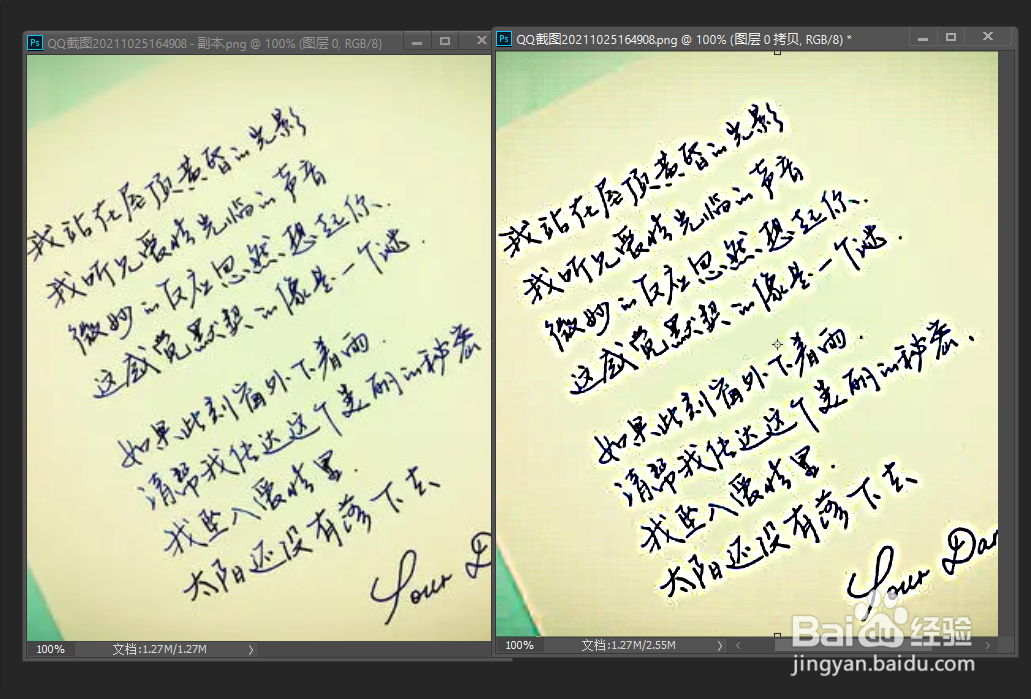
6、最后,就可以针对修复图片前后的效果进行对比操作了:
声明:本网站引用、摘录或转载内容仅供网站访问者交流或参考,不代表本站立场,如存在版权或非法内容,请联系站长删除,联系邮箱:site.kefu@qq.com。