在Word文档中如何调整文字到表格的距离
1、这里做示范,先创建一个空白的文档,创建一个表格,输入一系列文字。如图所示。
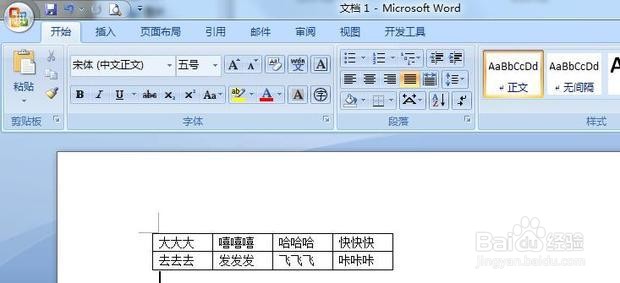
2、选中要调整文字到表格的距离的单元格,选择菜单栏里边的布局,再次选择单元格边距。如下图所示。
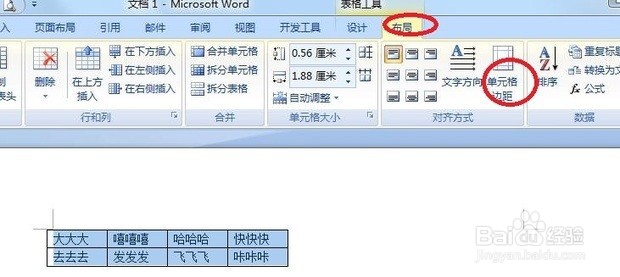
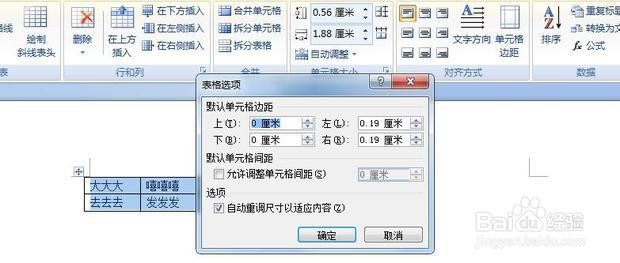
3、点击单元格边距之后会弹出表格选项用来,这时候就可以根据要求和所需要的美观程度来调整文字到表格的距离。
4、这里为了看到明显的效果都选择了1厘米来当作调整距离。设置好了之后点击确定。
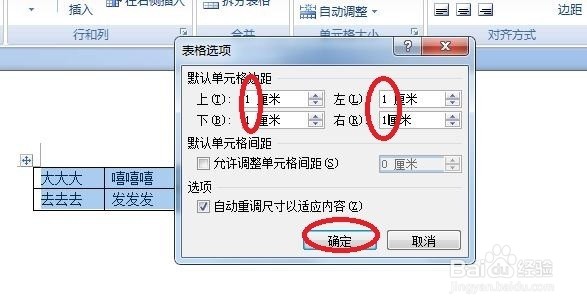
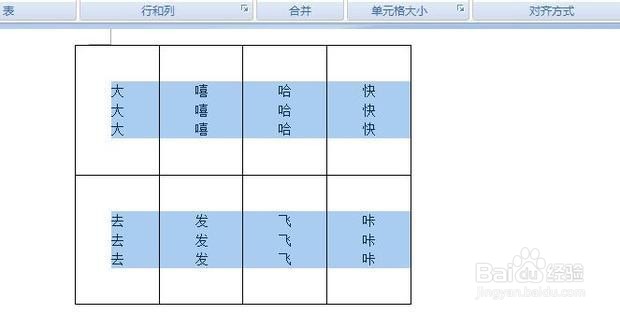
5、如下图,调整的距离十分明显,这时候就可以通过多次调整文字到表格的距离来找到符合需要的距离了。
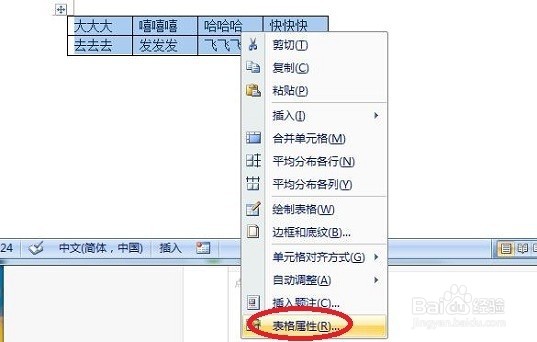
1、选中单元格,点击鼠标右键,在弹出的菜单栏中选择最下端的表格属性。
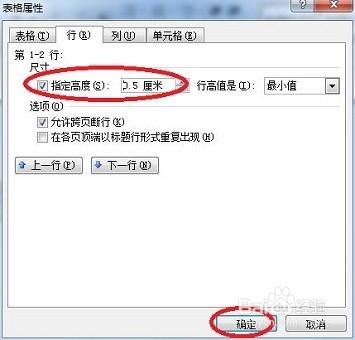
2、进入表格属性后,选择行,勾选指定高度,然后进行数值设置
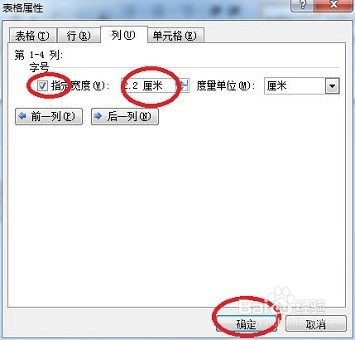
3、同理选择列进行设置,如图所示。
4、点击单元格选择,字体的距离,位置,是上边,下边,还是中间,确定之后点击确定。
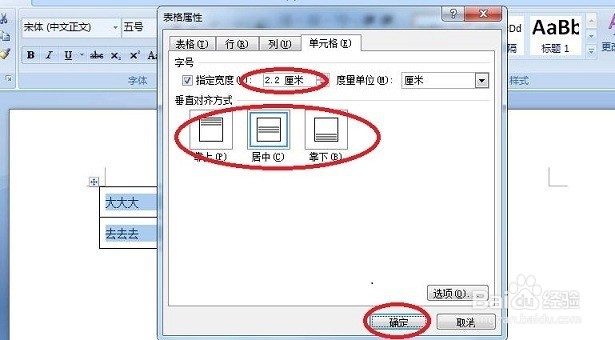
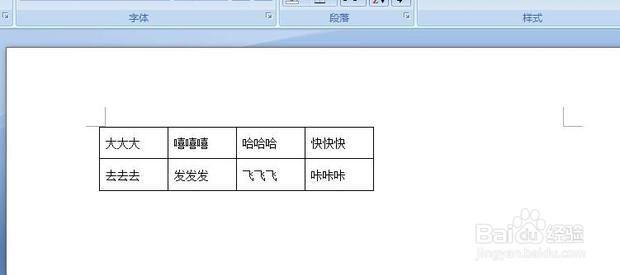
5、设置完成如下图,想要达到符合要求的距离,多次设置调整即可。
声明:本网站引用、摘录或转载内容仅供网站访问者交流或参考,不代表本站立场,如存在版权或非法内容,请联系站长删除,联系邮箱:site.kefu@qq.com。
阅读量:145
阅读量:171
阅读量:37
阅读量:158
阅读量:73