QQ影音播放MKV有声音没图像 播放高清显示绿屏
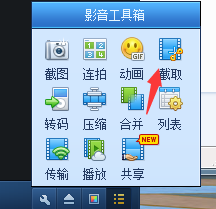
1、首先,我们打开电影,发现是绿屏,这时候,我们首先点击一个设置按钮,就是在界面的右下角,看起来像扳手的这个。

2、在这个的里面,我们会看到有一个是截取的按钮的,我们就可以点击一下进入到截取的这个界面的。
3、点击玩截取以后,我们就会看到显示图像了,这个时候说明这个是可以看的,我们就关闭掉截取的这个按钮,退出去。

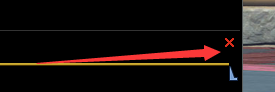
4、退出去以后,我们就可以看到,就可以正常的播放了,我们可以随意的拉动的,不受任何的影响的。
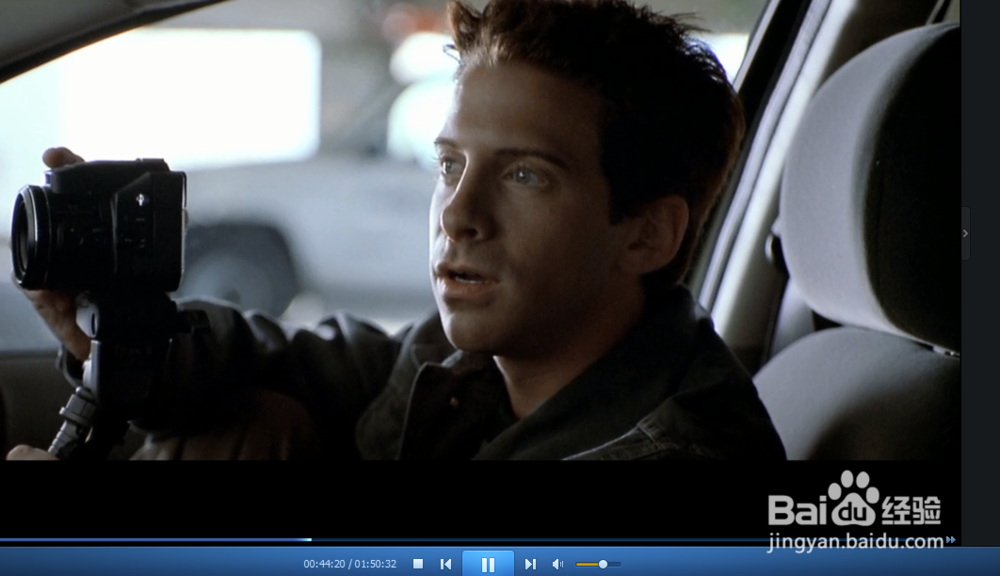
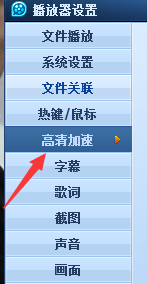
1、我们在播放界面,我们点击鼠标右键,在上面选择一个播放器设置的按钮的,点击一下这个就好了。
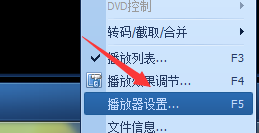
2、在播放器设置里面,我们会看到有一个的高清加速的这个设置的,我们就可以点击打开这个界面了。
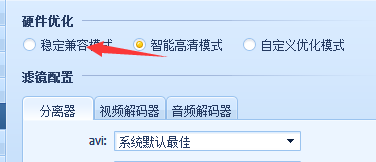
3、在这个界面,我们会看到,一般都是高清的,我们就改成这个稳定兼容模式就好了。
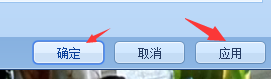
4、更改了以后,我们要记得点击下面的应用按钮的,先点击应用的按钮的,点击以后,我们点击确定就好了。
声明:本网站引用、摘录或转载内容仅供网站访问者交流或参考,不代表本站立场,如存在版权或非法内容,请联系站长删除,联系邮箱:site.kefu@qq.com。
阅读量:146
阅读量:66
阅读量:179
阅读量:72
阅读量:164