Photoshop利用通道抠头发丝的技巧
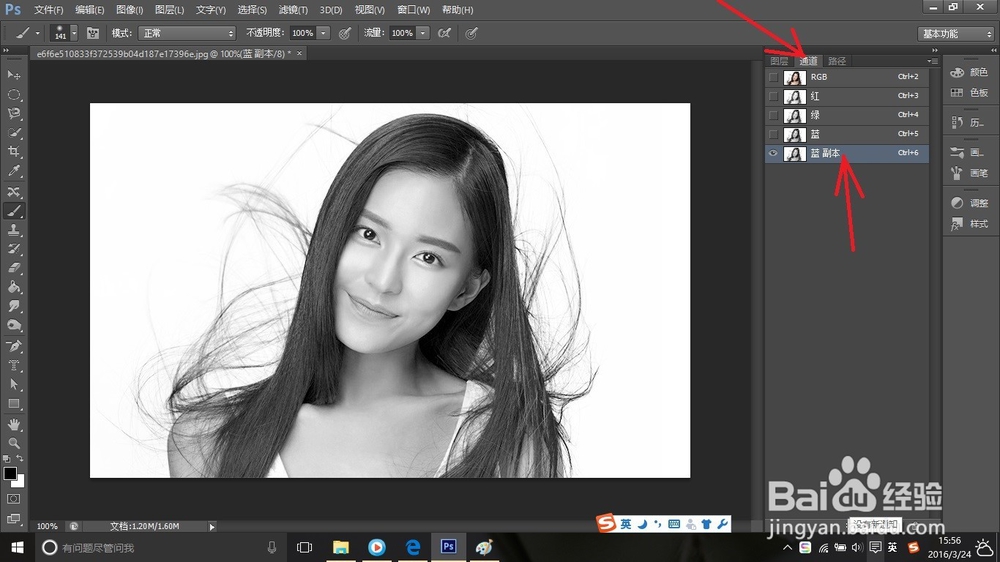
1、首先打开图片,打开通道面板。选择一个与背景颜色对比度最大的一个通道并将其复制一层。
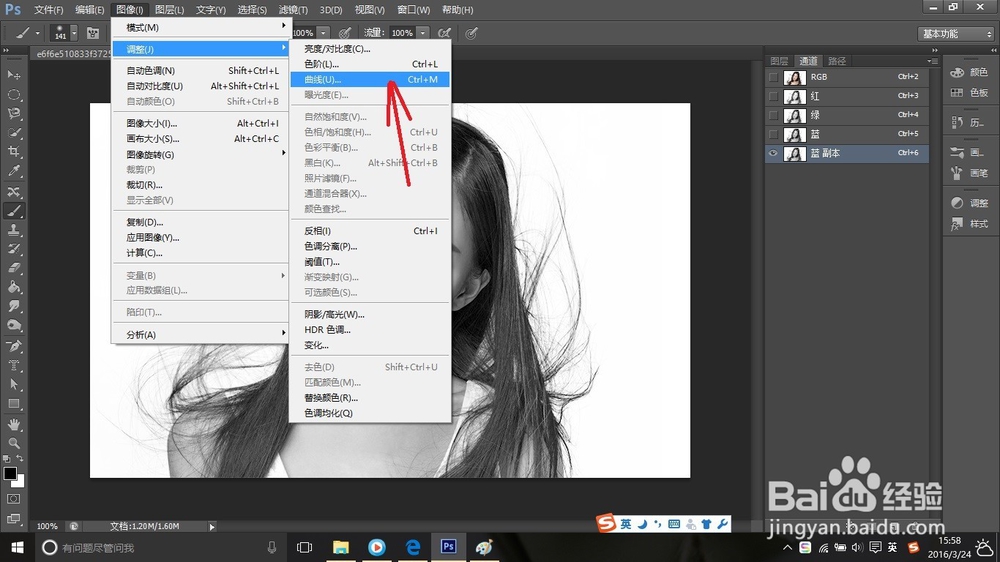
2、点击菜单栏图像——调整——曲线,打开曲线调整面板。
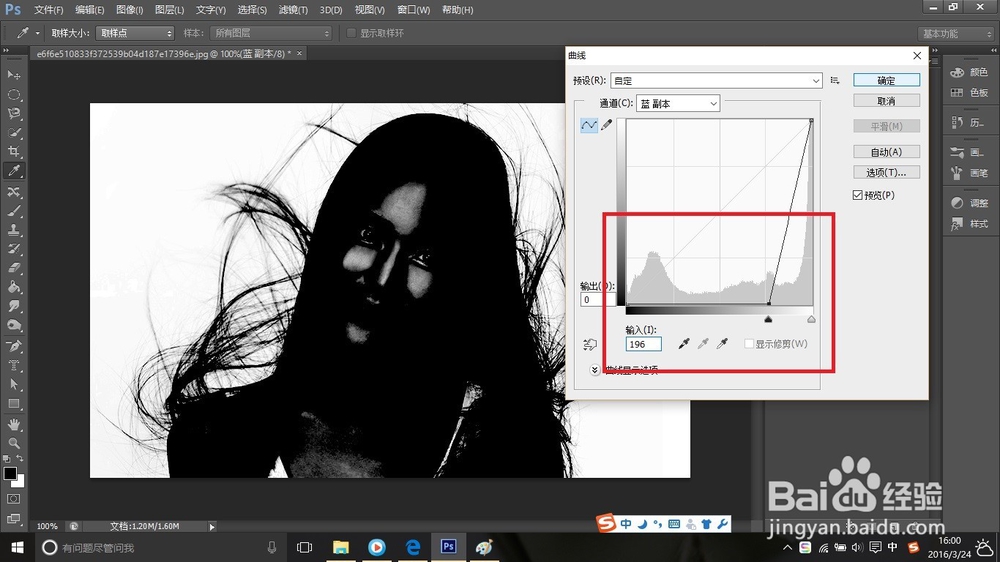
3、将输入值调高,现在白姑娘变成了黑姑娘,点击确定。
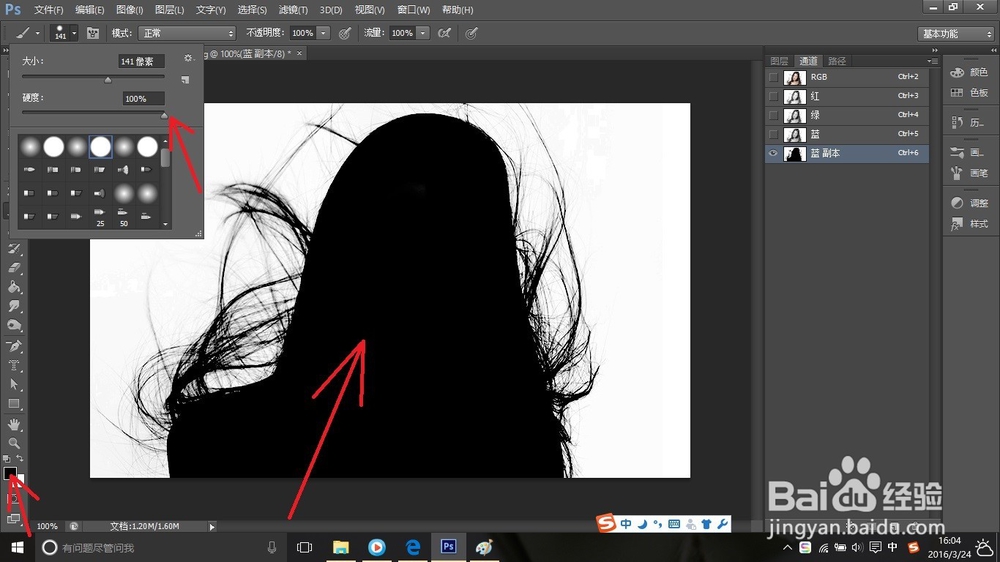
4、选择画笔工具并将前景色设为黑色,将画笔硬度设为100,然后将人物全部涂成黑色的。
5、按着Ctrl键点击蓝色通道副本缩览图将白色区域储存为选区。
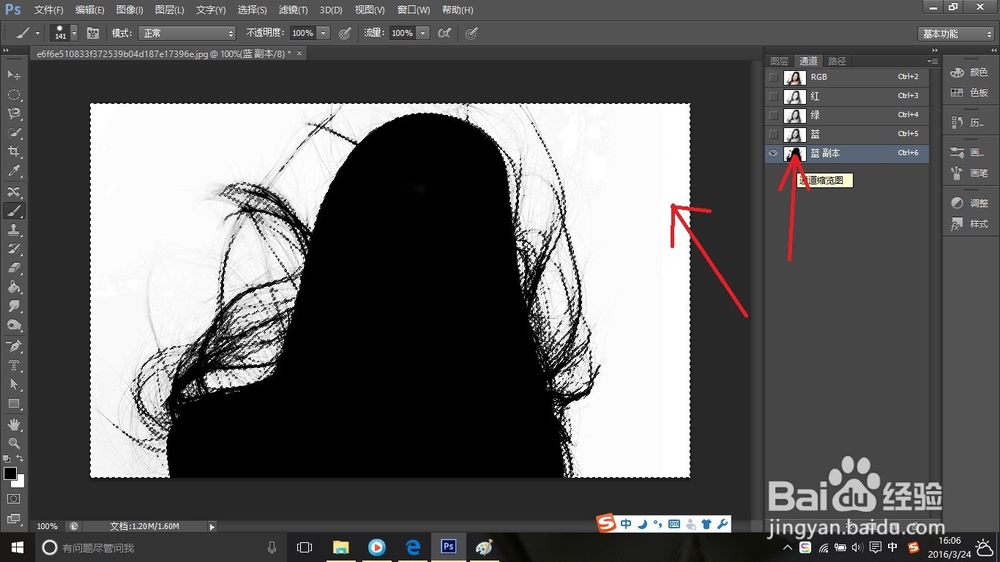
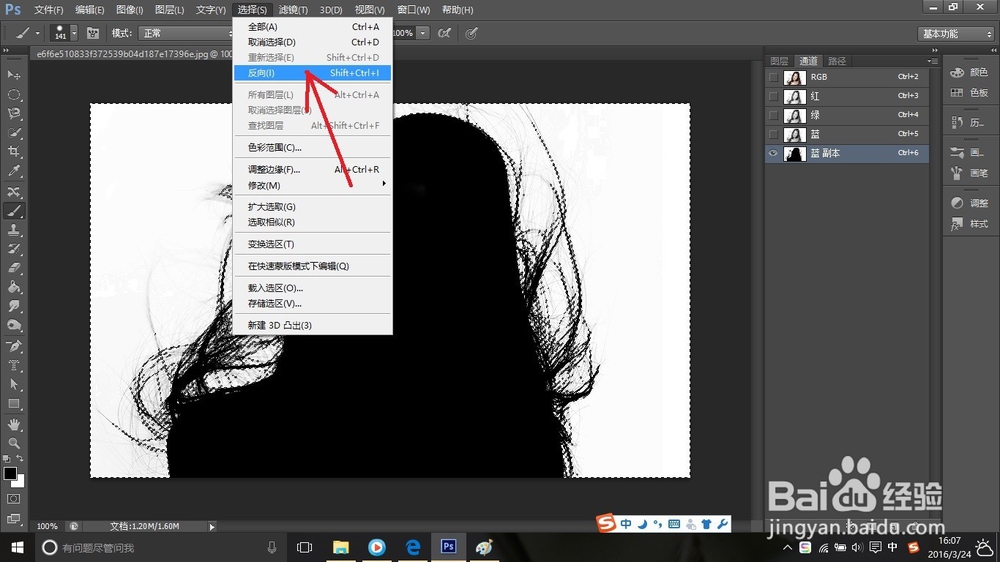
6、点击菜单栏选择——反相,或者直接快捷键shift+Ctrl+I反相,此时的选区范围为黑色区域。
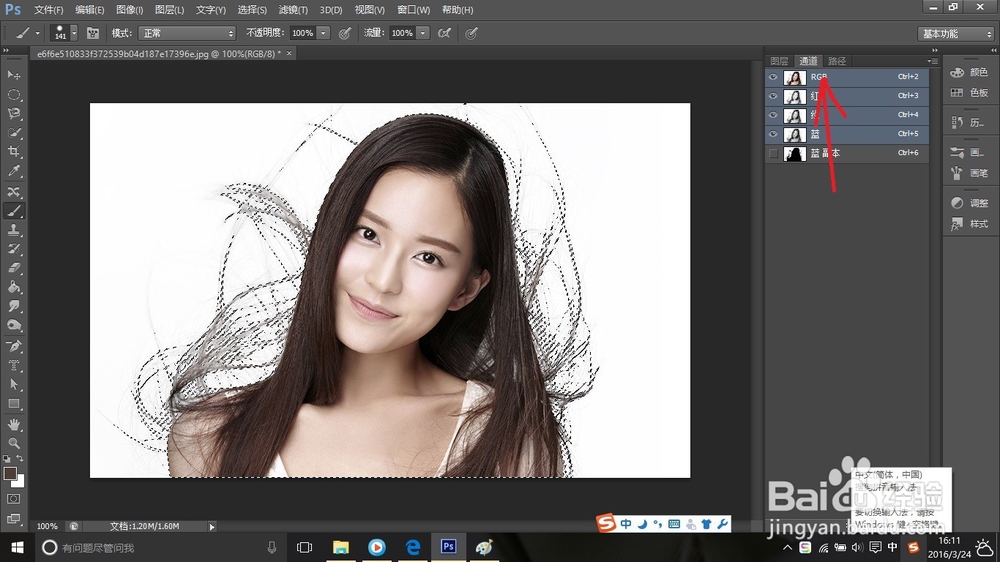
7、回到RGB通道。
8、回到图层面板,将背景复制一层,然后点击图层面板下方第三个按钮添加矢量蒙板,将选区作为蒙版储存。
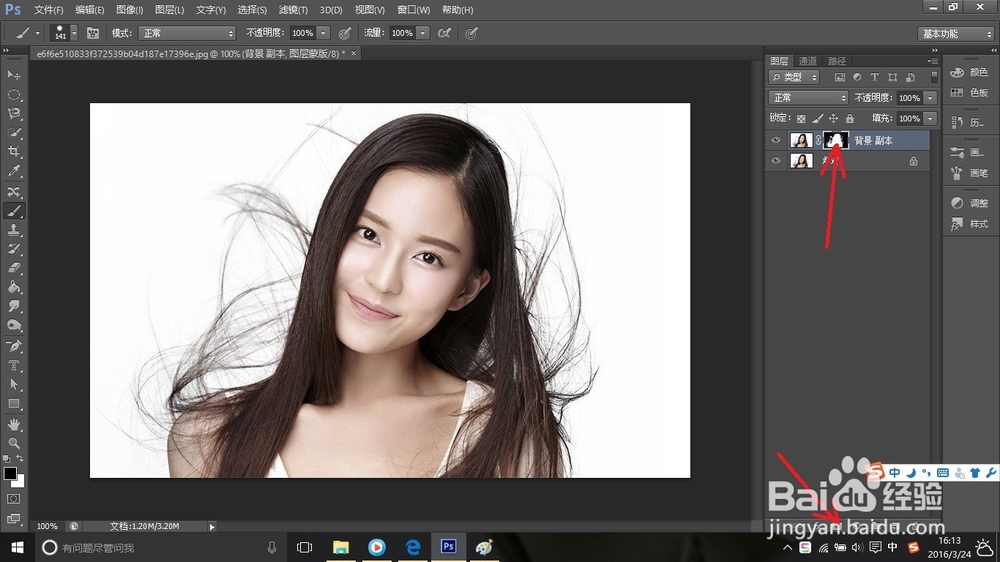
9、将背景层隐藏并将其放到一个单色图层背景下观察。新建一个图层,填充颜色,并将此图层放到复制的背景之下。
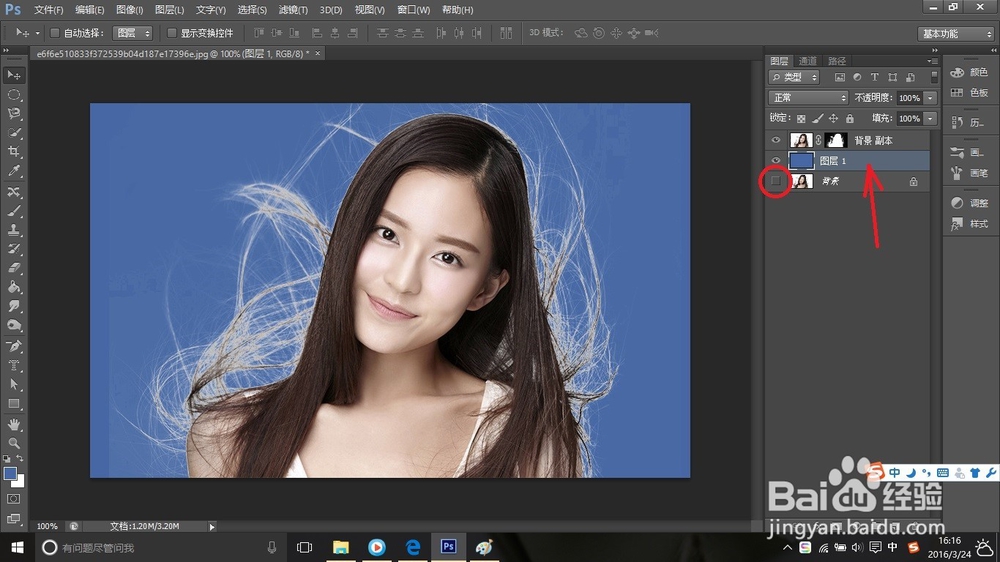
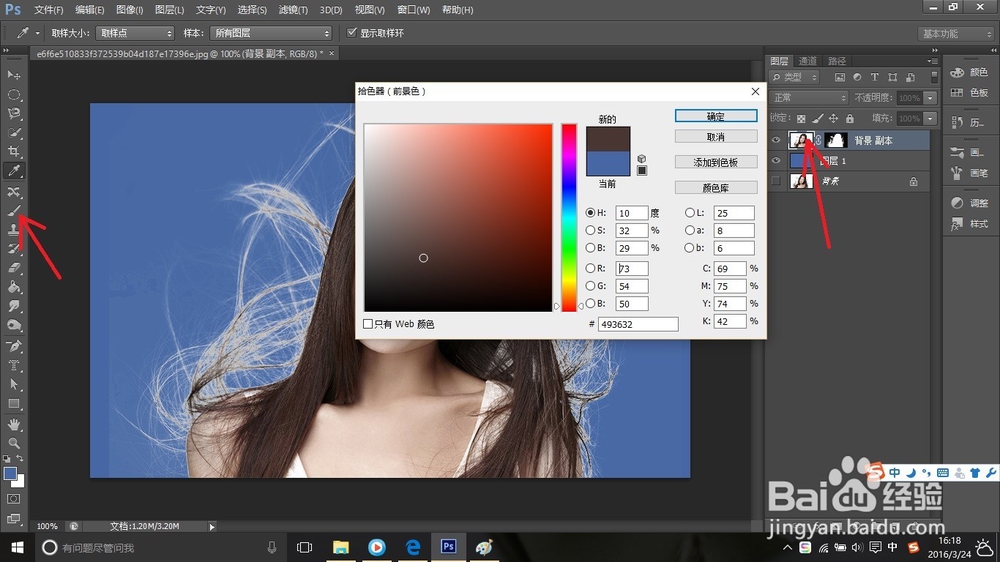
10、可以看到周围有些灰色的头发,现在我们将灰色的头发也变黑。点击图层上的背景副本的原图,选择画笔工具,吸取头发颜色,点击确定。
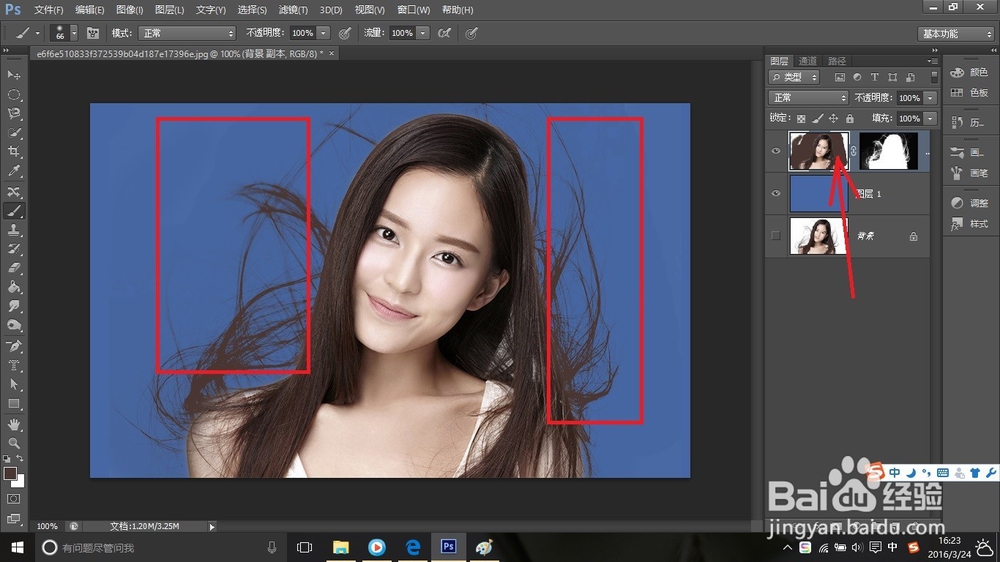
11、调整画笔的大小与硬度并用画笔在灰白色地方涂抹,恢复原本的头发。
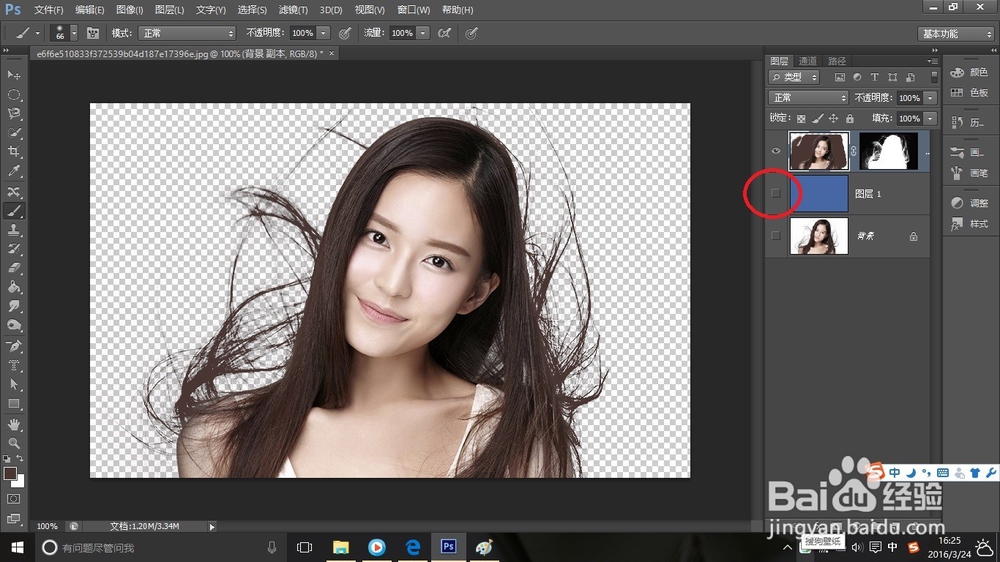
12、将背景层隐藏,此时所有的发丝都清晰可见啦!
声明:本网站引用、摘录或转载内容仅供网站访问者交流或参考,不代表本站立场,如存在版权或非法内容,请联系站长删除,联系邮箱:site.kefu@qq.com。
阅读量:74
阅读量:81
阅读量:136
阅读量:84
阅读量:169