EXCEL中如何为表格制作斜线表头
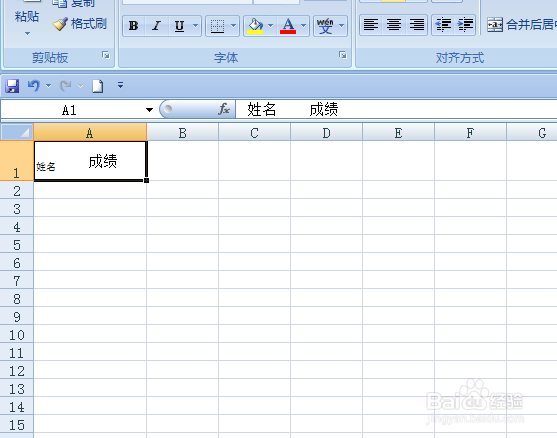
1、打开工作表格,选中A1单元格,在单元格中输入“姓名”和“成绩”,中间加上两个空格。
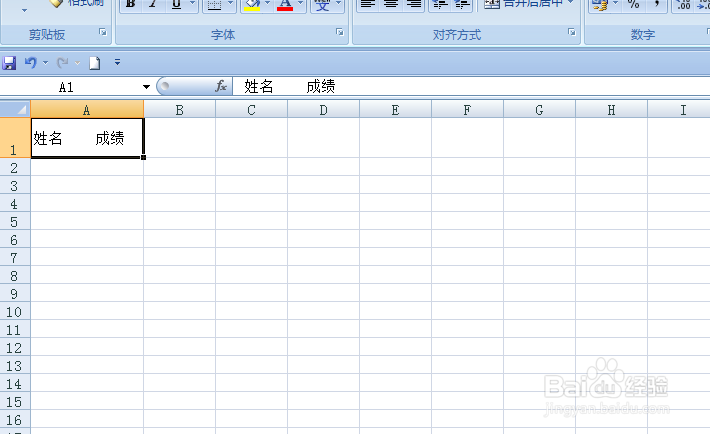
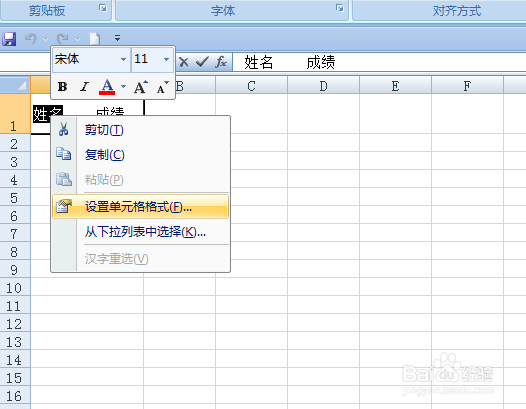
2、选中“姓名”选项,单击鼠标右键,在弹出的下拉菜单中选择【设置单元格格式】对话框。
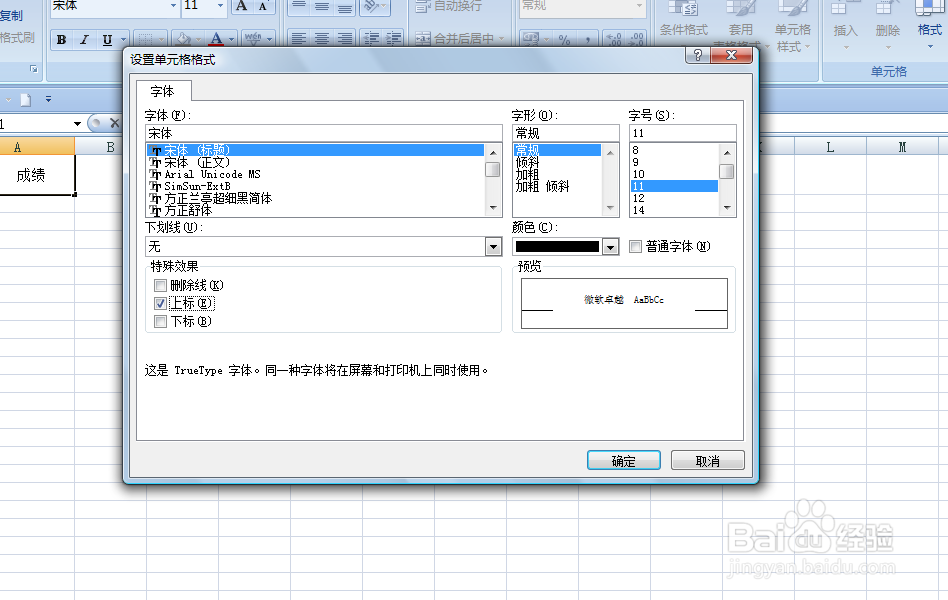
3、弹出【设置单元格格式】对话框。
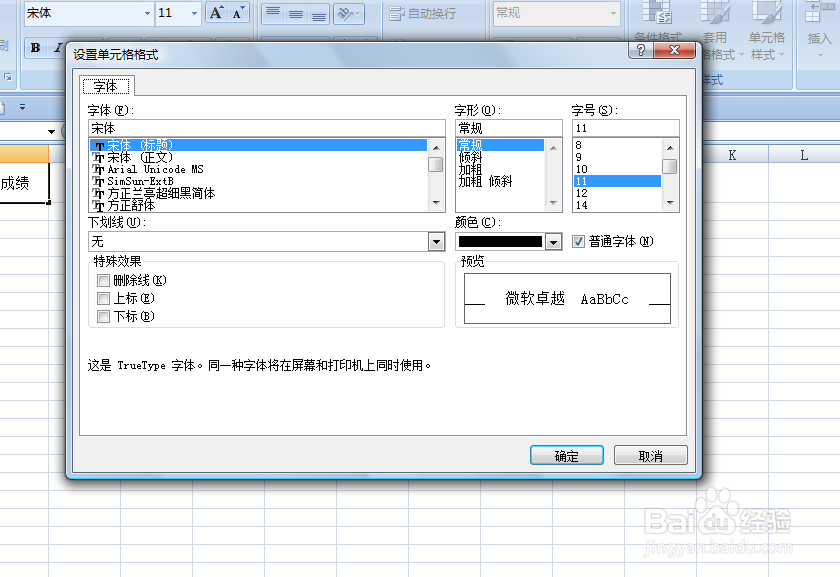
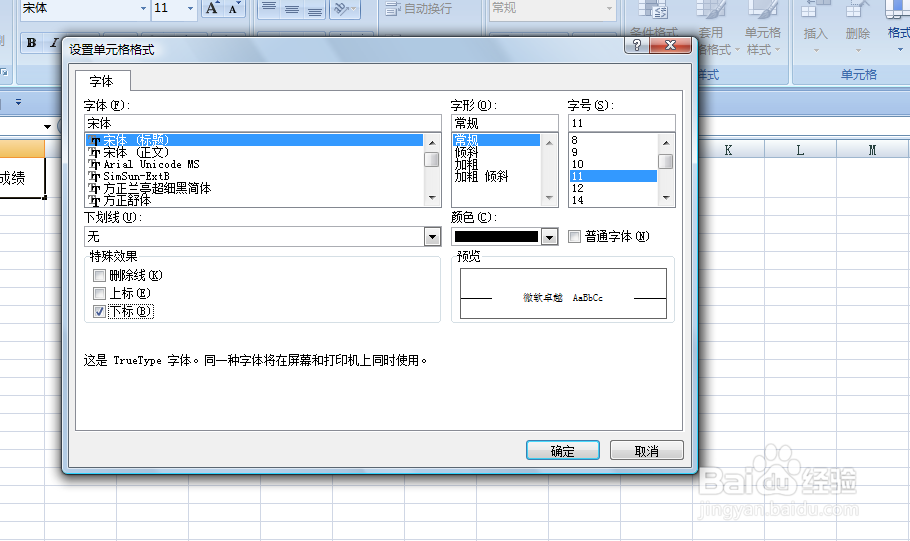
4、在【特殊效果】中,勾选“下标”选项,单击【确定】按钮。
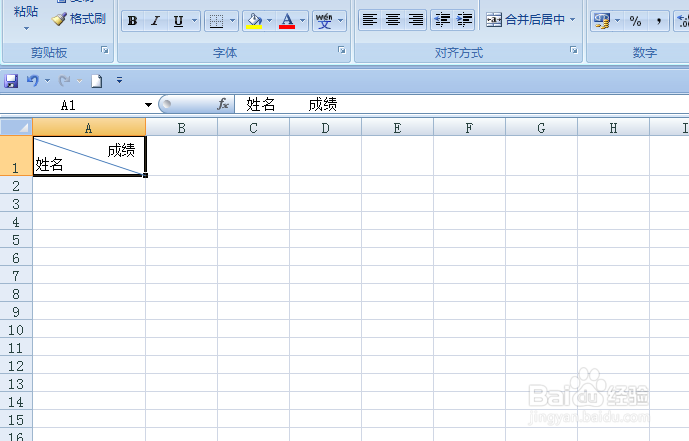
5、返回到工作表中,可以看到“姓名”的位置变到了表格的左下角。
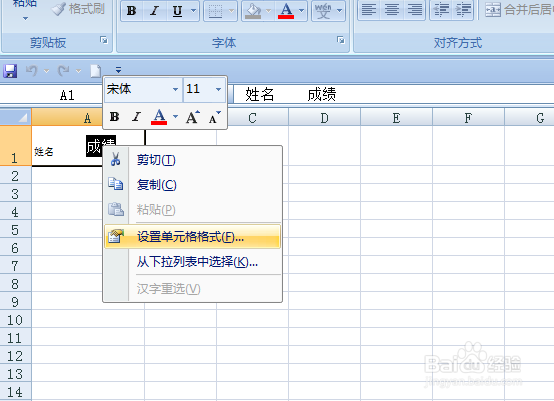
6、选中“成绩”,单击鼠标右键,在弹出的下拉菜单中,选择【设置单元格格式】选项。
7、弹出【设置单元格格式】对话框,在【特殊效果】中选择“上标”,单击【确定】按钮。
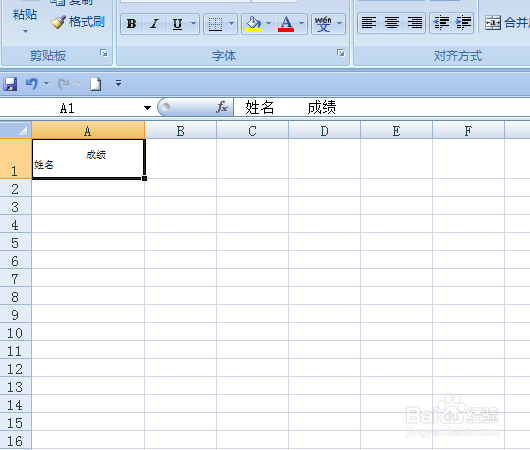
8、返回到工作表中,可以看到“成绩”的位置变到了右上角。
9、调整字的型号,选中A1单元格,依次选择【开始】-【字体】,调整型号。
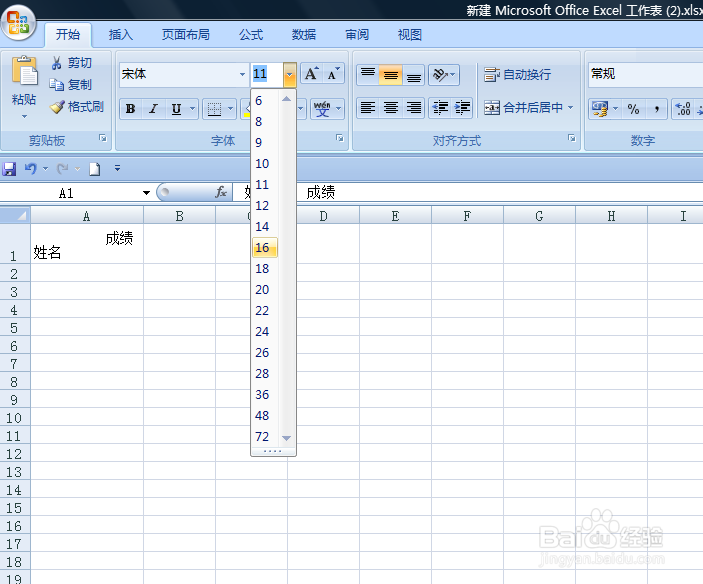
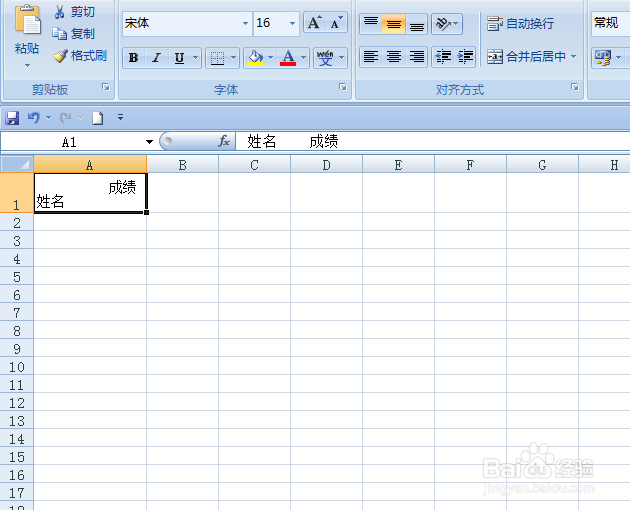
10、返回到工作表中,字号变大。
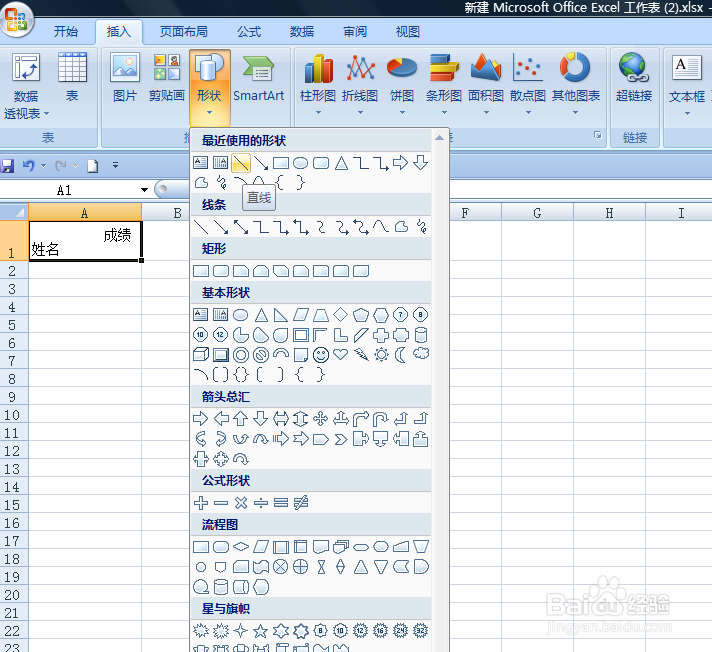
11、画斜线,依次选择【插入】-【插图】-【形状】中的斜线。
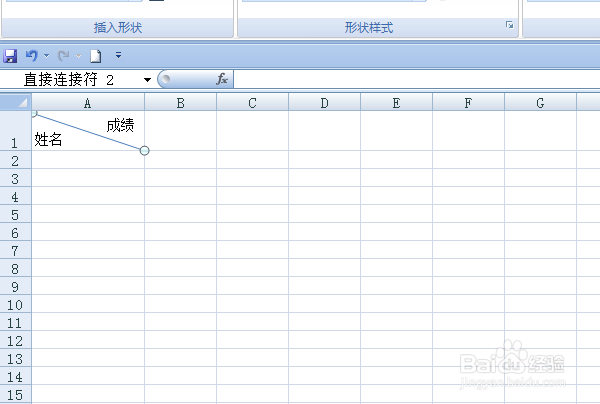
12、返回到工作表中,在单元格中画上斜线,这样表头就做好了。
声明:本网站引用、摘录或转载内容仅供网站访问者交流或参考,不代表本站立场,如存在版权或非法内容,请联系站长删除,联系邮箱:site.kefu@qq.com。
阅读量:117
阅读量:63
阅读量:44
阅读量:69
阅读量:180