美图秀秀如何给人物染发
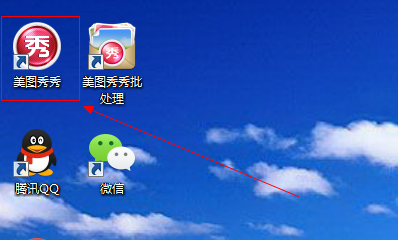
1、如图所示,我们点击箭头所指的“美图秀秀”图标,打开美图秀秀软件。
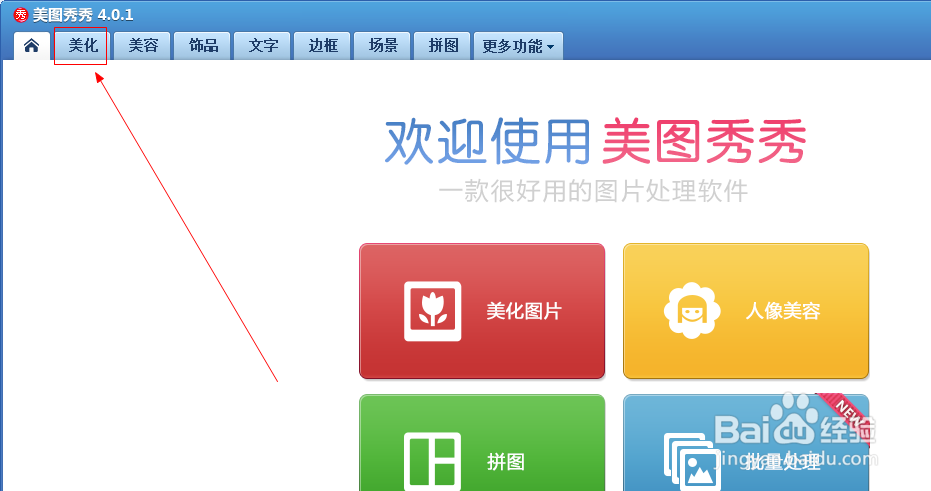
2、如图所示,我们点击箭头所指的“美化”这一项。
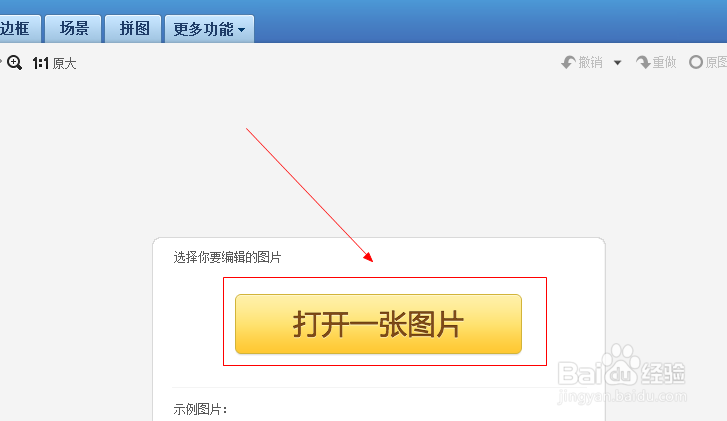
3、如图所示,我们点击箭头所指的“打开一张图片”按钮。
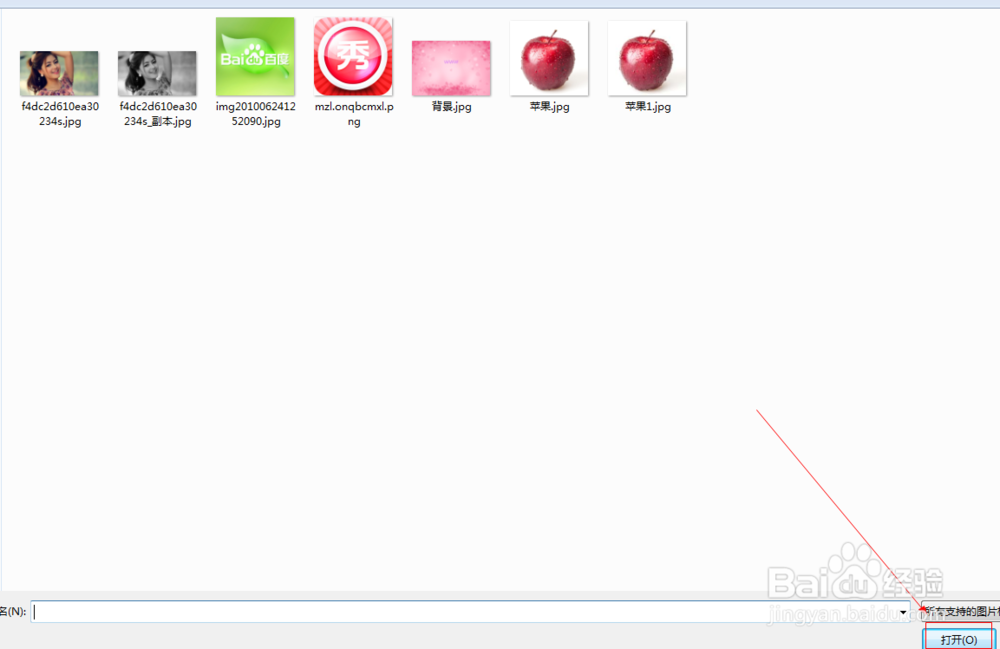
4、如图所示,我们选择需要给人物染发的照片,之后我们点击箭头所指的“打开”按钮。
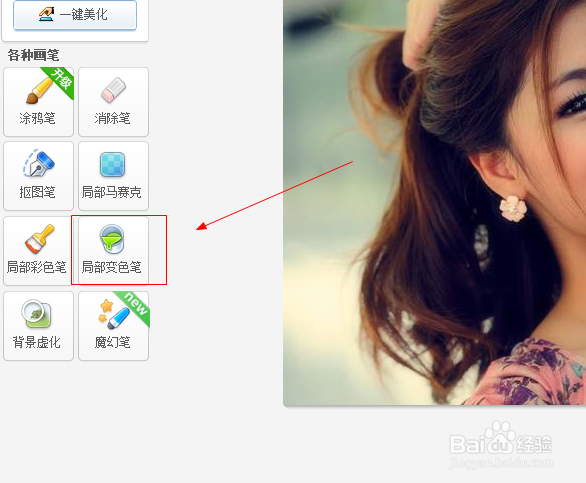
5、如图所示,我们可以选择箭头所指的“局部变色笔”这一项。
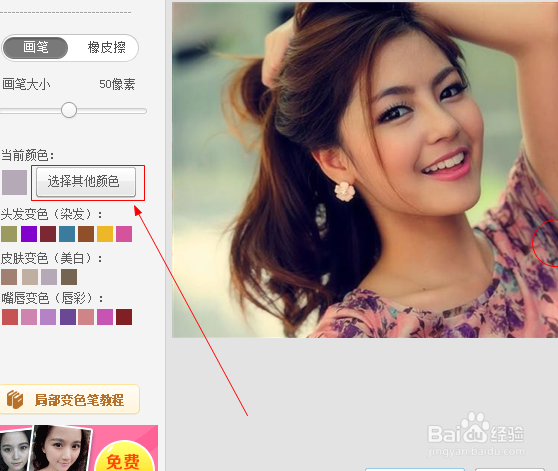
6、如图所示,我们已经将图片选了进来,之后我们点击箭头所指的“选择其他颜色”这一项。
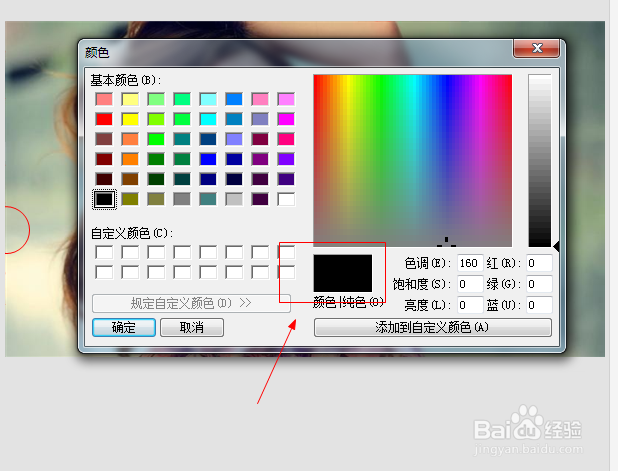
7、如图所示,我们点击选择黑色。
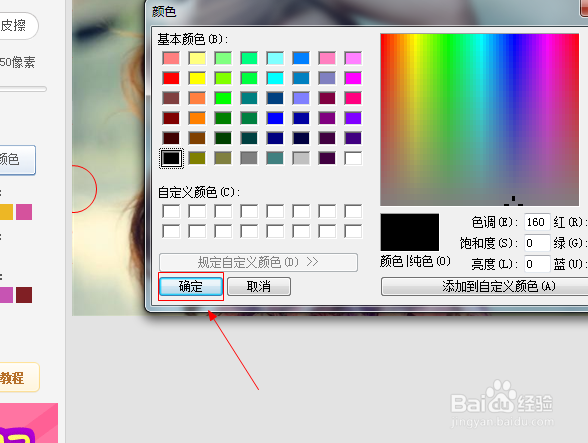
8、如图所示,我们点击箭头所指的“确定”按钮。
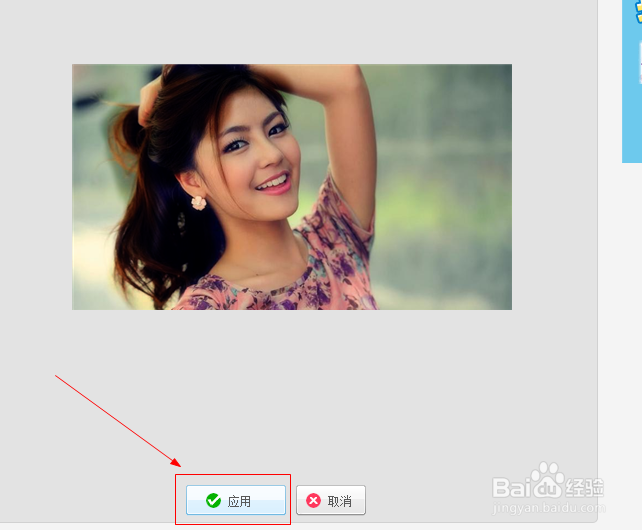
9、如图所示,我们对人物的头发已经进行染色了,之后我们点击箭头所指的“应用”按钮。
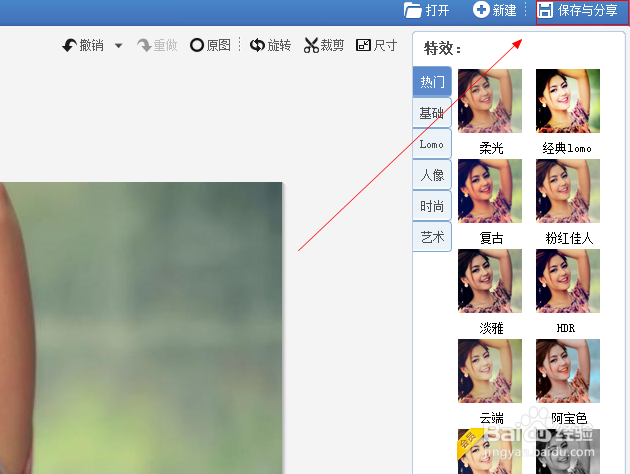
10、如图所示,我们点击箭头所指的“保存与分享”按钮。
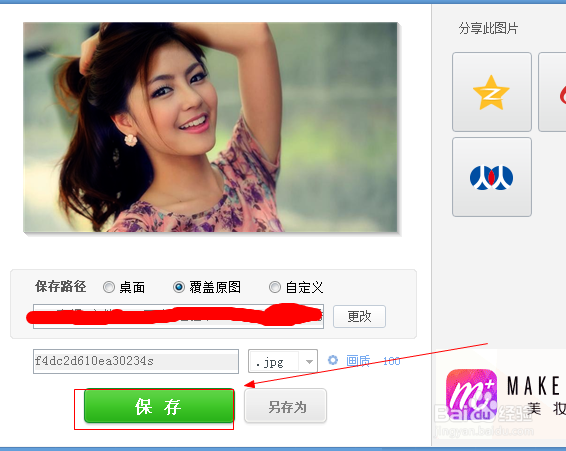
11、如图所示,我们点击箭头所指的“保存”按钮,就可以保存自己做好的染发效果的图片了。
声明:本网站引用、摘录或转载内容仅供网站访问者交流或参考,不代表本站立场,如存在版权或非法内容,请联系站长删除,联系邮箱:site.kefu@qq.com。
阅读量:168
阅读量:126
阅读量:160
阅读量:68
阅读量:85