如何用PS去掉图片文字
1、这里我用的是CS4 ,这版本很低,适合新手操作,首先我们要去下载软件,百度搜索关键字:Adobe Photoshop CS4 绿化版
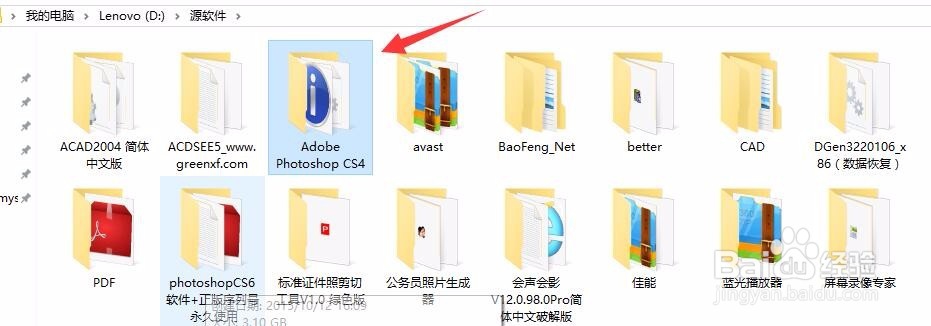
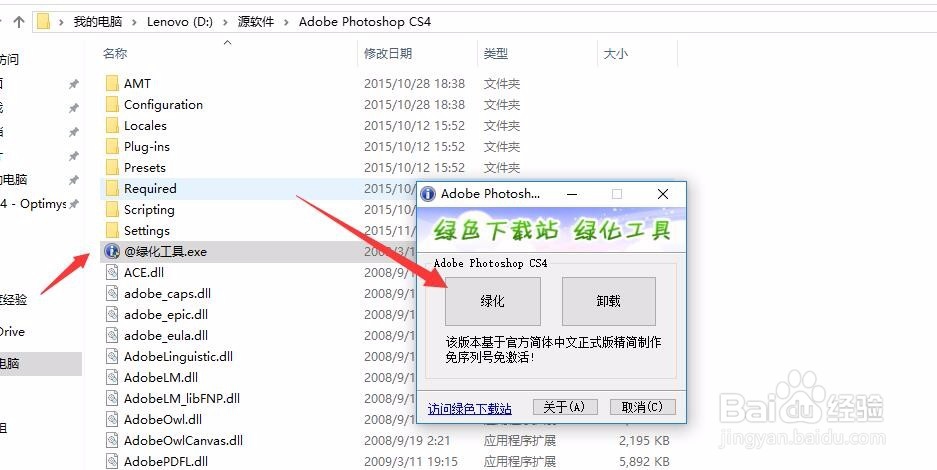
2、下载完毕后,点击绿化工具,进行绿化,这样我们就不用去安装软件了,比较方便;
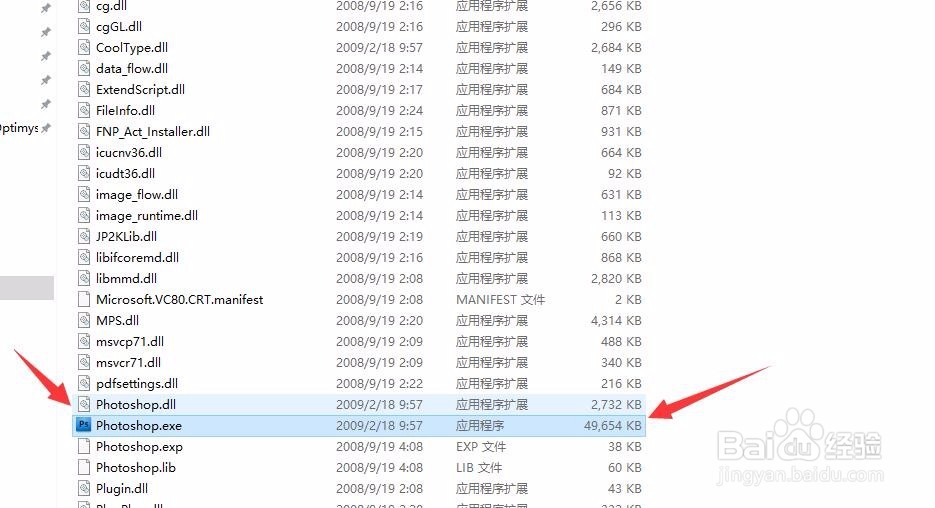
3、绿化后打开驼惹凤软件,即是箭头所指的应用程序,双击之;
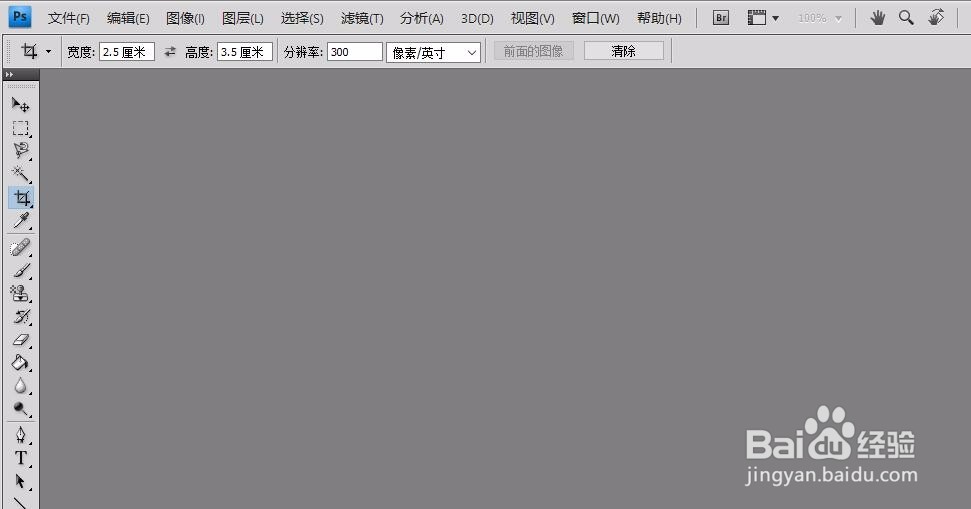
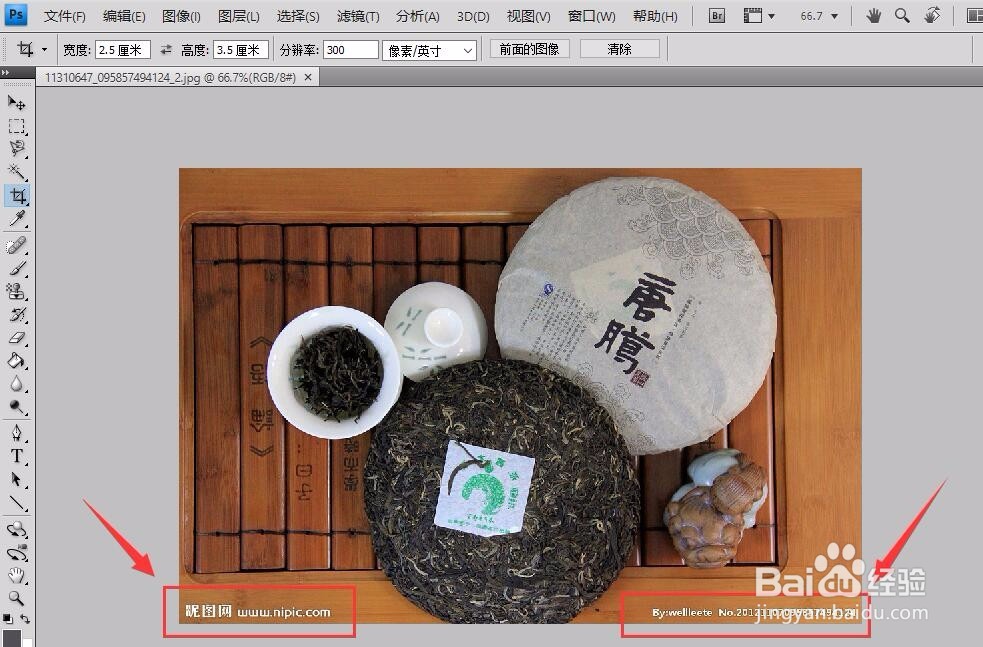
4、进入PS软件,这时我们不急着去新建文件,将我们要修改的图片按住鼠标左键不放,将之拉到PS里面,下面需要把图片左右下角的文字去掉;
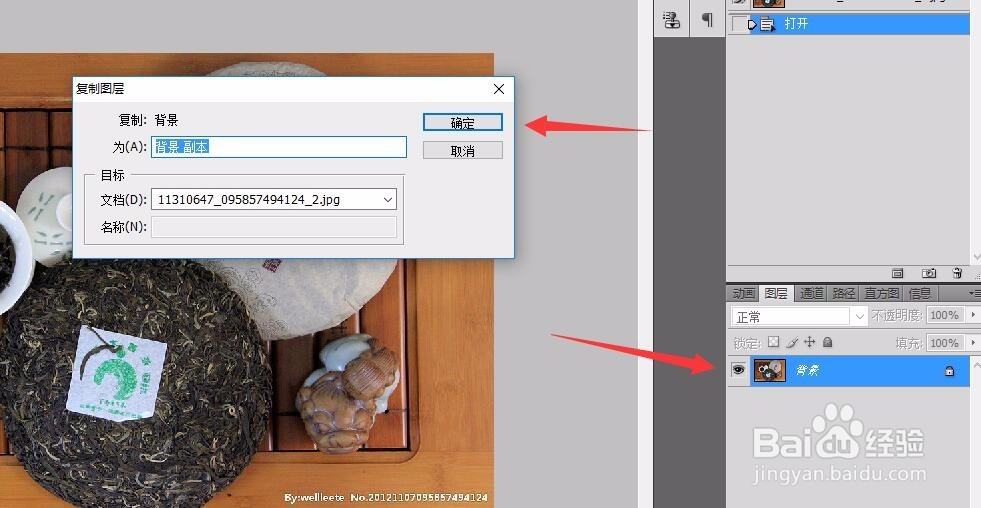
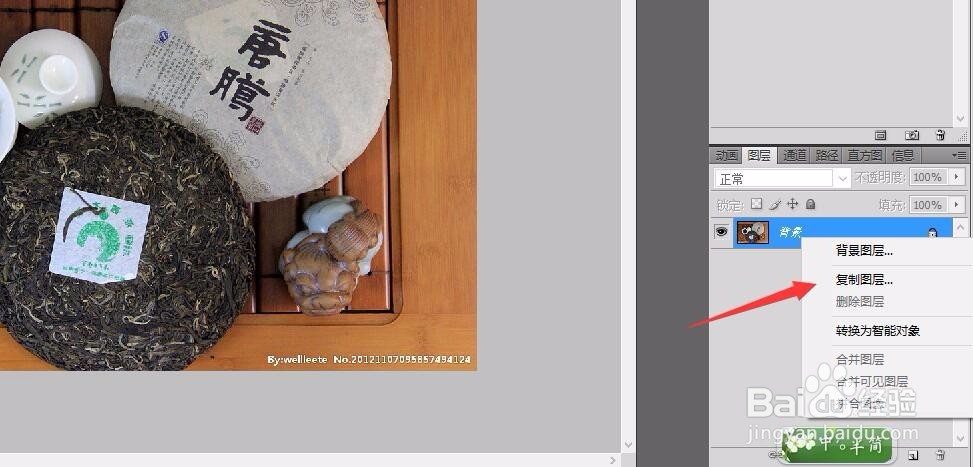
5、我们在右侧框框找个图层,右键-复制图层,点击确定;
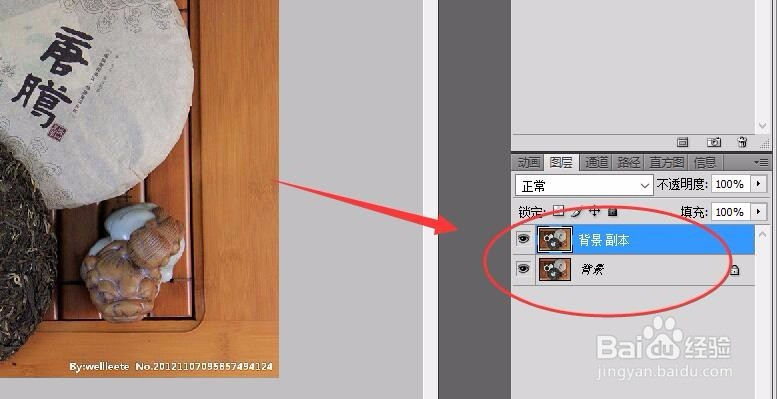
6、接下来我们先把图片放大(Alt+滚轮)篇罩,这样方便我们这些细部操作;
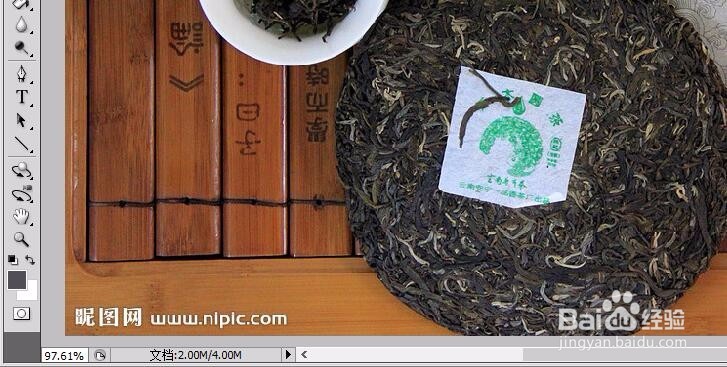
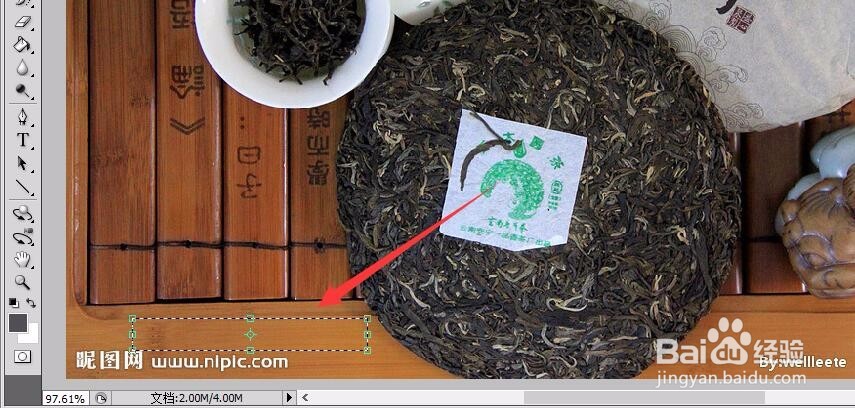
7、在左侧工具找到【矩形选框工具】,点击之,在跟图片要替换周围环境差不多大小,色值接近处选择,如下图所示;
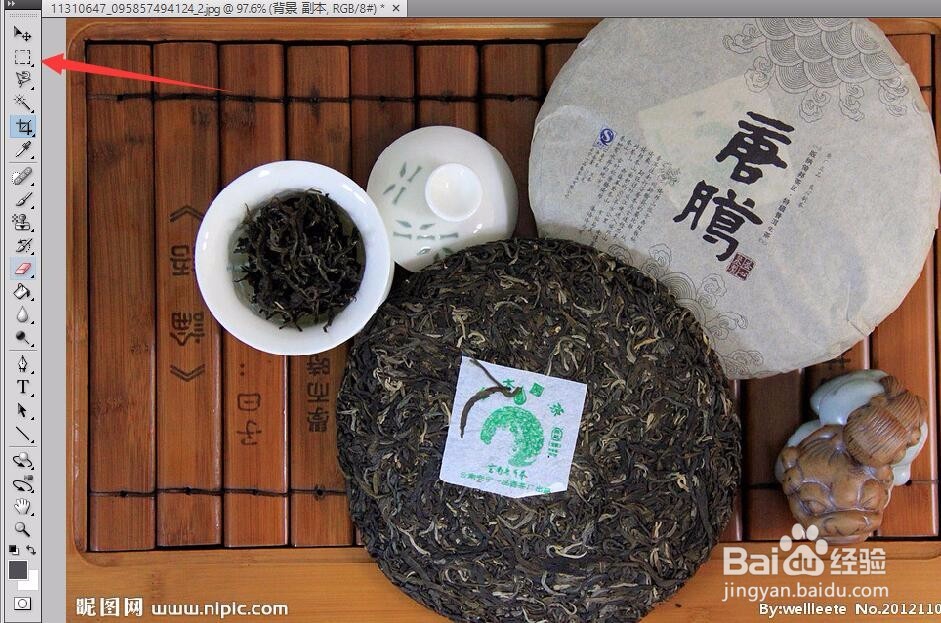
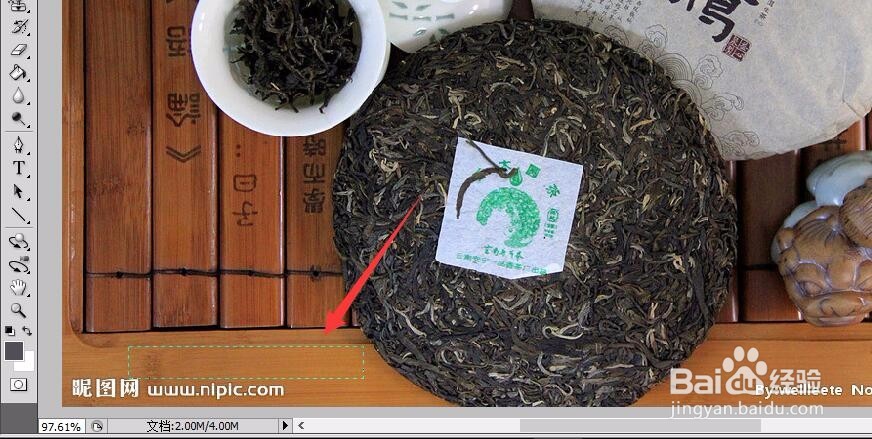
8、选择完毕后,在左侧上角找到移动工具,然后再将我们选择的区域移动到文字区域,这样,图片文字相当被去掉了(遮盖);
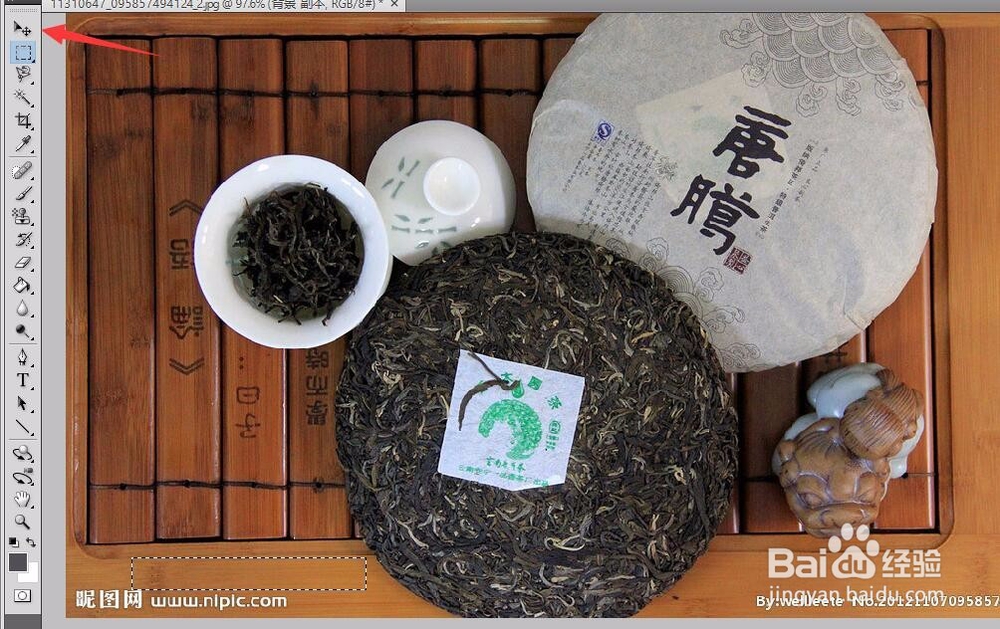
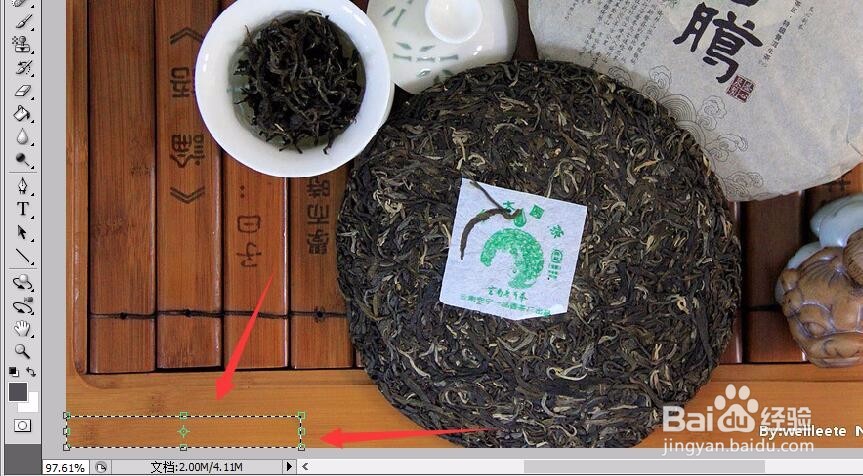
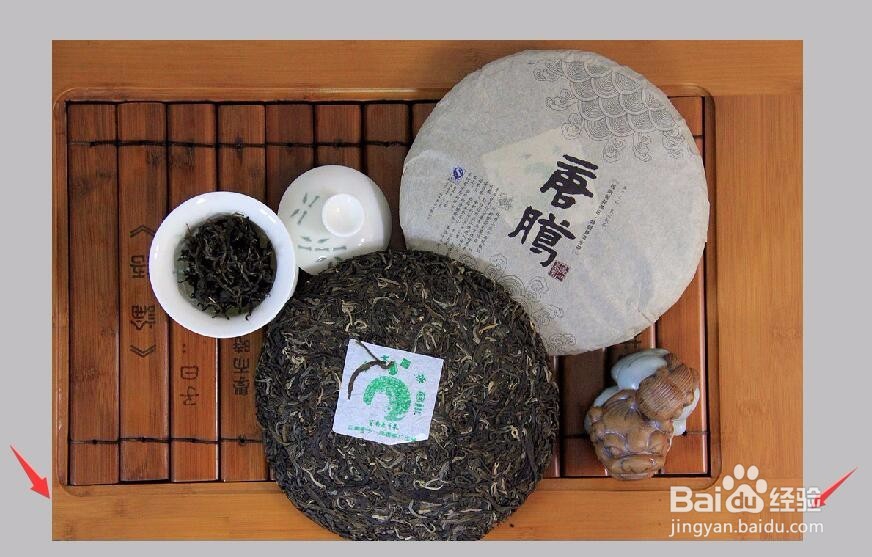
9、右下角的文字同理进行操作,图片文字部付沟分就这样处理完毕。谢谢大家观赏,如果喜欢有用的话,麻烦点个赞!
声明:本网站引用、摘录或转载内容仅供网站访问者交流或参考,不代表本站立场,如存在版权或非法内容,请联系站长删除,联系邮箱:site.kefu@qq.com。
阅读量:75
阅读量:175
阅读量:27
阅读量:123
阅读量:161